
Agregar tu cochera mensual
Guardá dónde está, cuánto pagás y qué día vence. Cada mes aparece en tus pagos pendientes.
- En la pestaña Parking, tocá Mensual. El mapa muestra la cochera de cada vehículo que tiene una, con la foto del vehículo; tocá una para elegir ese vehículo. Si varias están en el mismo lugar, se ven una detrás de la otra.
- Tocá el vehículo. Los que no tienen dicen Sin cochera.
- Buscá el lugar en Nombre del local o dirección o mové el mapa hasta que el pin quede en la cochera.
- En Opciones, marcá Lugar fijo o Dejo la llave si corresponde.
- En Detalle, completá Nombre de la cochera, Número de cochera, Precio por mes, Vencimiento del pago y, si querés, Teléfono de contacto.
- Tocá Guardar.
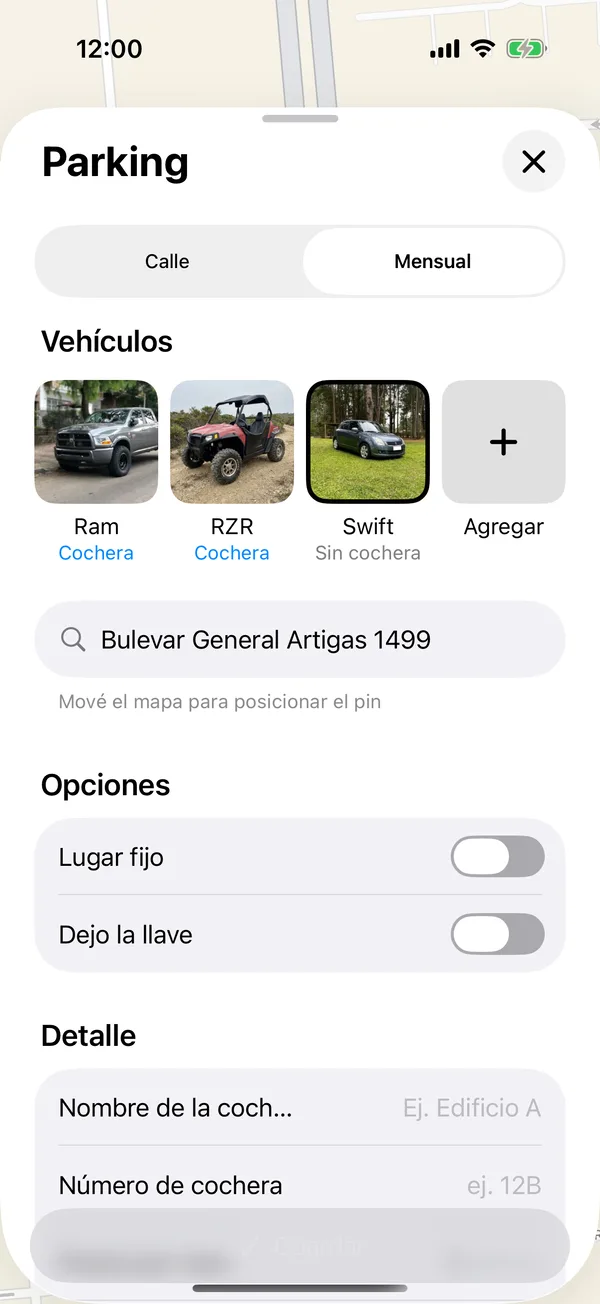
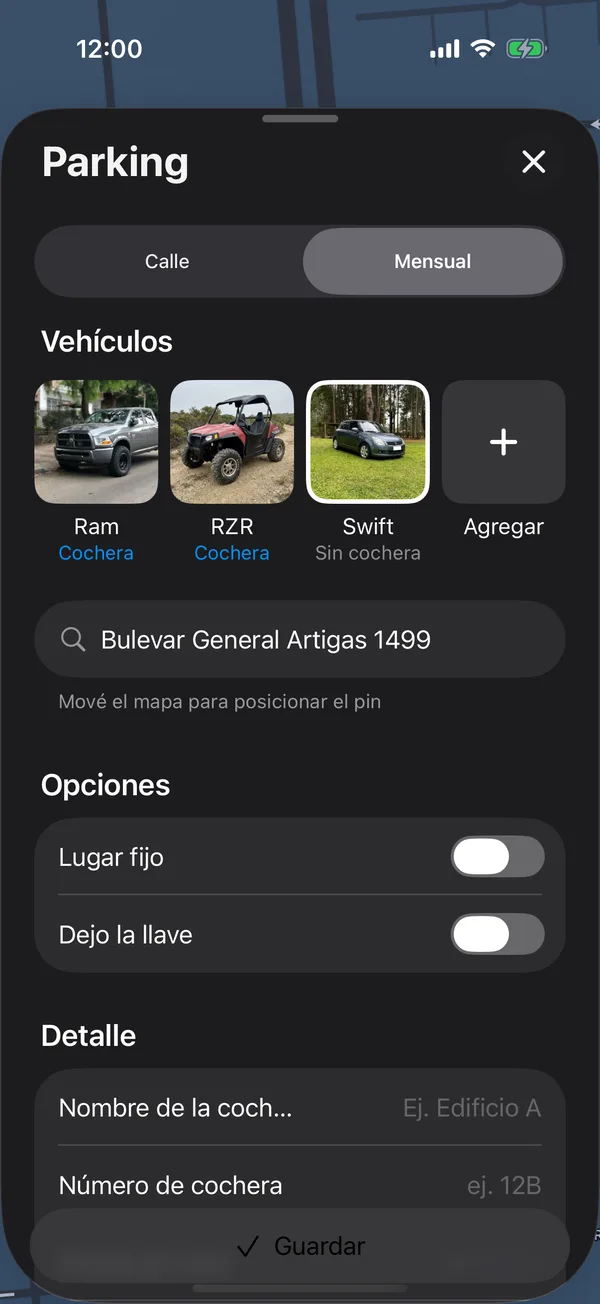
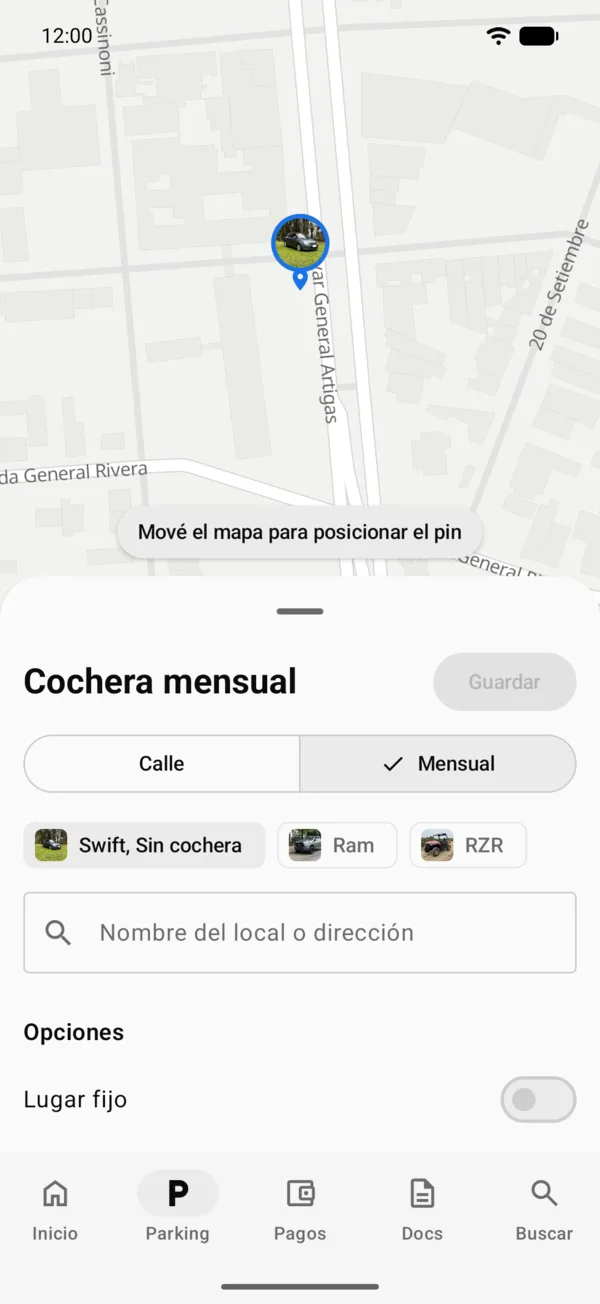
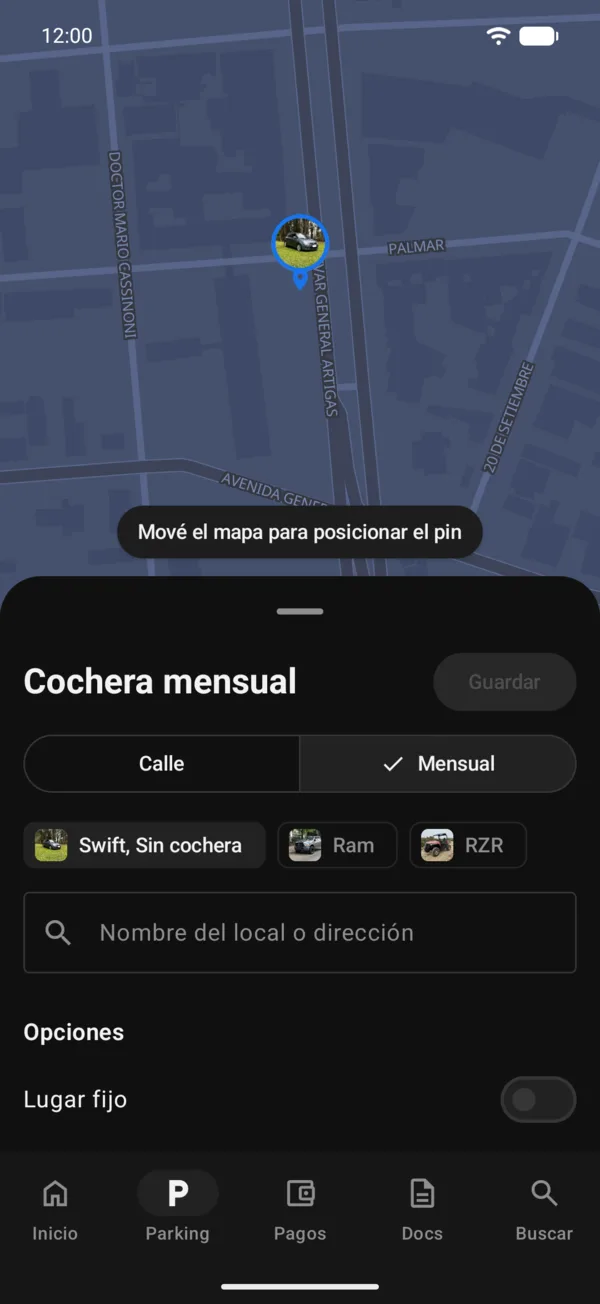
La cochera aparece en el mapa y en el cuadro Cochera mensual del vehículo, y cada mes queda un pago pendiente Cochera en Pagos.
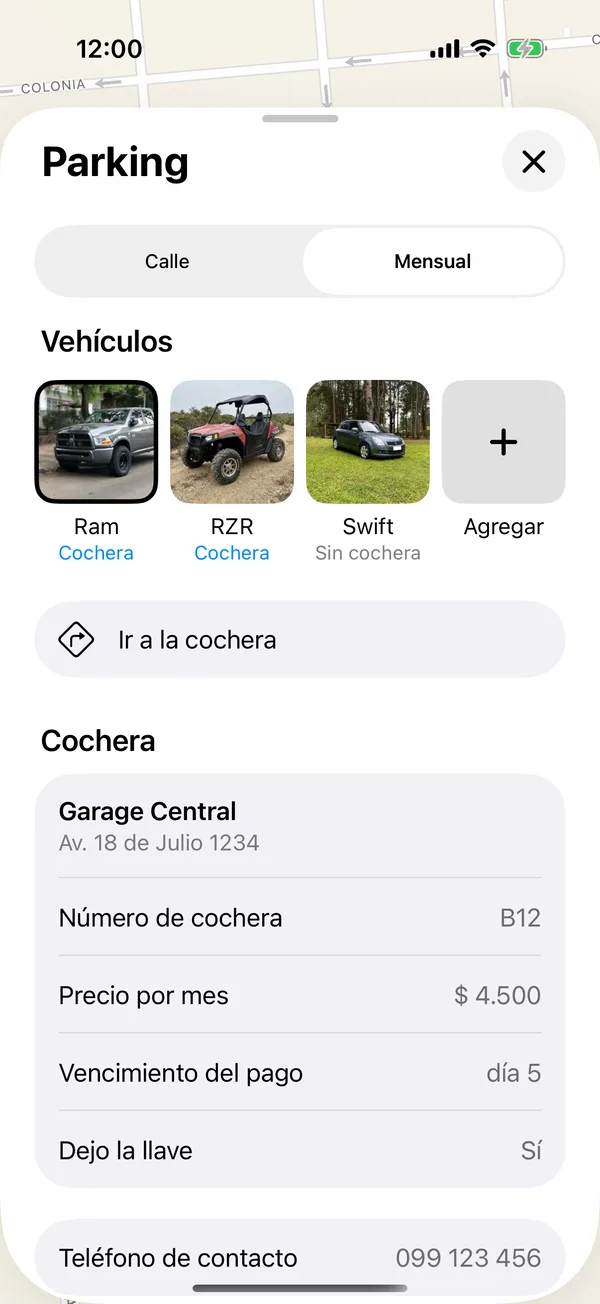
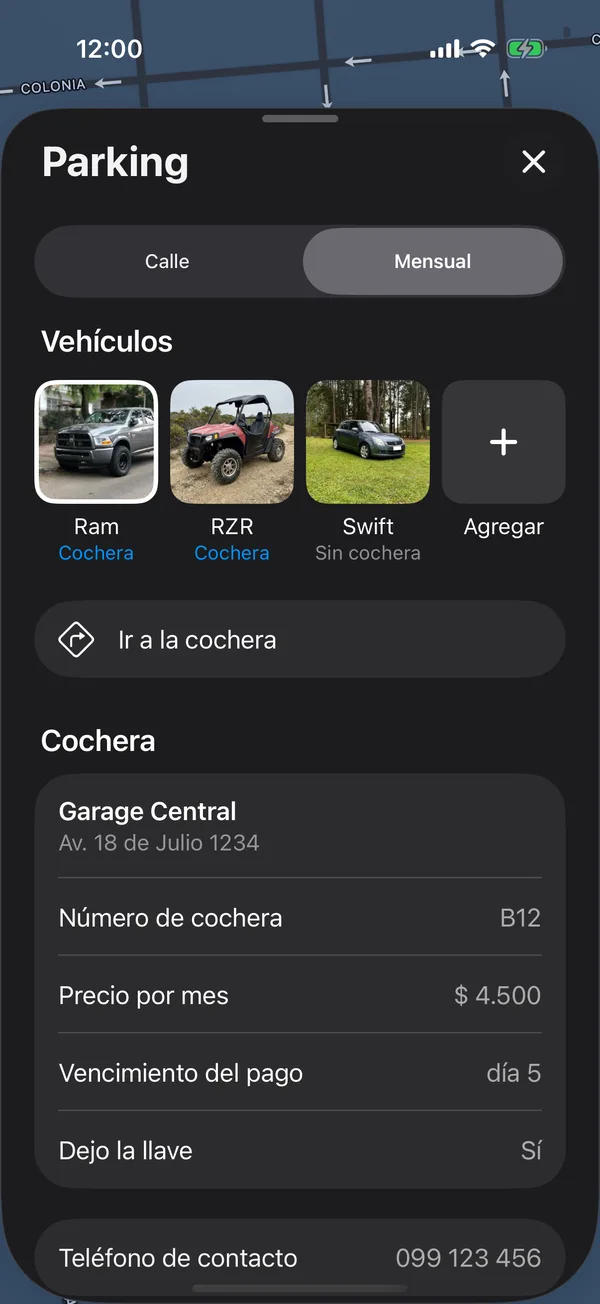
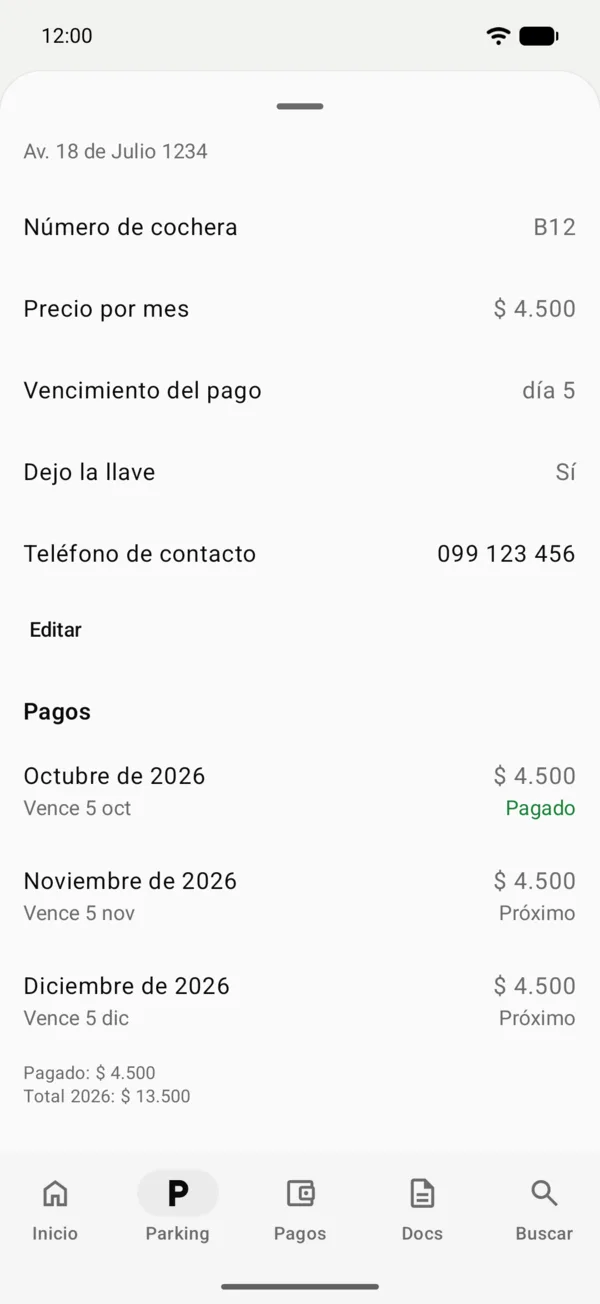
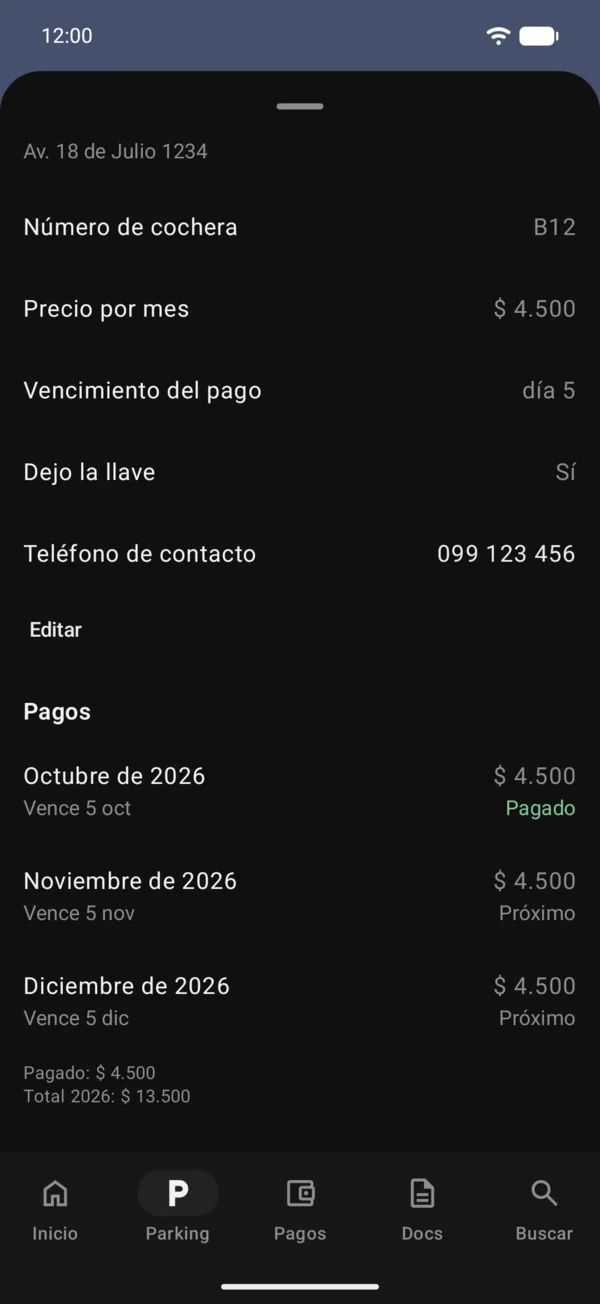
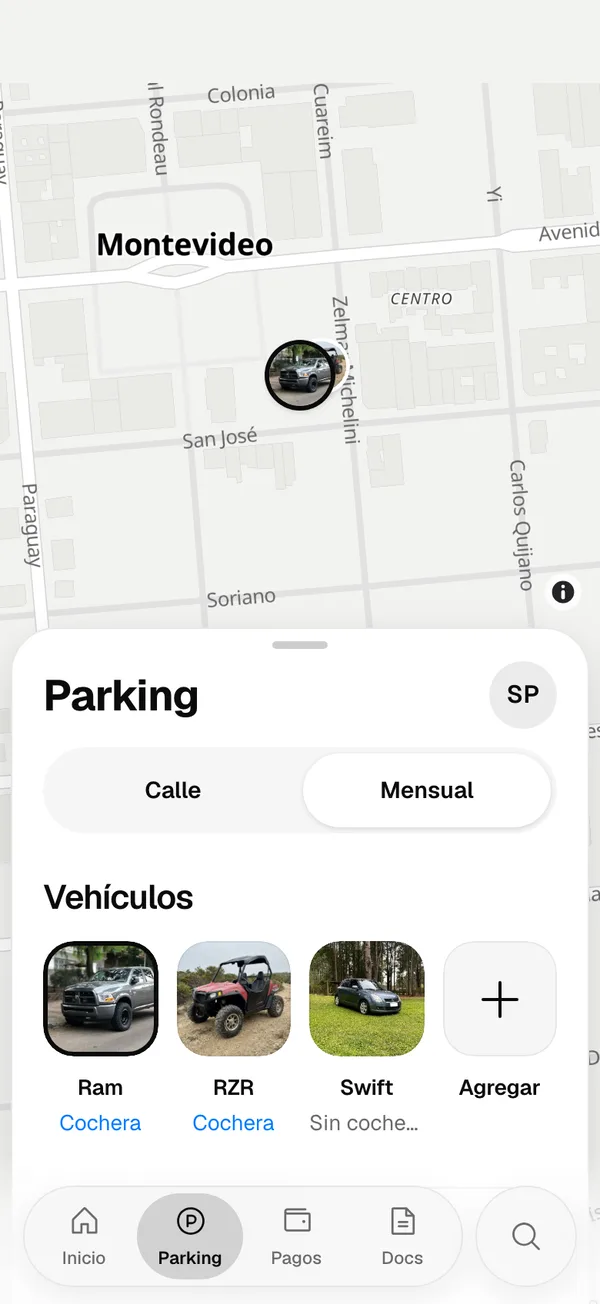
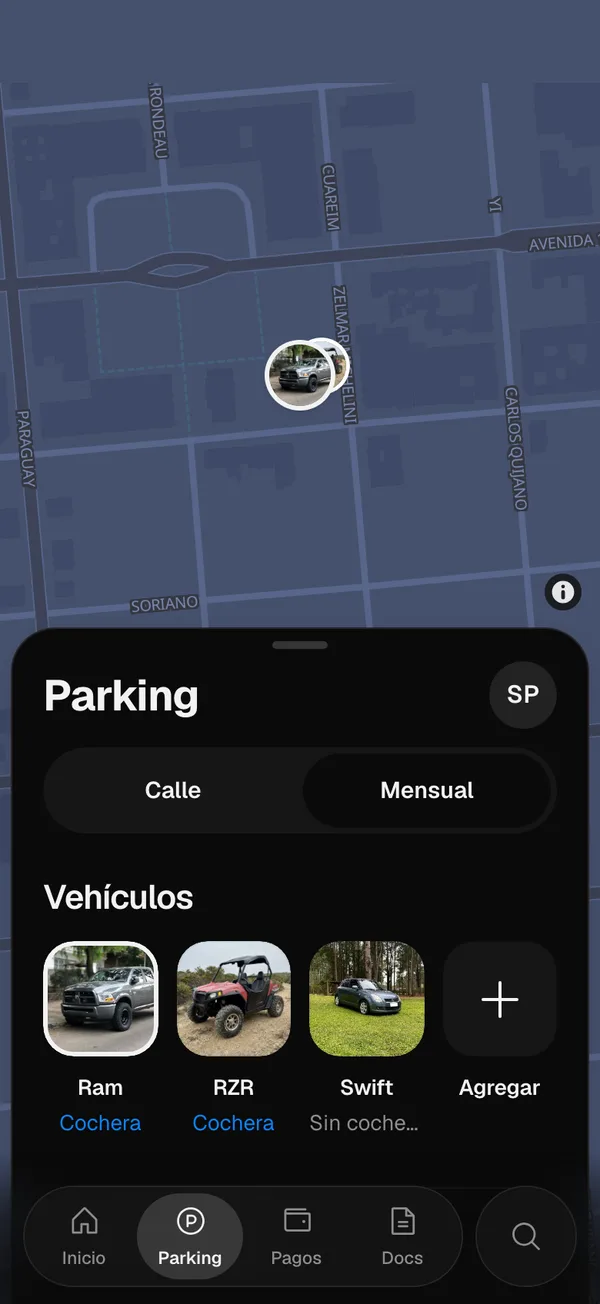
Tocá Ir a la cochera para que el mapa te lleve manejando. Para cambiar algo, tocá Editar. Los pagos de cada mes están más abajo, en Pagos: mirá Pagar los meses de la cochera.
Quitar la cochera
Tocá Editar, después Eliminar cochera mensual, y confirmá. Los meses siguientes ya no tienen pagos programados.
Si no pagás cochera por un vehículo
- En Mensual, tocá el vehículo que dice Sin cochera.
- Bajá hasta el final y tocá No pago cochera mensual por este vehículo.
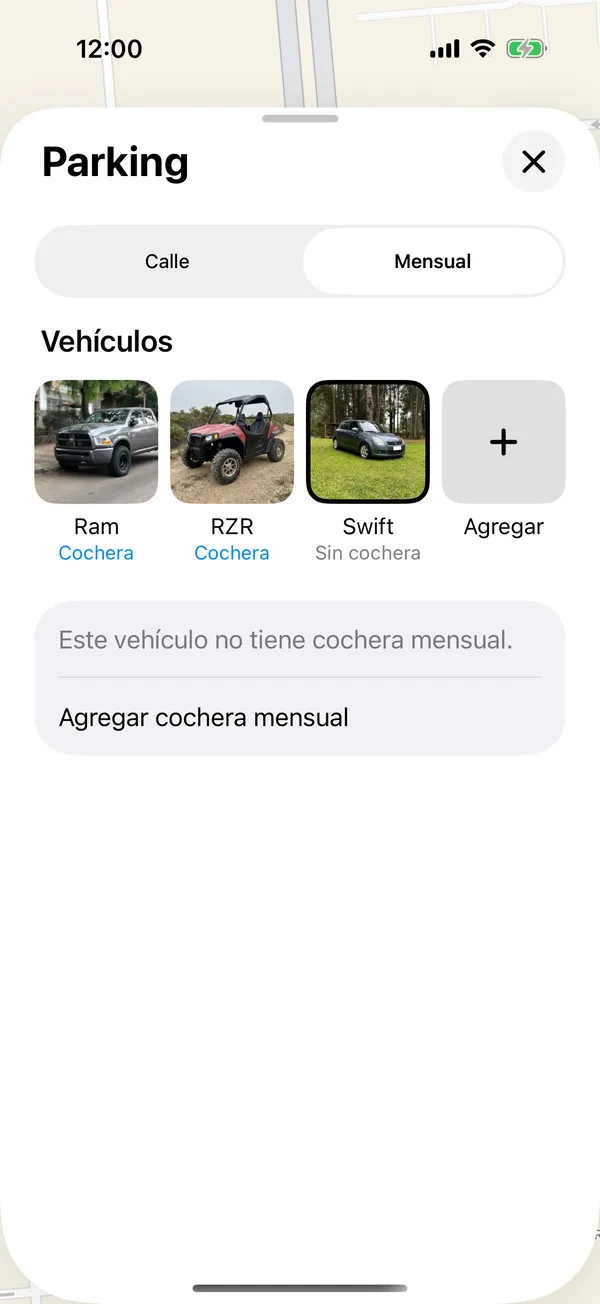
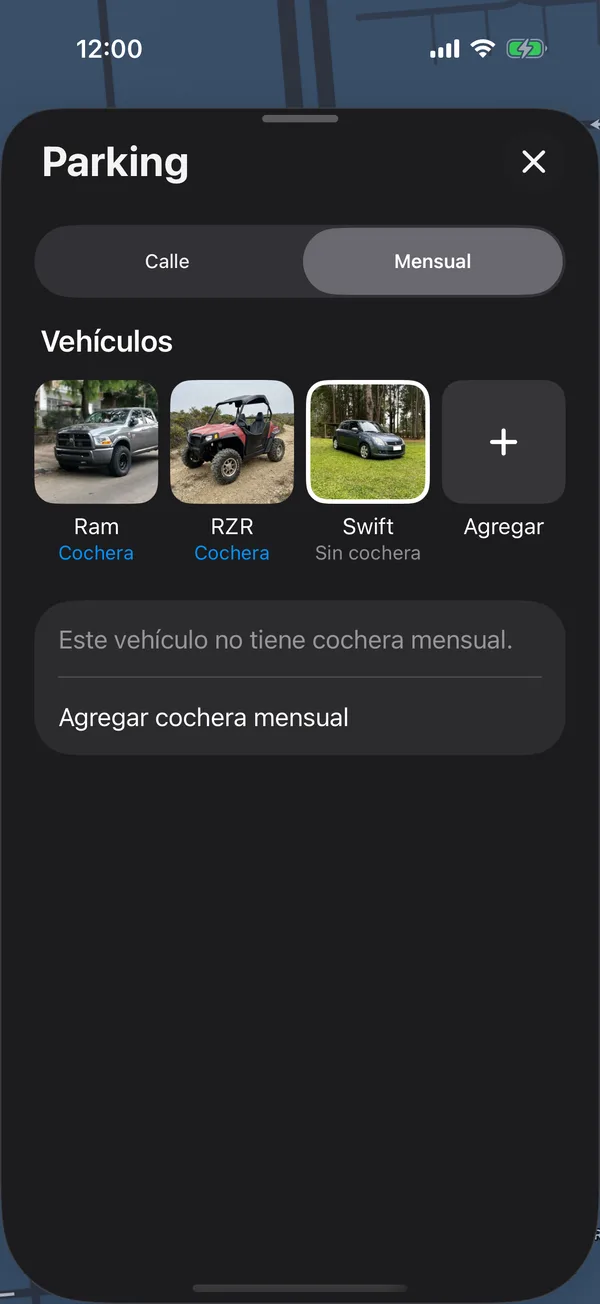
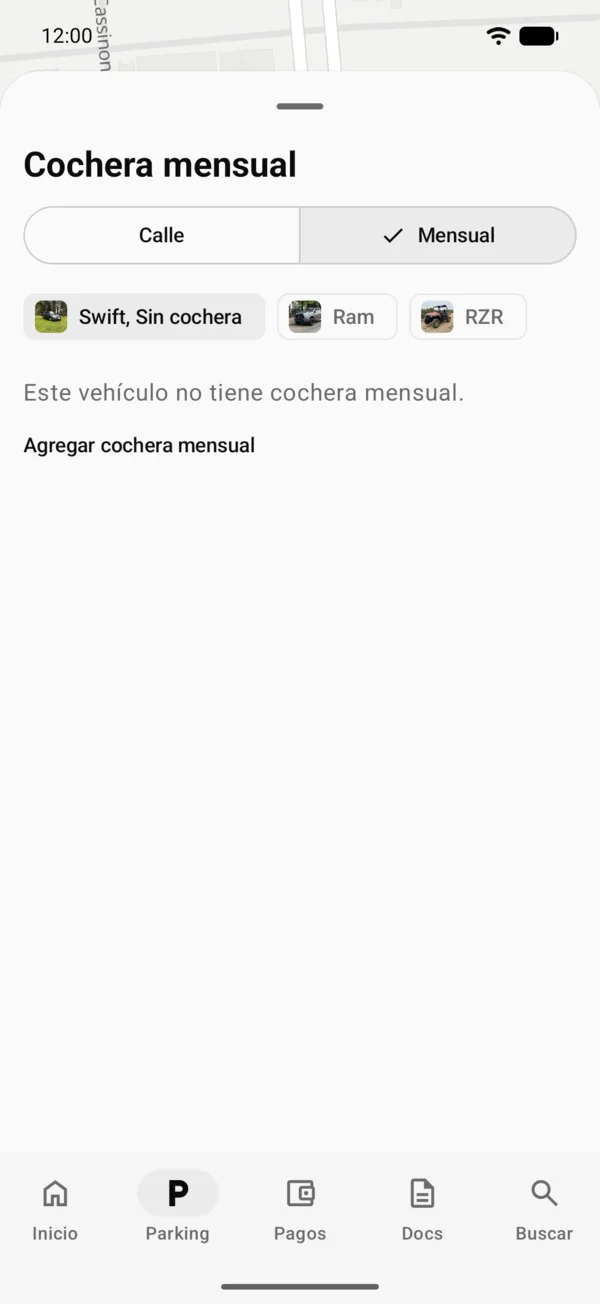
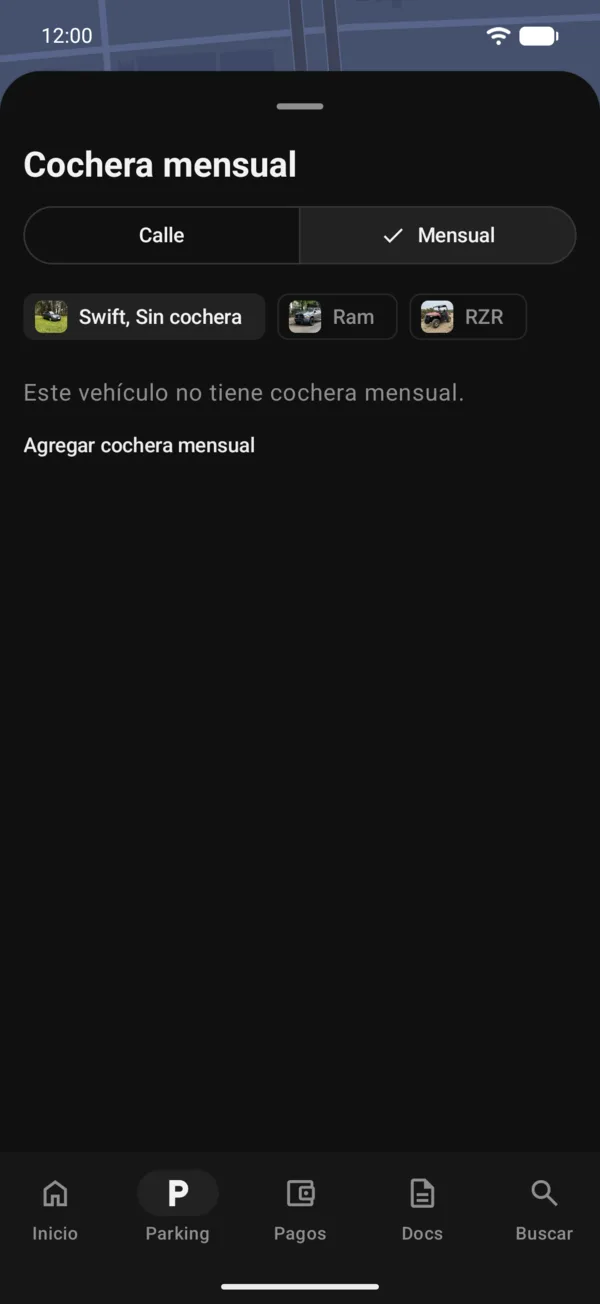
El vehículo queda sin cochera: su cuadro de cochera mensual dice $ 0 y Primeros pasos da el paso por hecho. Para volver atrás, tocá Agregar cochera mensual. Guardar una cochera también lo desmarca.
En la web
En la web, Mensual funciona igual: el mapa con todas tus cocheras, el formulario para agregar una y la sección Pagos con cada mes.
Más en Tarifado y cochera
¿No encontraste lo que buscabas? Escribinos a [email protected] y te respondemos.