
Ver o cambiar tu plan
Starter, Pro, Fleet y Dealership: qué incluye cada uno, cómo mejorar en el iPhone, en Android o en la web y cómo cancelar.
- En Inicio, tocá el botón de tu cuenta.
- Tocá Suscripción.
- Elegí Mensual o Anual y deslizá para ver cada plan.
- Tocá Mejorar a y el plan, y confirmá la compra con Apple en el iPhone o con Google Play en Android.
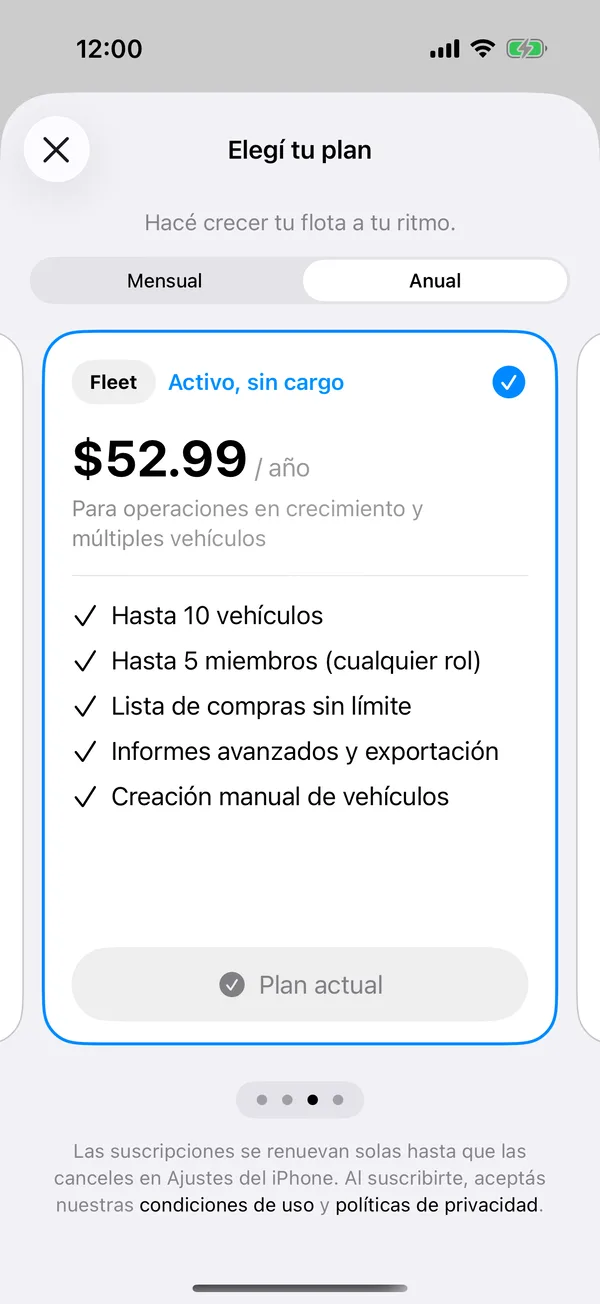
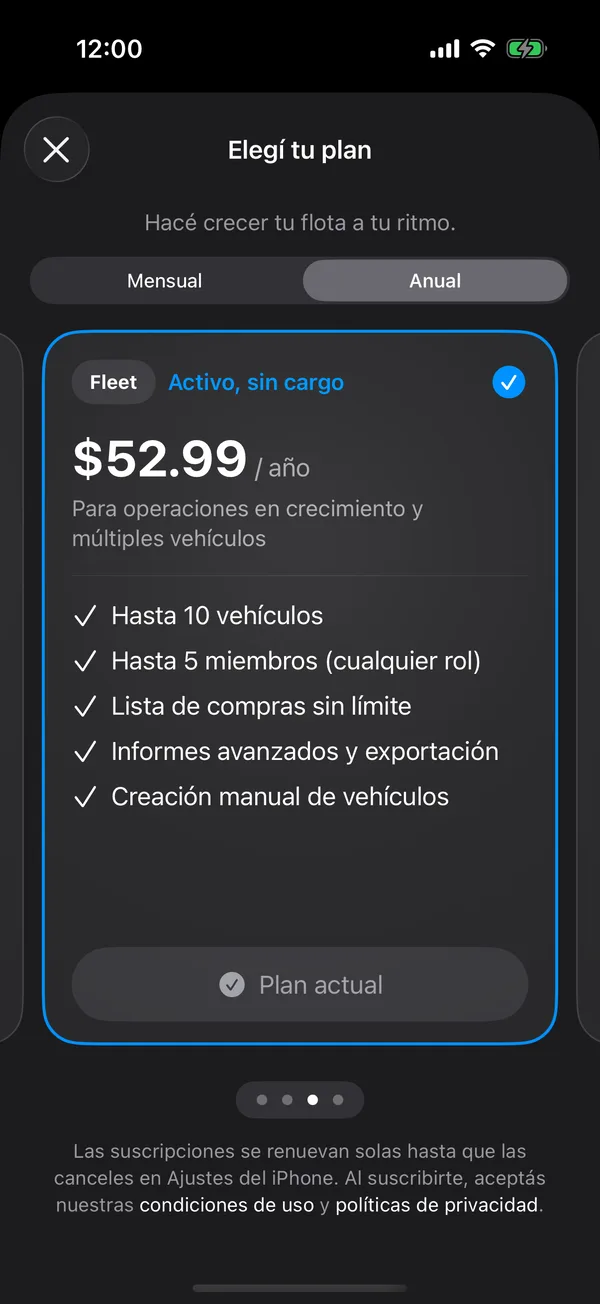
Tu plan actual dice Plan actual. El cambio puede tardar unos segundos.
Gestionar o cancelar
En la tarjeta de tu plan, tocá Gestionar suscripción. Se abre la hoja de suscripciones de Apple, donde podés cambiar o cancelar.
En la tarjeta de tu plan, tocá Gestionar suscripción. Se abren tus suscripciones de Google Play, donde podés cambiar o cancelar.
Restaurar compras o canjear un código
En tu cuenta, tocá Restaurar compras si cambiaste de teléfono, o Canjear código si tenés un código de oferta. Los dos están en las apps de iPhone y Android, no en la web.
En la web
- En la web, abrí tu cuenta y tocá Suscripción.
- Elegí Mensual o Anual y tocá Mejorar a y el plan.
- Pagá con tarjeta en la página de Polar, que procesa el pago y te manda la factura.
- Al volver ves Confirmando tu pago. El plan se activa en unos segundos.
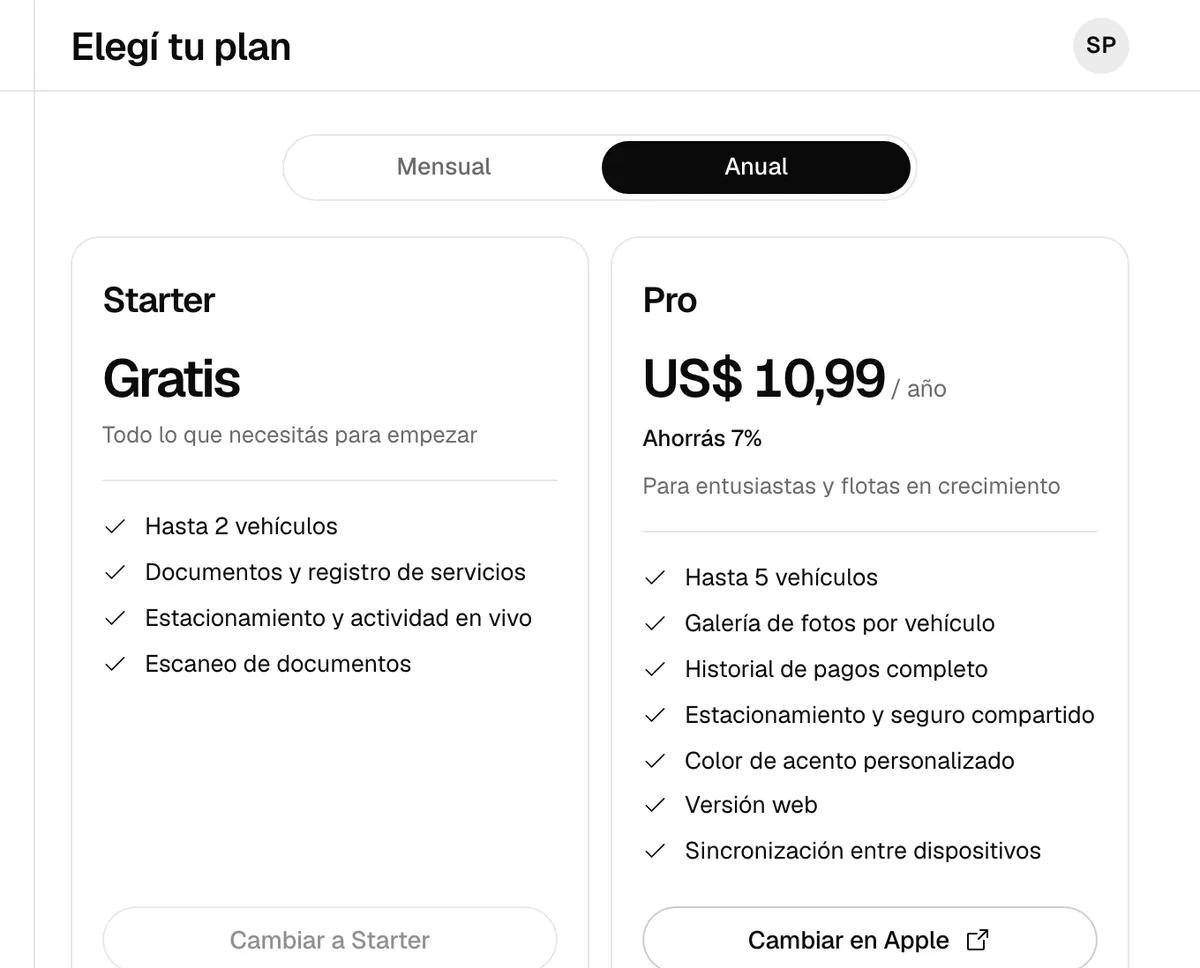
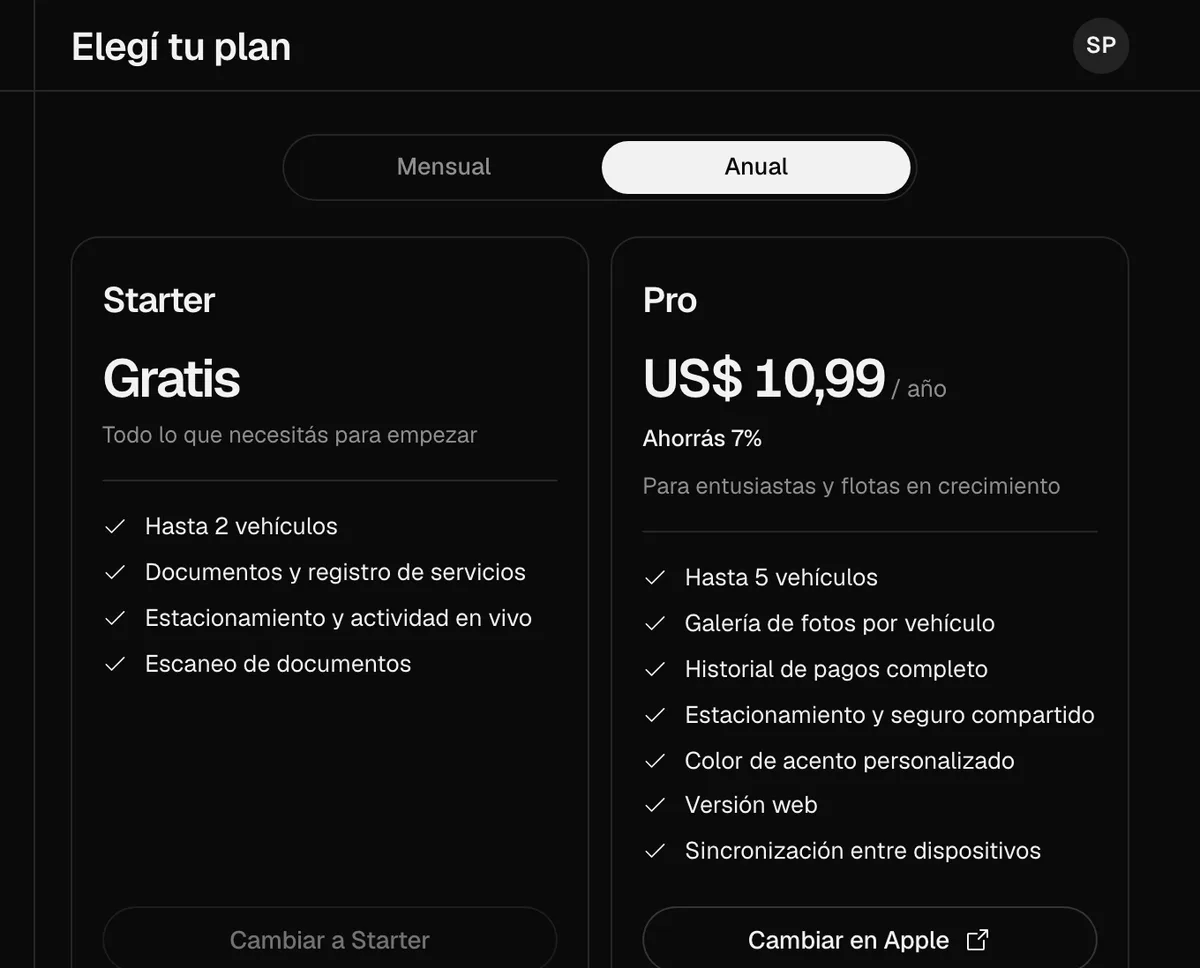
Para cambiar de plan o cancelar uno pagado en la web, tocá Gestionar suscripción. Si tu plan es del App Store, la web te lleva a Apple con Gestionar en el App Store o Cambiar en Apple, y no te cobra dos veces. Un plan pagado en la web aparece en el teléfono como Suscripción en la web y se cambia desde la web.
El plan es de tu cuenta: vale en la app y en la web, y la web está en Pro, Fleet y Dealership. Mirá Usar GarageApp en la web.
Los precios y lo que incluye cada plan también están en la página de GarageApp.
Más en Cuenta y ajustes
¿No encontraste lo que buscabas? Escribinos a [email protected] y te respondemos.