Fahr mit den Hinweisen auf deinem Weg, und park, ohne Codes zu suchen.
Du wählst das Fahrzeug einmal, und GarageApp merkt es sich für dieses Auto. Es führt dich Abbiegung für Abbiegung und weist dich auf Blitzer, Kontrollen und Baustellen auf deiner Straße hin. Wenn du ankommst, startet das Parken mit der Nummer deiner Stadt, und wir erinnern dich vor dem Ablauf.
Parken, Stellplatz und Dokumente, unter Funktionen.
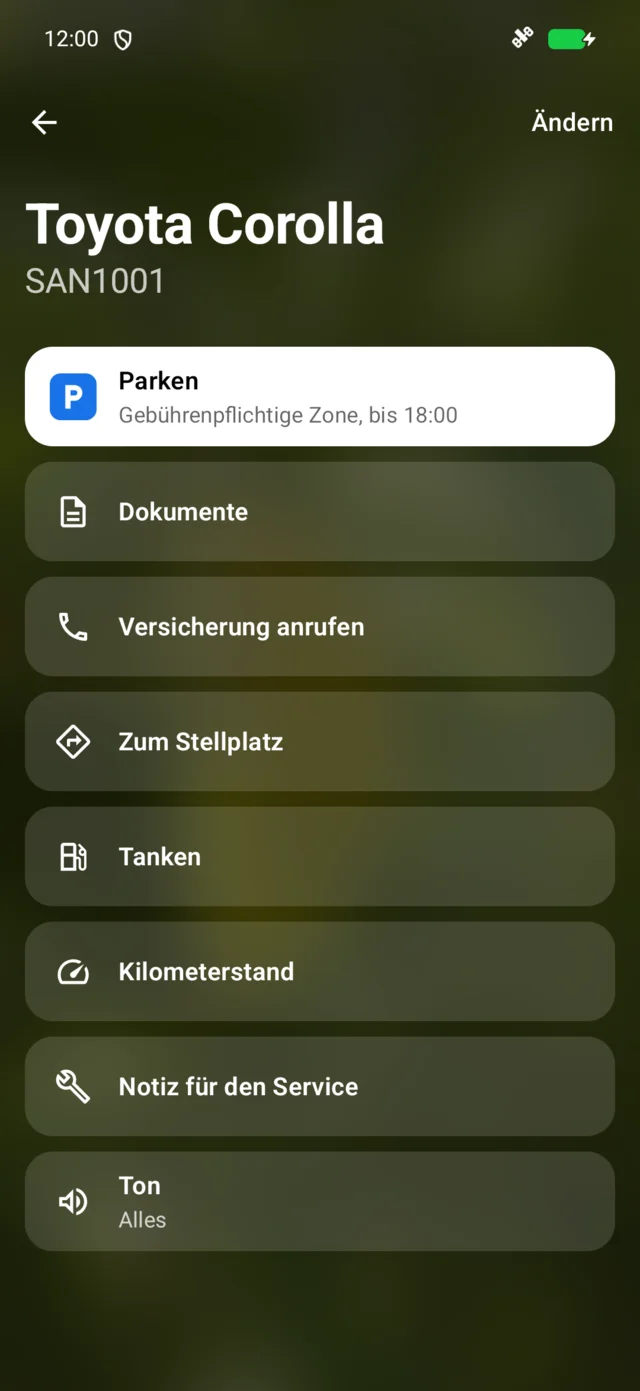
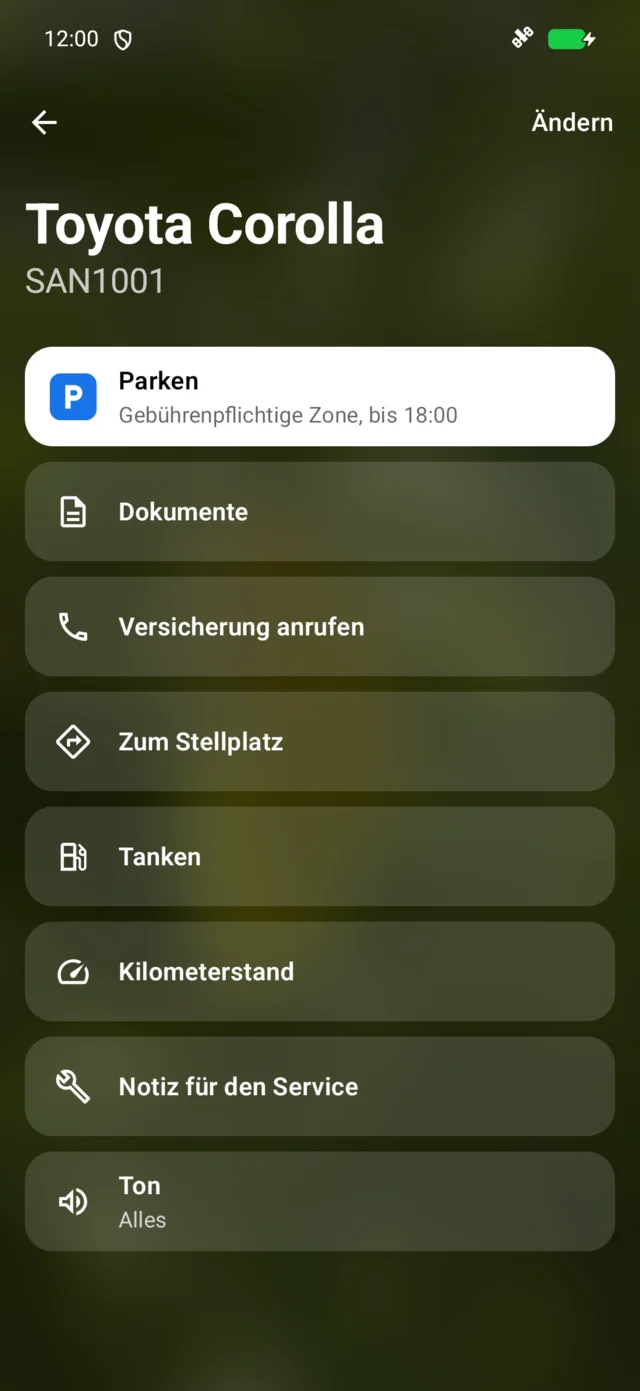
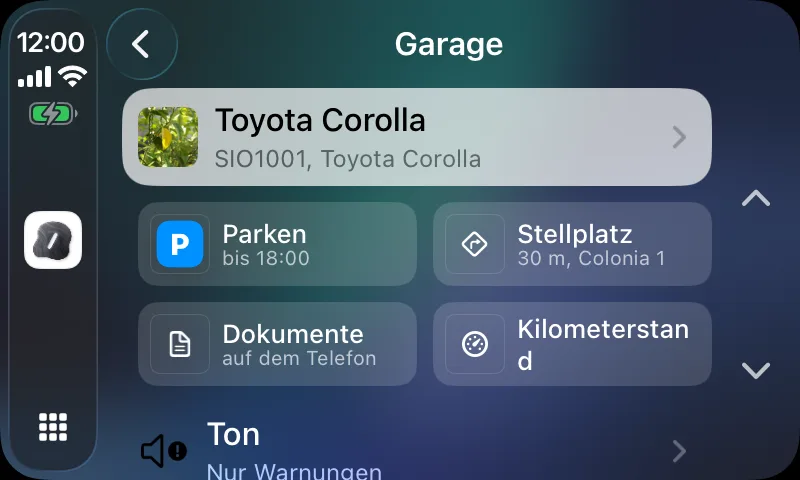
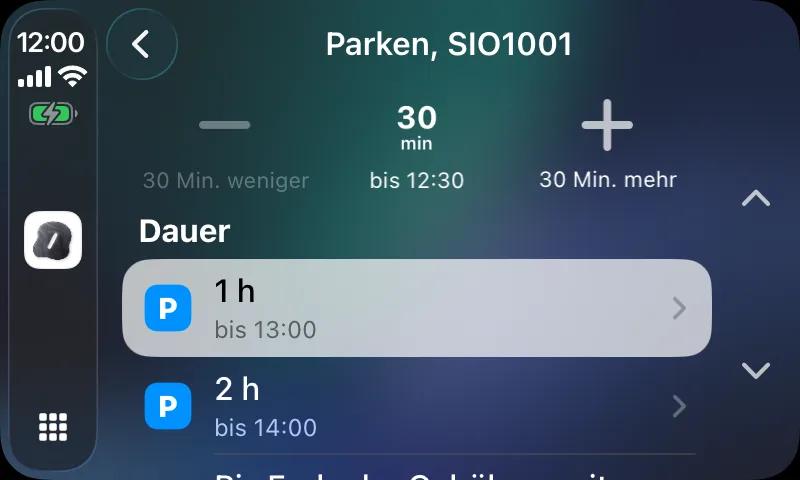
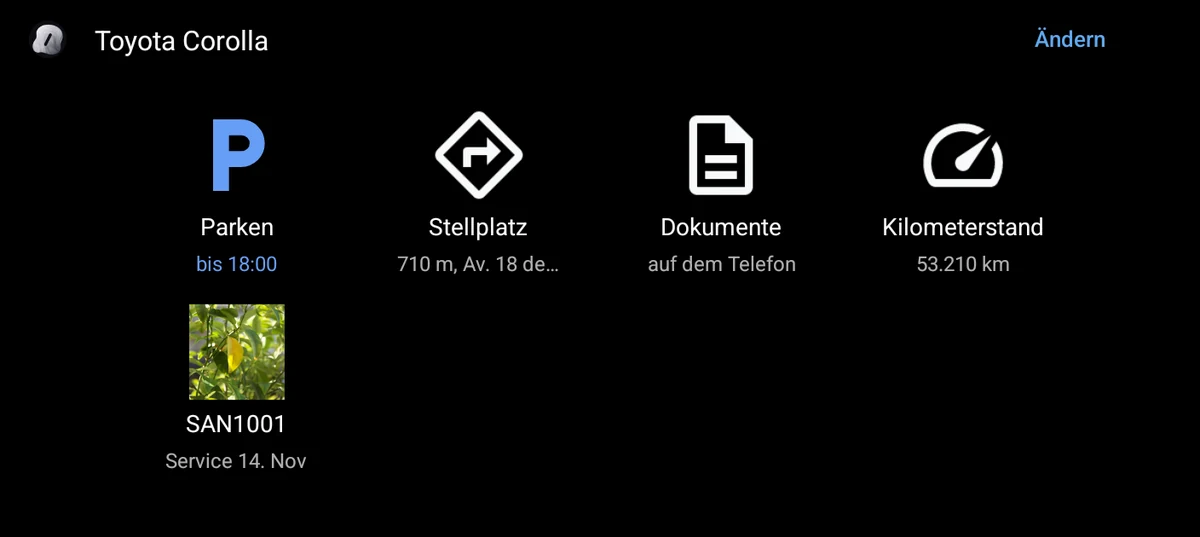
Unter Funktionen siehst du dein Fahrzeug mit dem Datum des nächsten Service, dazu Parken, Stellplatz, Dokumente und Kilometerstand. In einer gebührenpflichtigen Zone zeigt Parken, bis wann du zahlst; Stellplatz, wie weit er entfernt ist. Den Kilometerstand trägst du im Auto ein, per Tastatur oder Diktat; Dokumente öffnet sich auf dem Telefon. Zum Wechseln des Fahrzeugs tippst du auf das Fahrzeug.
Wähle auf dem Autobildschirm, wie lange du parkst.
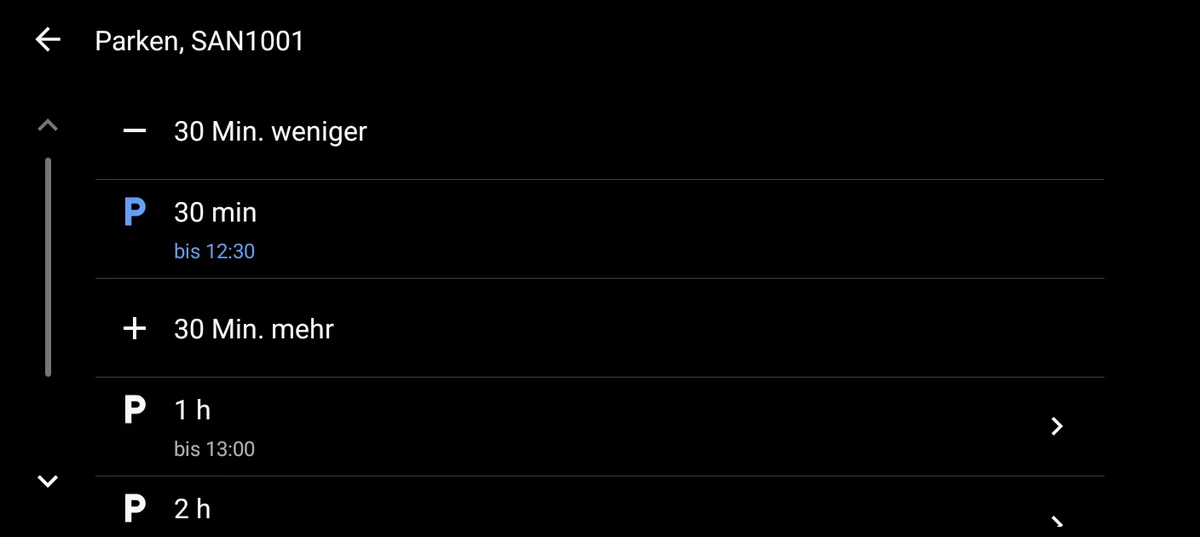
Tippe auf Parken und wähle die Dauer: 1 h, 2 h, bis zum Ende der Gebührenzeit oder in Schritten von 30 Minuten, jeweils mit der Uhrzeit, zu der sie endet. Es gelten dieselben Regeln und Hinweise wie im Formular der App.
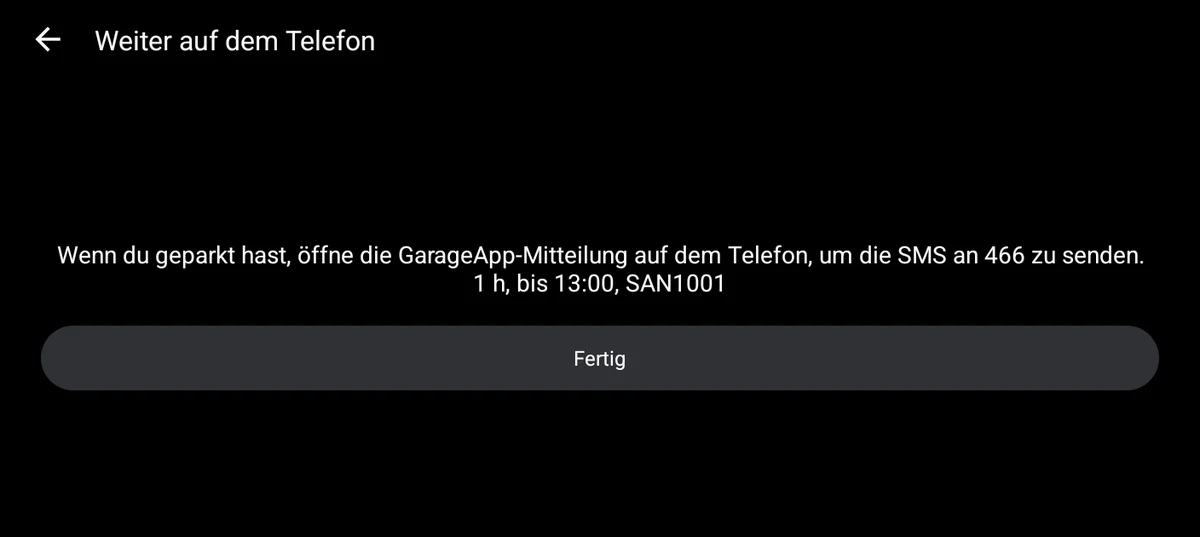
Die SMS sendest du vom Telefon, wenn du geparkt hast.
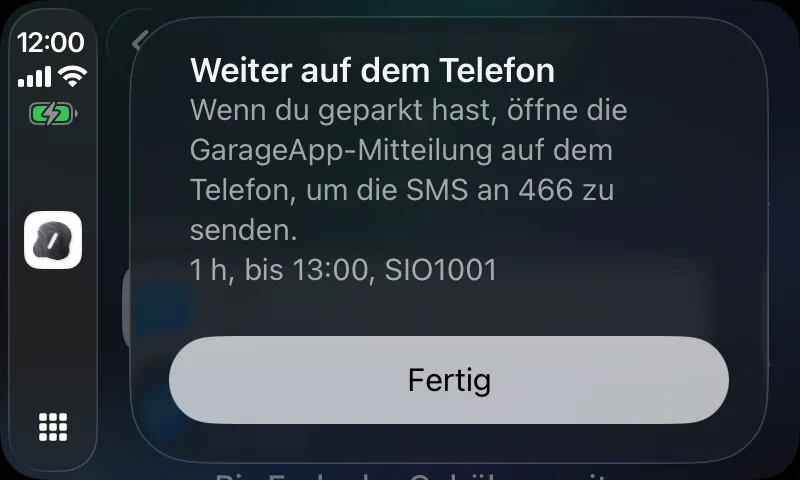
Wenn du die Dauer gewählt hast, bittet dich der Autobildschirm, auf dem Telefon weiterzumachen: GarageApp schickt dir eine Mitteilung, und ein Tipp darauf öffnet die fertige SMS. Du sendest sie selbst, geparkt, und GarageApp fragt, ob sie rausgegangen ist, bevor die Zeit zu laufen beginnt.
Auf dem Telefon: eine Karte in Home und große Tasten.
Unter Android erscheint die Karte, wenn das Telefon mit Android Auto oder dem Bluetooth des Autos verbunden ist; auf dem iPhone mit CarPlay oder wenn der Ton des Telefons im Auto läuft, und der Fahrmodus öffnet sich von selbst. Home zeigt dein Fahrzeug mit Kennzeichen, und die geöffnete Karte bietet Parken, Dokumente, Versicherung anrufen, Zum Stellplatz, Tanken, Kilometerstand und Notiz für den Service. Was nicht passt, etwa Versicherung anrufen ohne Police, fehlt. Kilometerstand speichert die Anzeige und sagt dir, wie viele Kilometer noch bis zum nächsten Service bleiben.
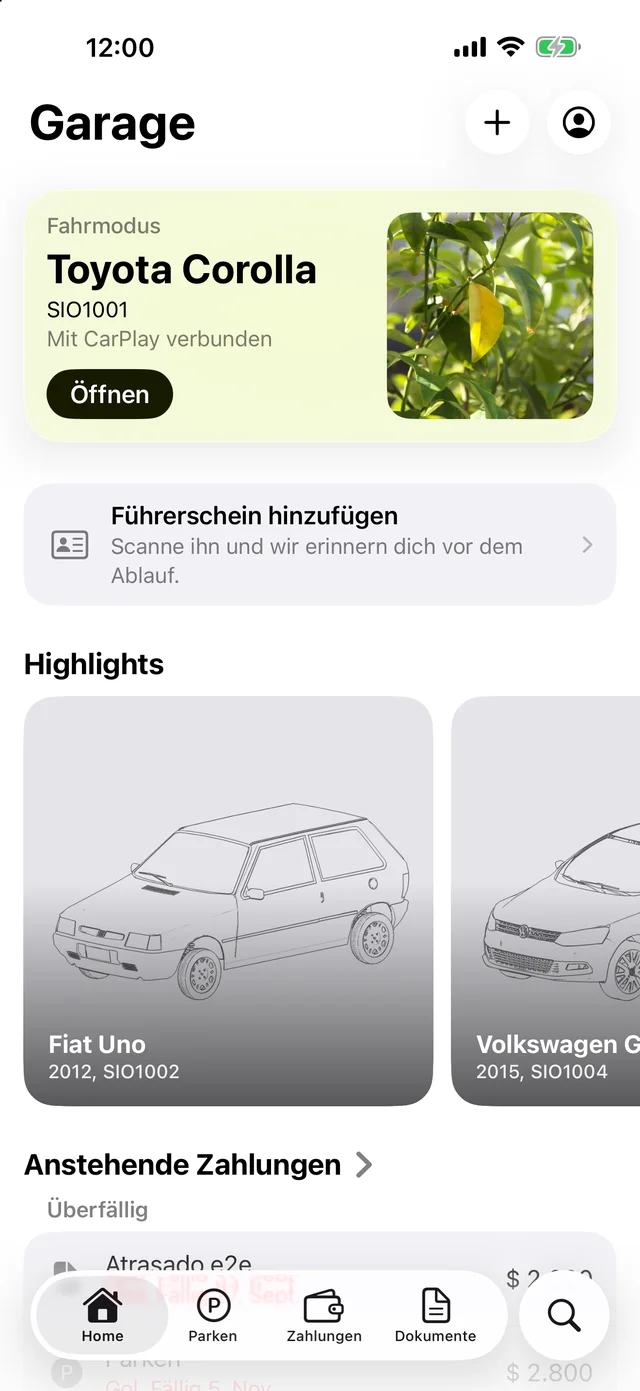
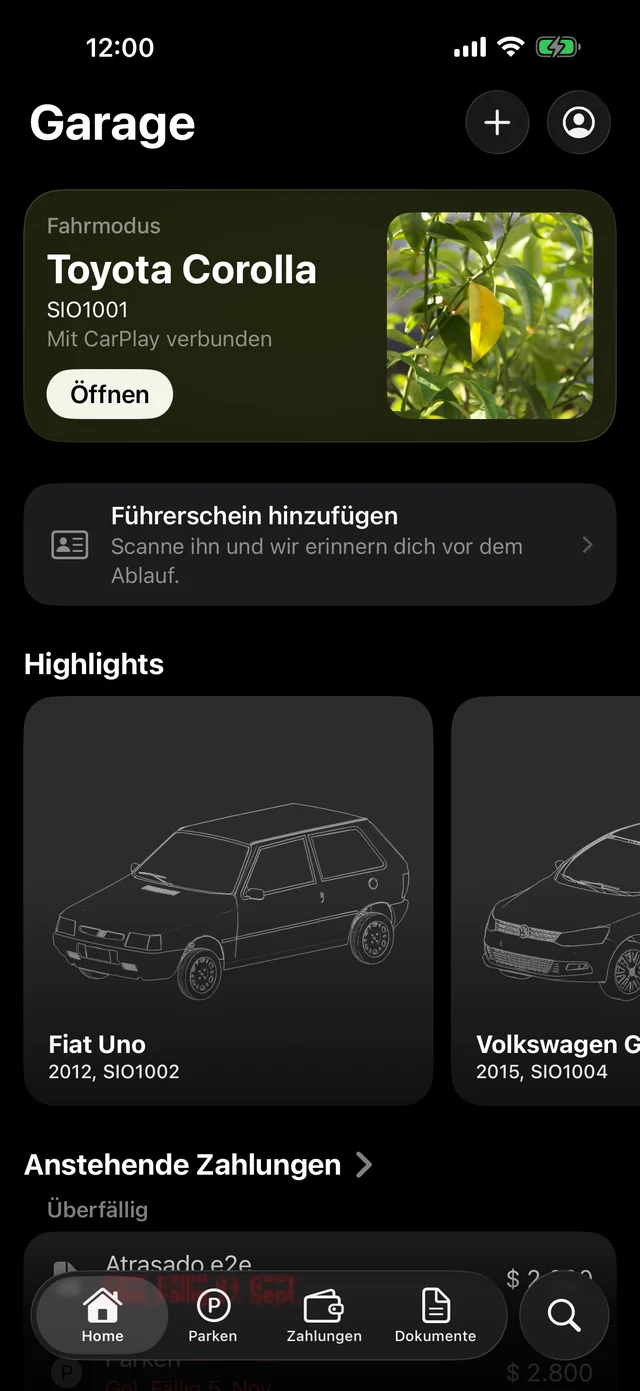
Ohne CarPlay ist das Telefon die Karte.
Hat das Auto kein CarPlay und kein Android Auto, etwa mit einem Bluetooth-Radio, ist der Fahrmodus auf dem Telefon dieselbe Karte: feste Blitzer, die von OpenStreetMap kommen, was andere melden, und die gebührenpflichtigen Parkzonen. Die gewohnten Tasten liegen in einem Blatt unten. Mit CarPlay oder Android Auto ist die Karte auf dem Bildschirm im Auto. Die Daten dienen der Information und können veraltet sein.
Ein Hinweis vor jedem Vorfall.
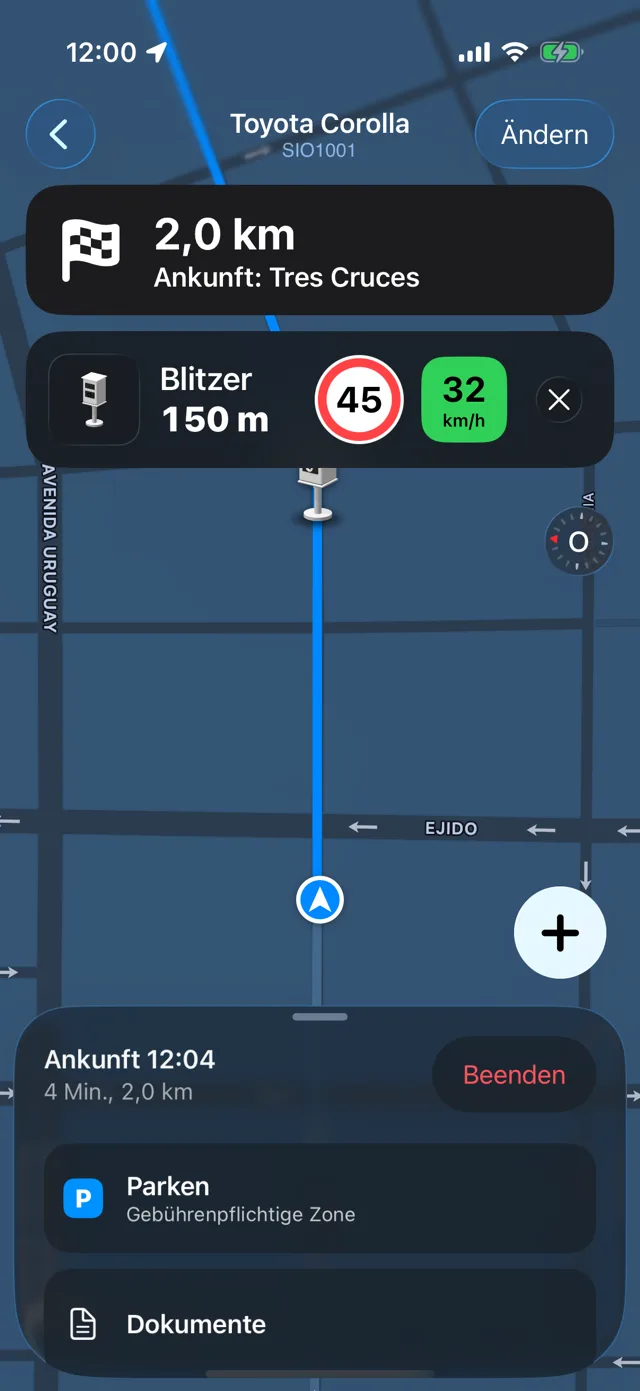
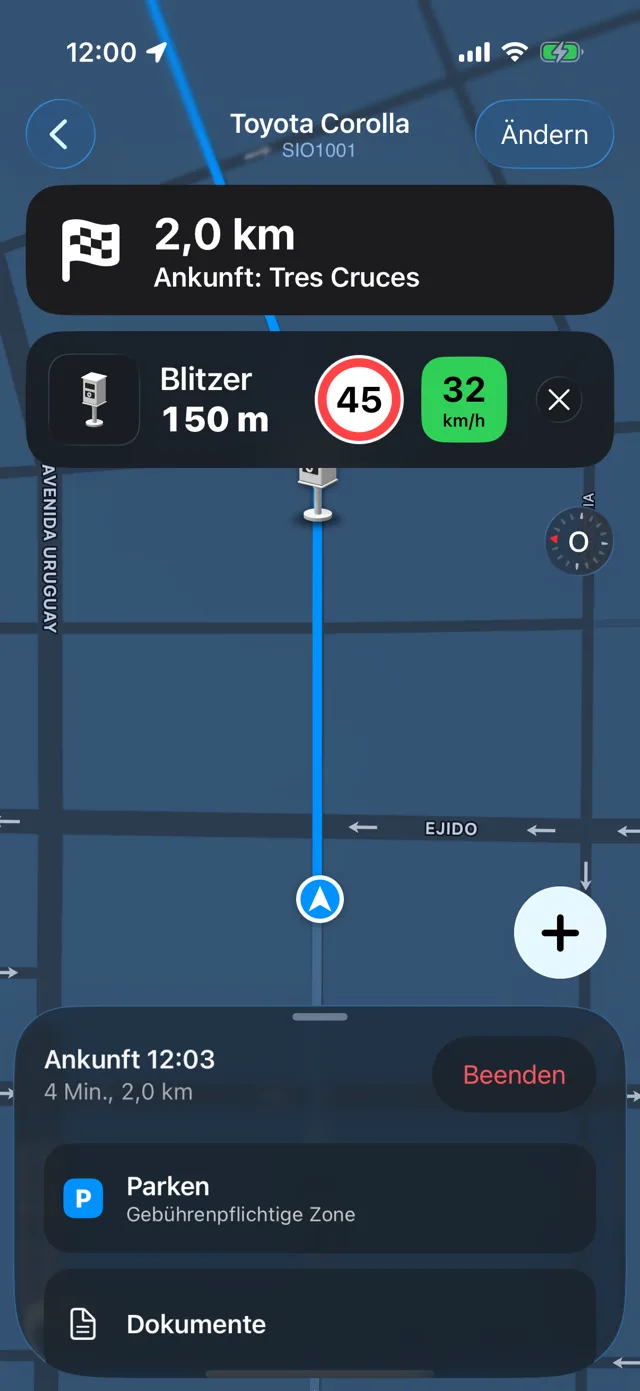
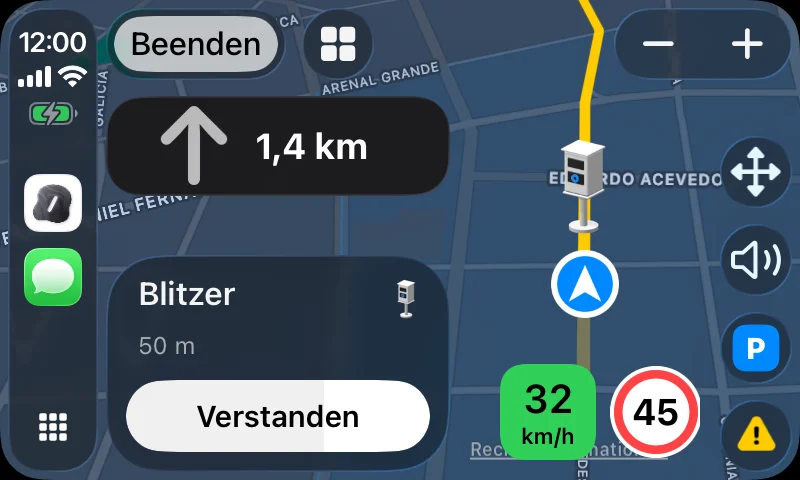
GarageApp weist dich auf den nächsten Vorfall auf deiner Straße und in deiner Fahrtrichtung hin: innerhalb von 300 Metern oder, wenn 20 Sekunden Fahrt mehr sind, bis zu 500 Metern. Im Stand kommt kein Hinweis. Er nennt, was es ist und wie weit es entfernt ist, zeigt das Tempolimit als Schild, wenn es bekannt ist, und deine Geschwindigkeit in Grün, Gelb oder Rot. Er wird einmal gesprochen, die Musik wird leiser. Auf dem iPhone erscheint er auch auf dem Sperrbildschirm und in der Dynamic Island.
Melde, was du auf der Straße siehst.
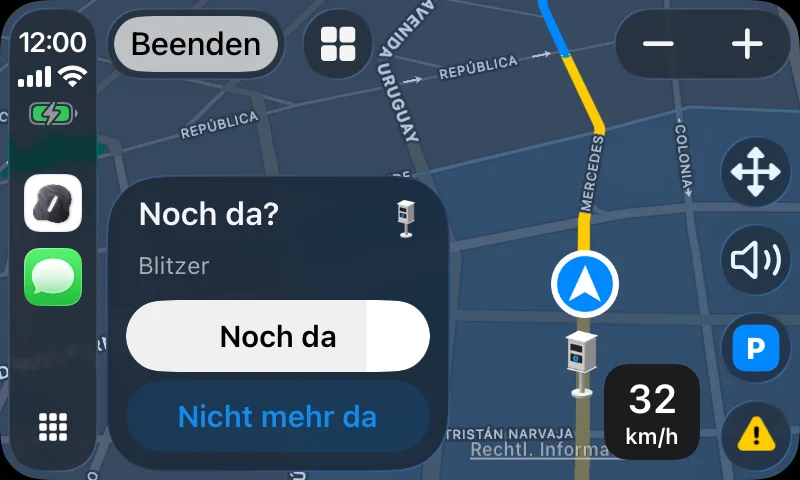
Melden hat sechs Arten: fester Blitzer, mobiler Blitzer, Polizeikontrolle, Unfall, Baustelle und Gefahr. Alle sehen eine Meldung sofort, ohne deinen Namen, und sie läuft von selbst ab: mobiler Blitzer, Polizeikontrolle und Unfall nach 90 Minuten, eine Gefahr nach 6 Stunden, eine Baustelle nach 7 Tagen. Ein gemeldeter fester Blitzer wird erst geprüft, bevor er erscheint.
Zu einem Ort navigieren.
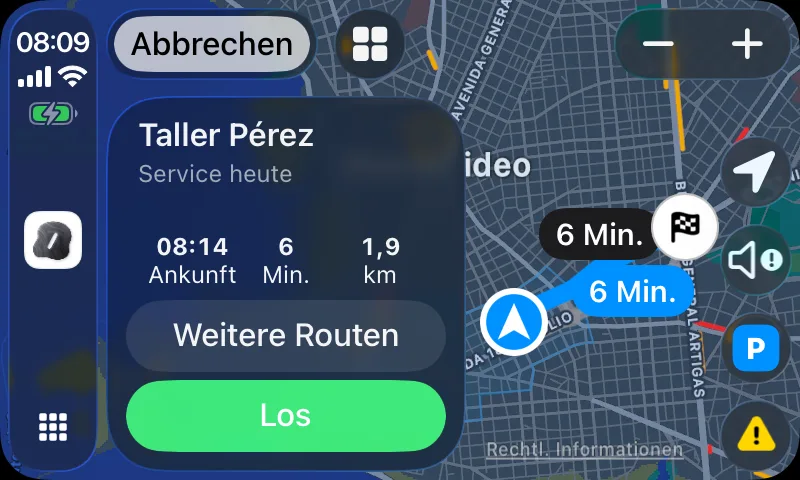
Du suchst einen Ort, wählst die Route, und GarageApp führt dich auf derselben Karte, mit den Hinweisen darüber. Im Kreisverkehr steht Ausfahrt 2 mit der Straße darunter; vor einer Abbiegung zeigt es die Fahrspuren und neben deiner Geschwindigkeit das Tempolimit der Straße, wo OpenStreetMap sie kennt. Das kommt mit der Karte von Uruguay, die GarageApp beim ersten Navigieren in Uruguay anbietet und die in den Einstellungen des Fahrmodus liegt. Unter Android ohne diese Karte öffnet Los Google Maps oder Waze. Auf dem iPhone kannst du das Ziel auch in Karten, Google Maps oder Waze öffnen.
Nach der Fahrt ist das Auto dort geparkt, wo du es abgestellt hast.
Wenn du dich von CarPlay oder Android Auto trennst (unter Android auch vom Bluetooth des Autos), markiert GarageApp das Fahrzeug dort als geparkt, wo das Telefon war, außer es steht auf seinem eigenen Stellplatz. Du bekommst „Corolla geparkt“: Tippst du darauf, führt es dich zu Fuß zum Auto, unter Android mit der Karte von Uruguay. In einer gebührenpflichtigen Zone während ihrer Zeiten wird das P rot, und die Mitteilung hat „Parken bezahlen“, das das Formular fürs gebührenpflichtige Parken mit dem Ort öffnet. Außerhalb dieser Zonen verschwindet die Mitteilung nach 30 Minuten. Fährst du es wieder, ist es nicht mehr geparkt.
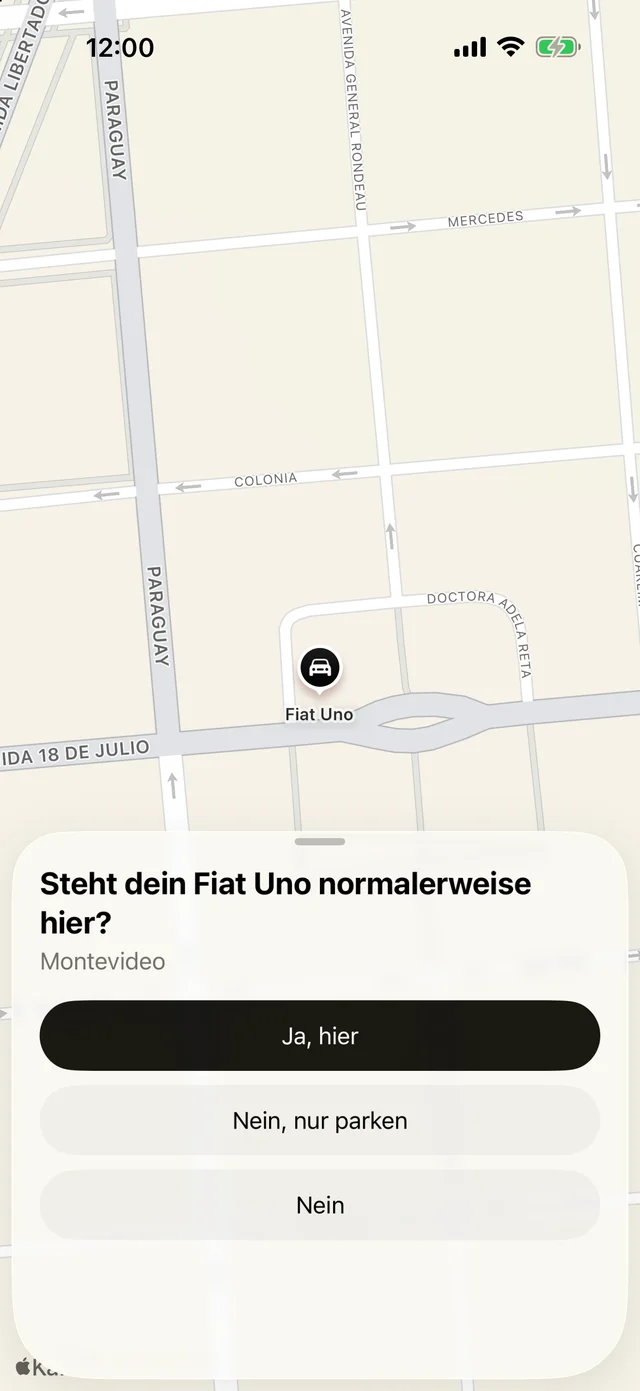
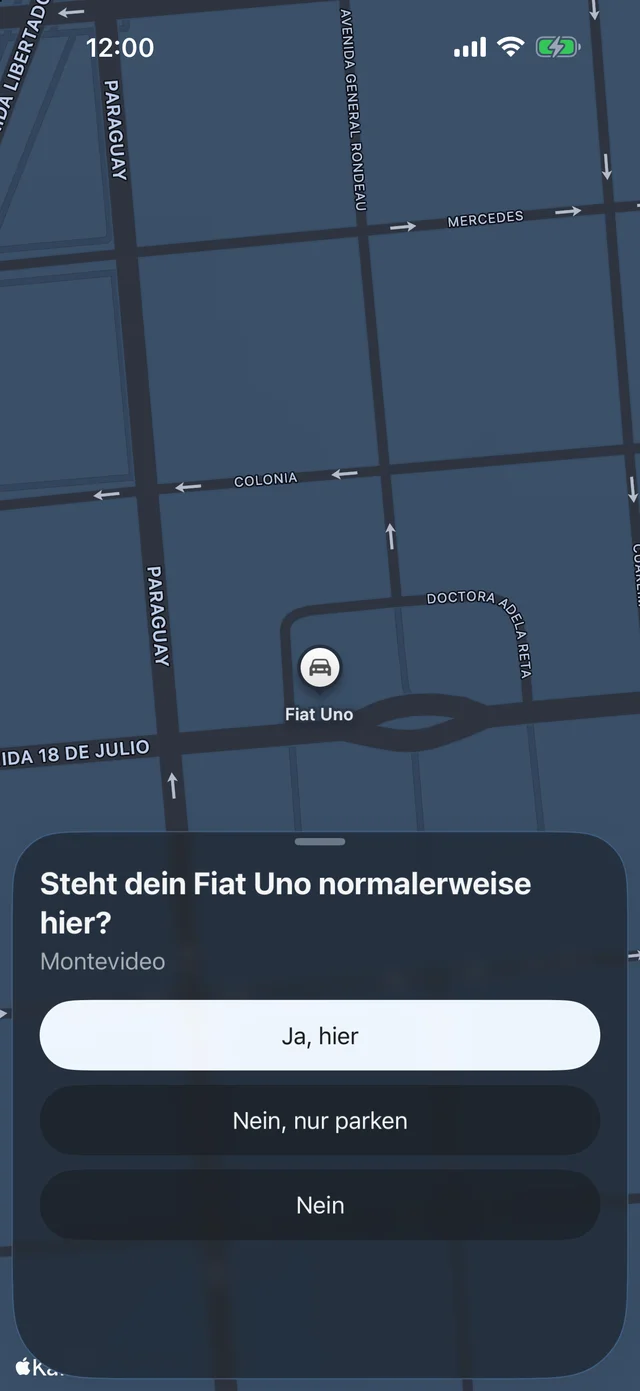
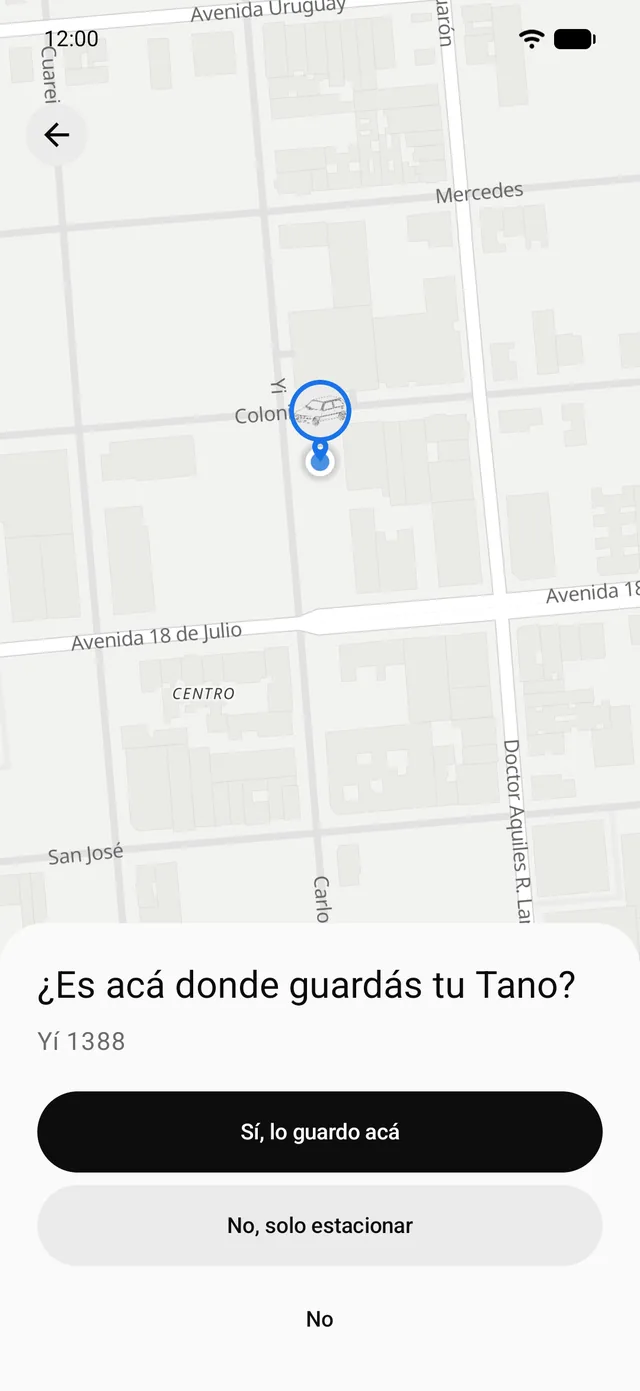
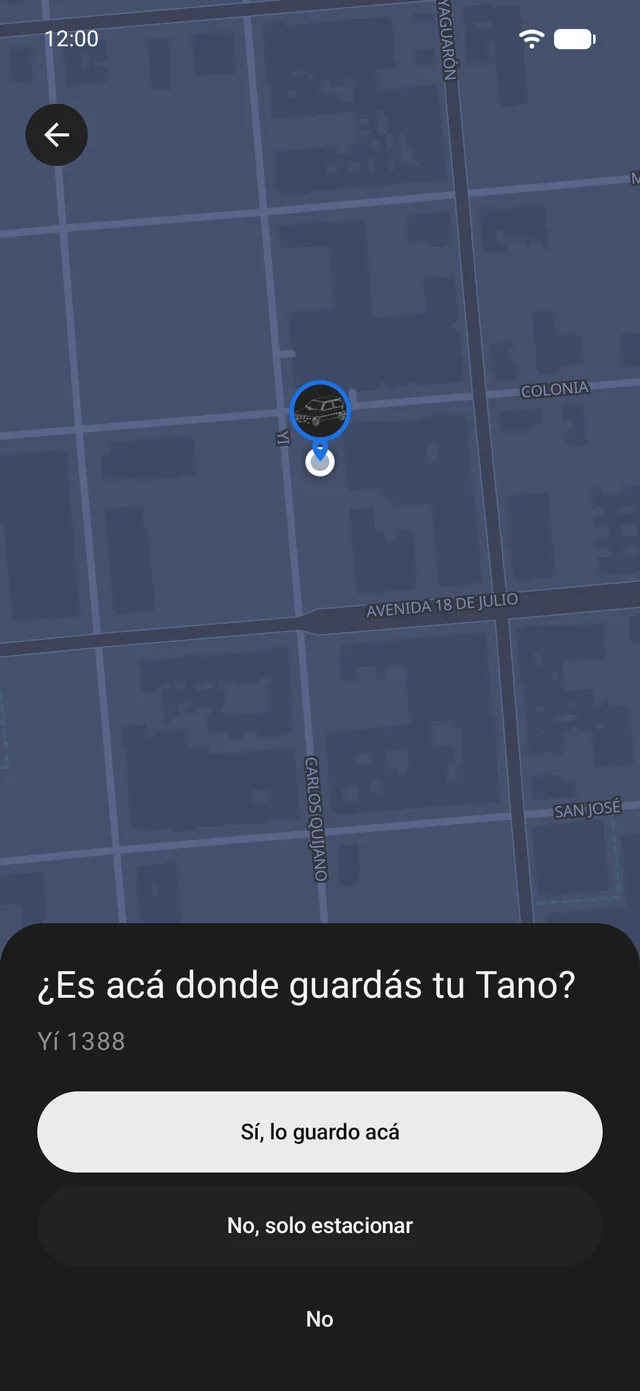
Es fragt einmal, ob du das Auto dort abstellst.
Hat das Fahrzeug keinen Stellplatz, fragt GarageApp einmal, mit dem Ort auf der Karte, ob du es dort abstellst: unter Android, wenn du dich vom Auto trennst, auf dem iPhone beim ersten Tippen auf Parken. Wenn ja, sagst du, ob du für den Platz zahlst oder er dir gehört. Gehört er dir, wird er kostenlos gespeichert: ohne Zahlungen und ohne Eintrag in deinen Ausgaben.
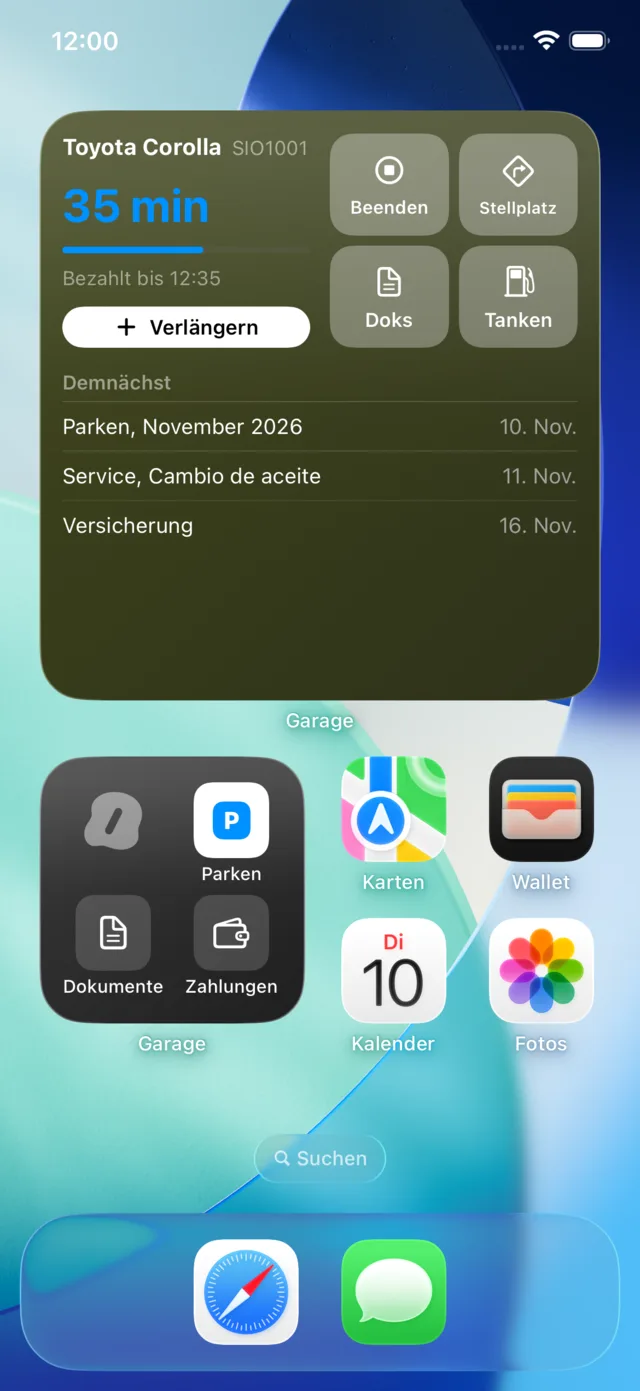
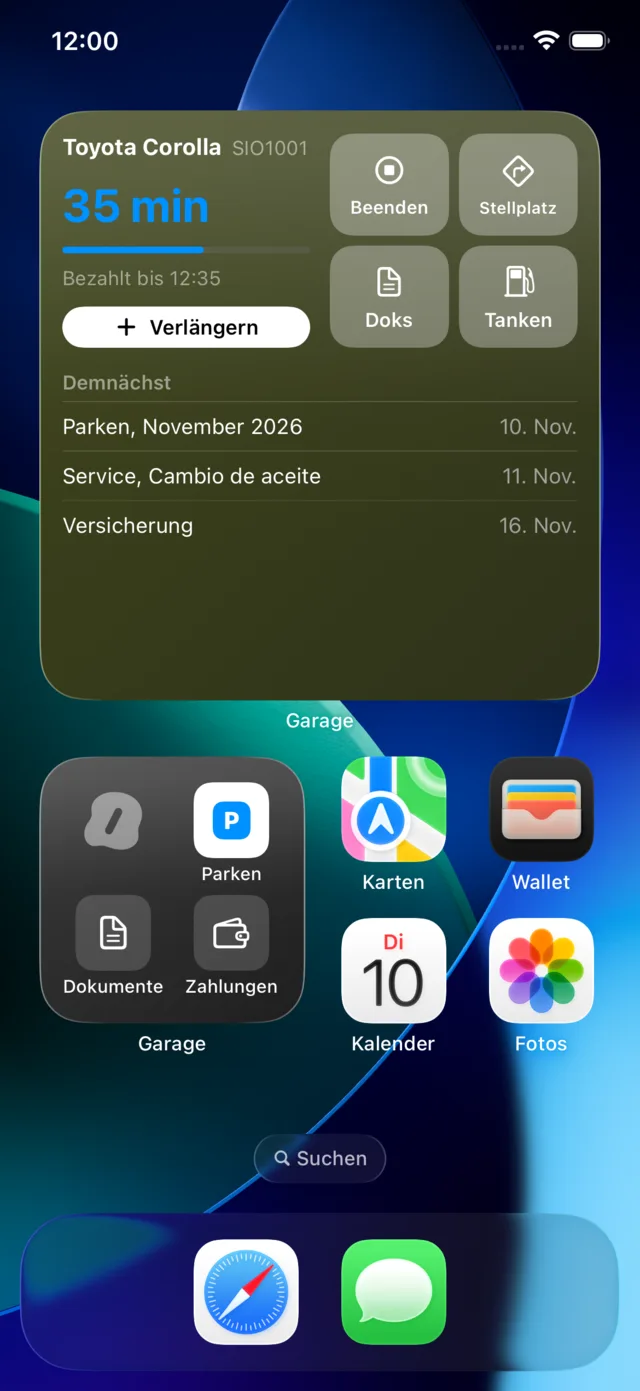
Widgets in drei Größen, auf iPhone und Android.
Das kleine öffnet Parken, Dokumente und Zahlungen. Das mittlere und das große zeigen das Auto, das du fährst, oder das, das du beim Bearbeiten wählst: die verbleibende Parkzeit mit Verlängern und Beenden, Kurzbefehle zum Stellplatz, zu den Dokumenten und zum Tanken, und im großen, was als Nächstes fällig ist. Und mit Siri sagst du „Notiz für den Service in GarageApp“ oder „Kilometerstand eintragen in GarageApp“.
Parken auf der Straße, mit Erinnerung vor dem Ablauf.
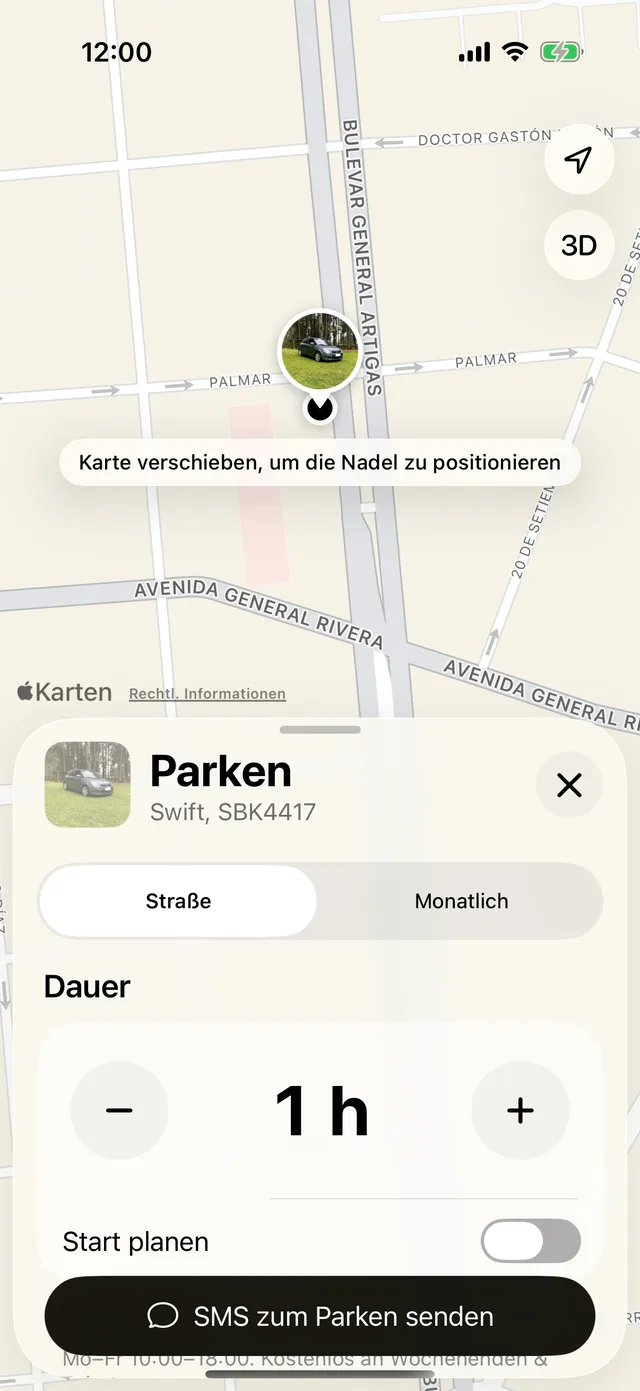
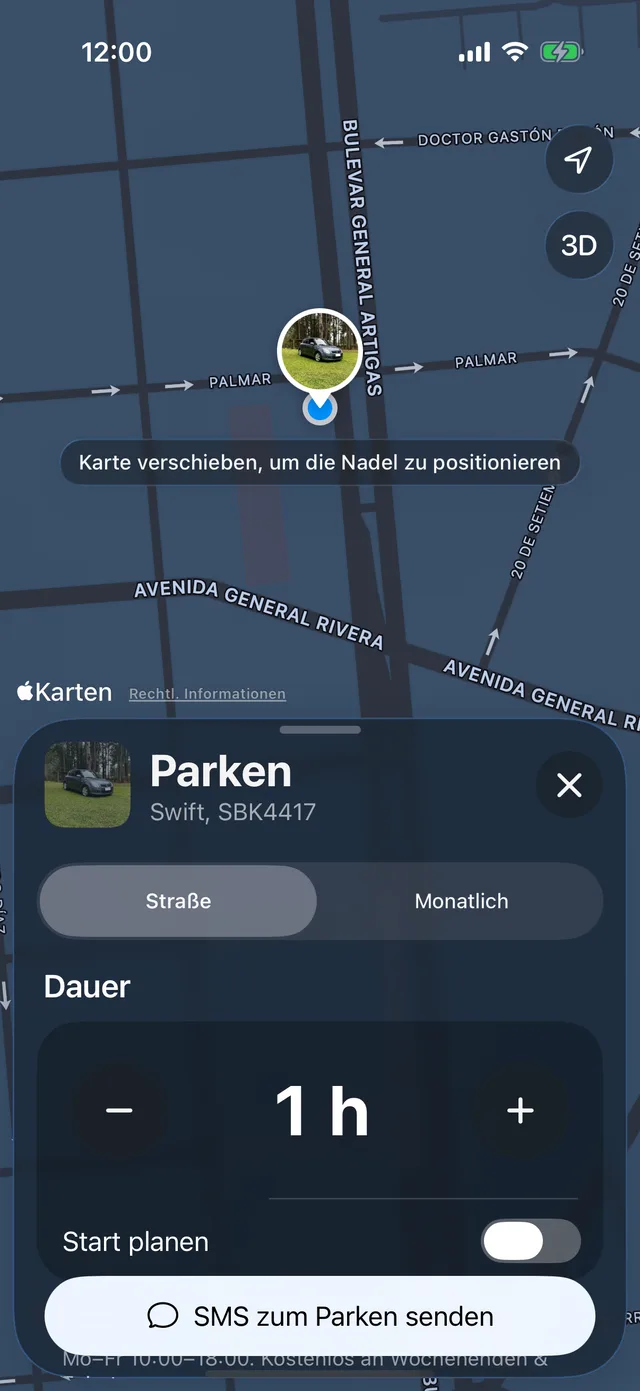
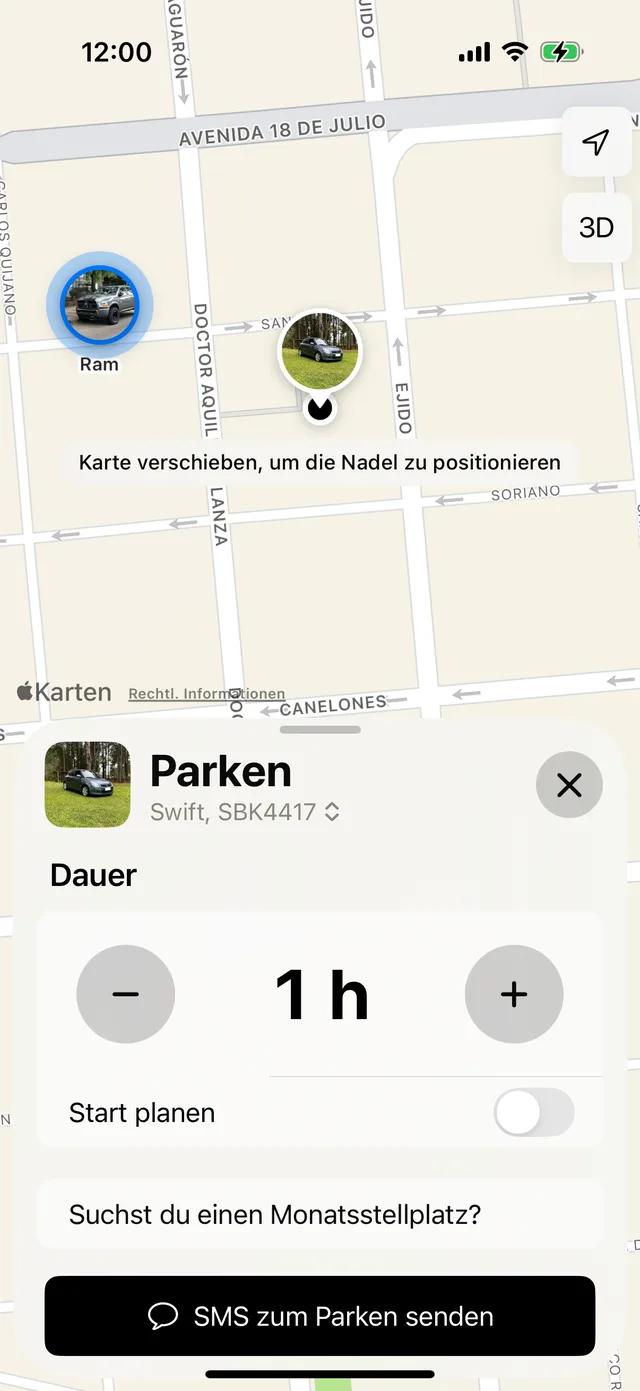
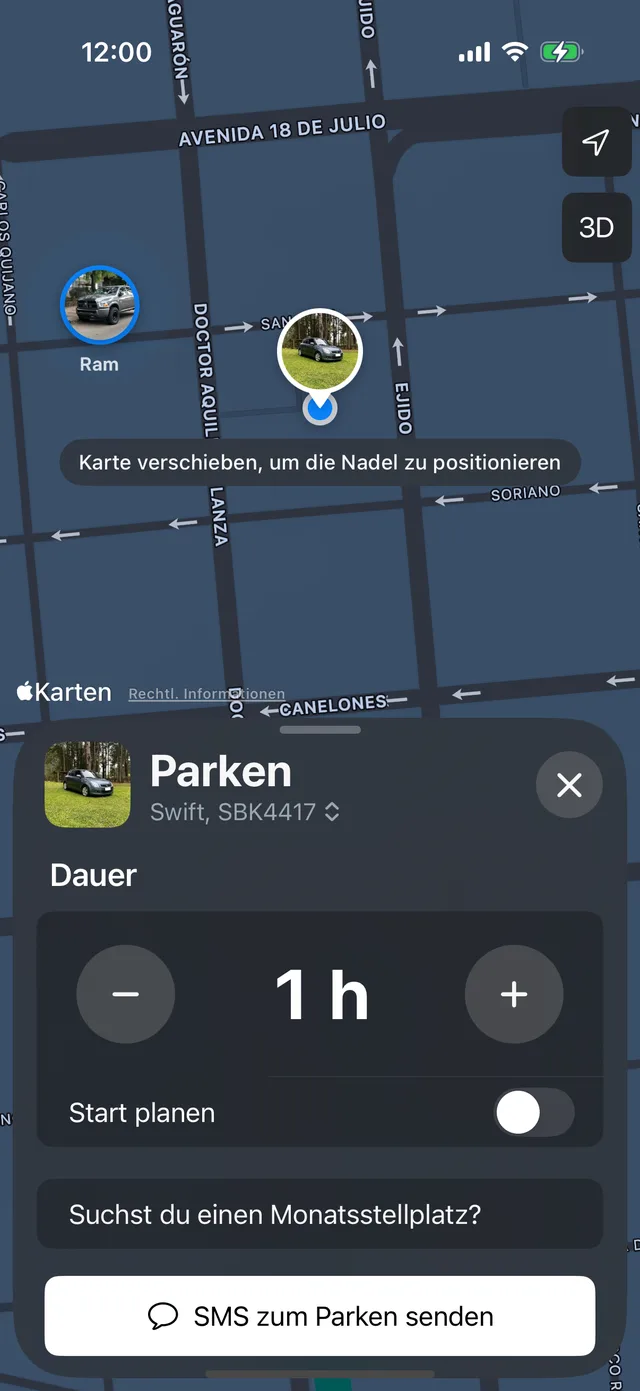
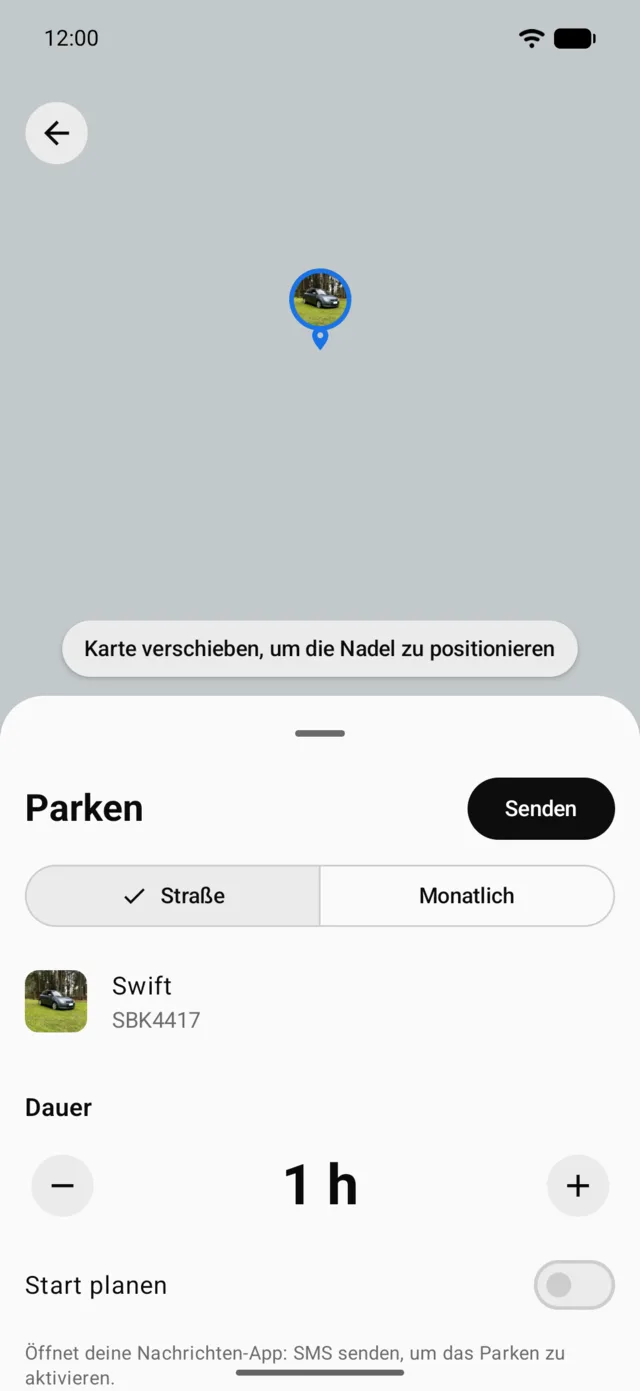
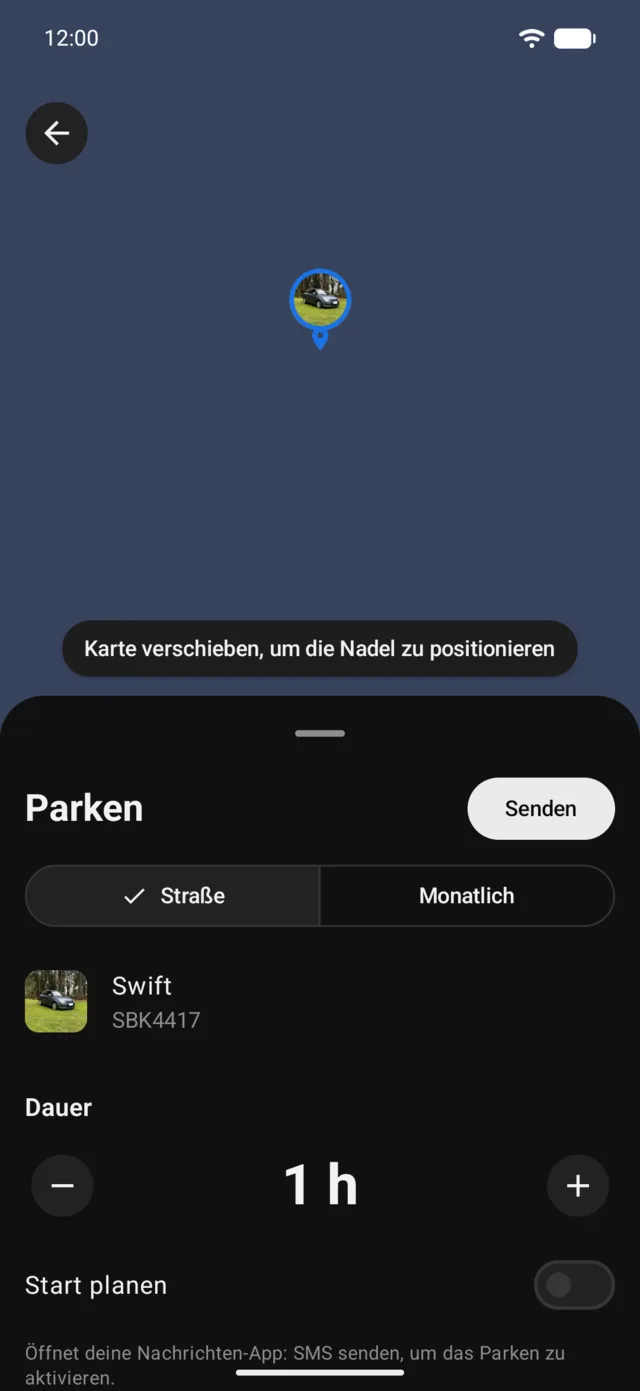
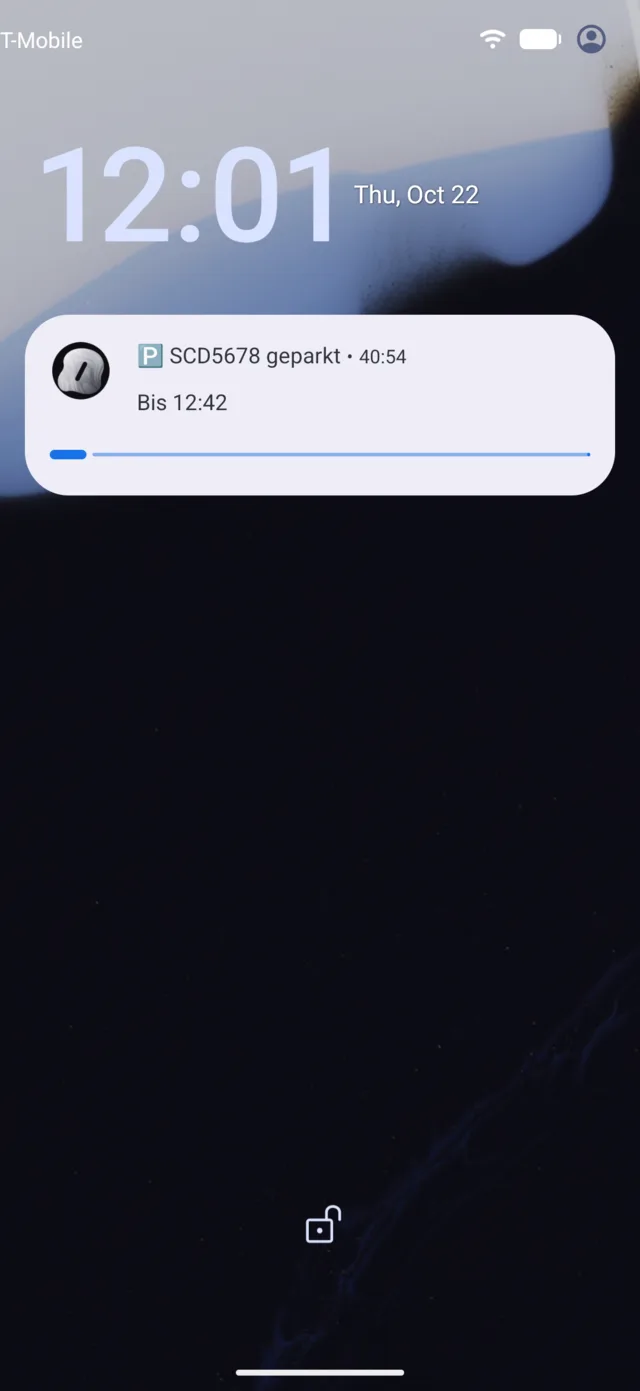
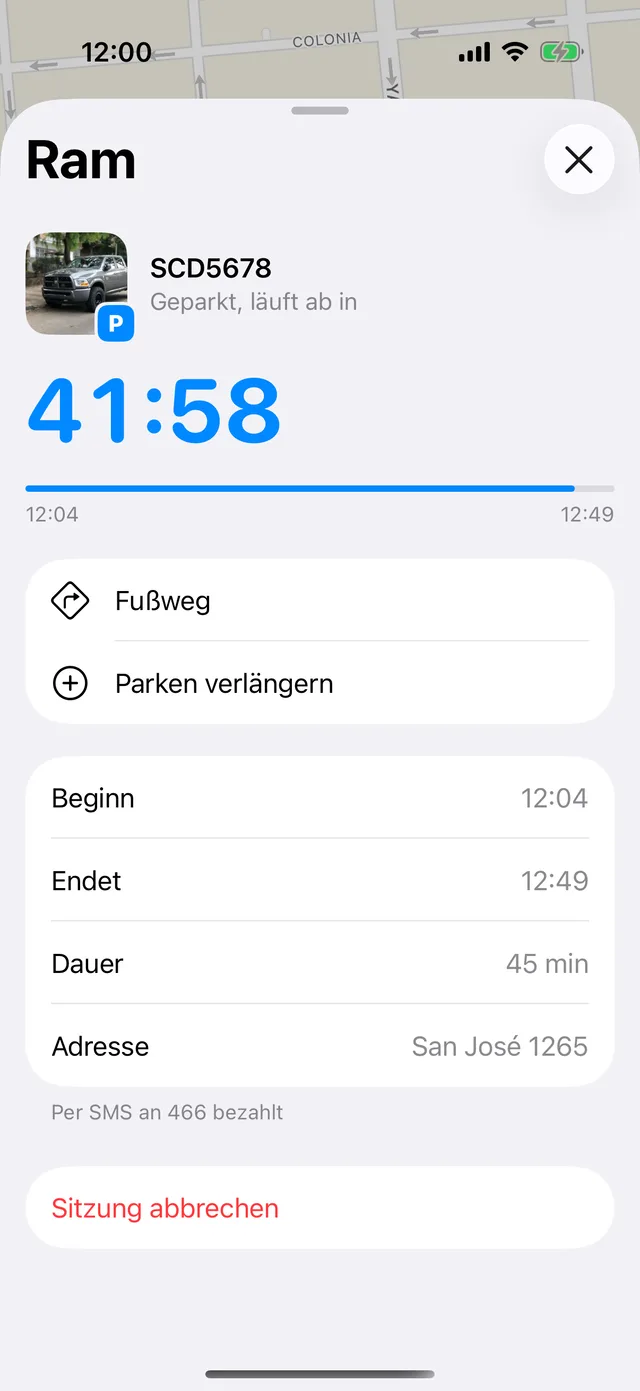
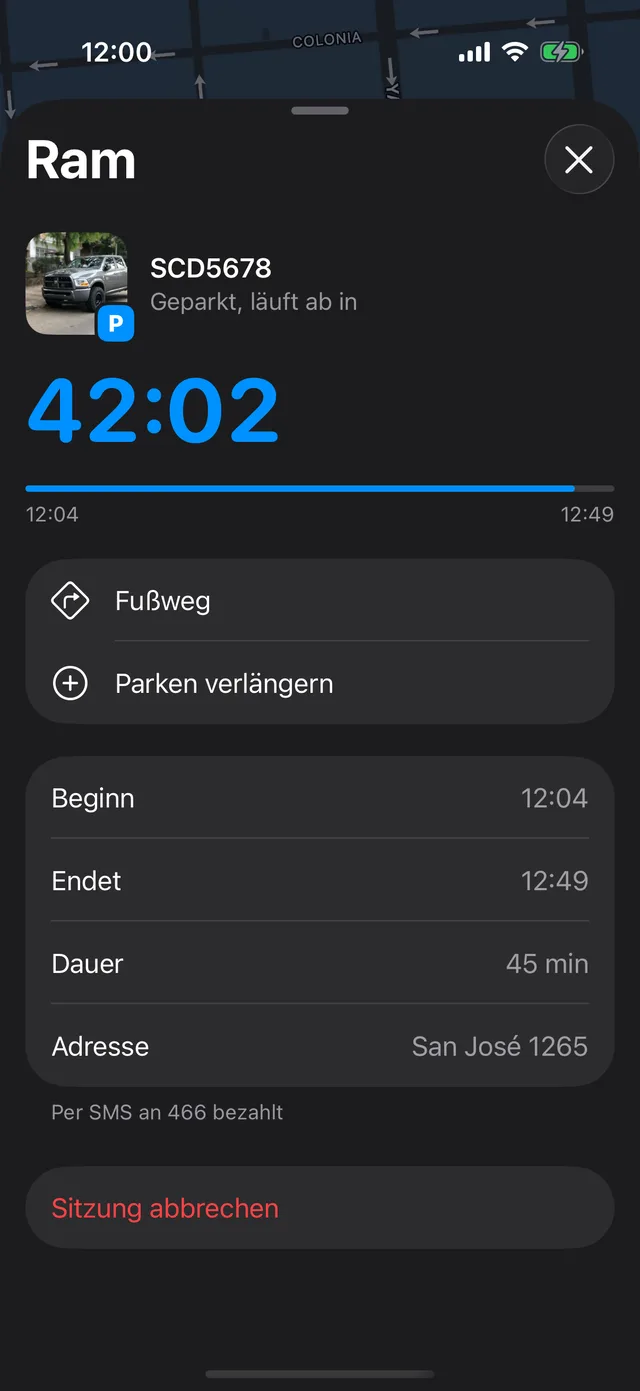
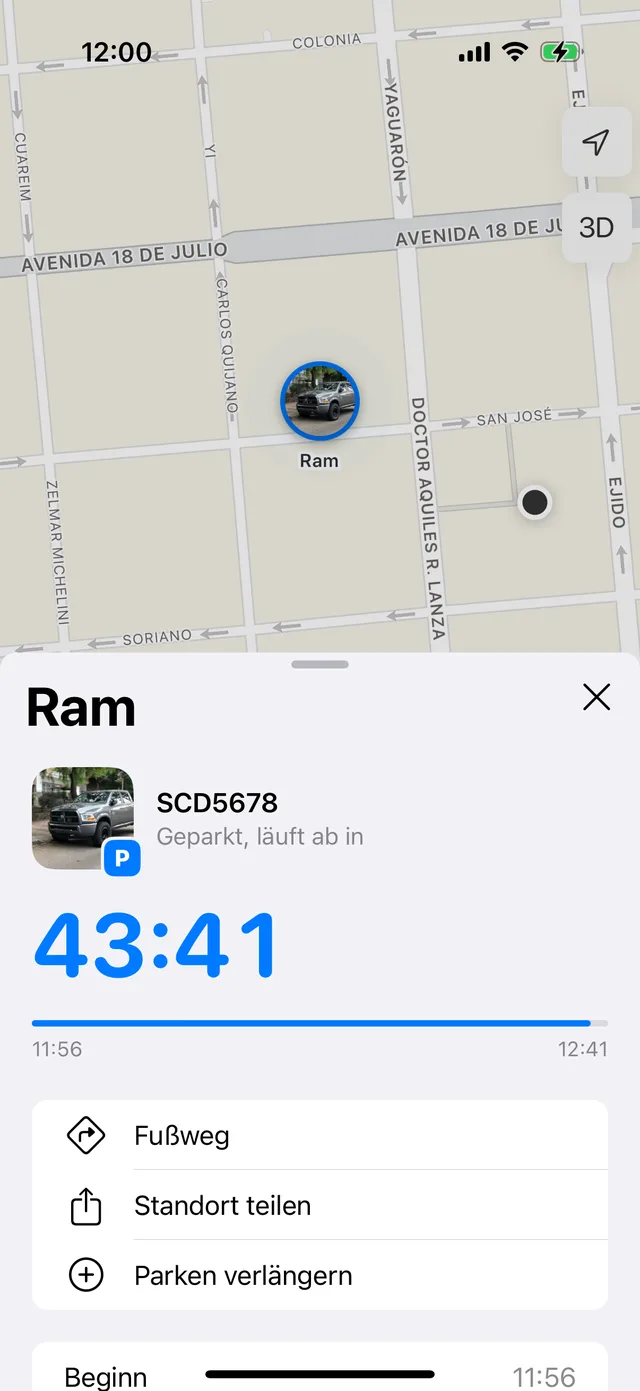
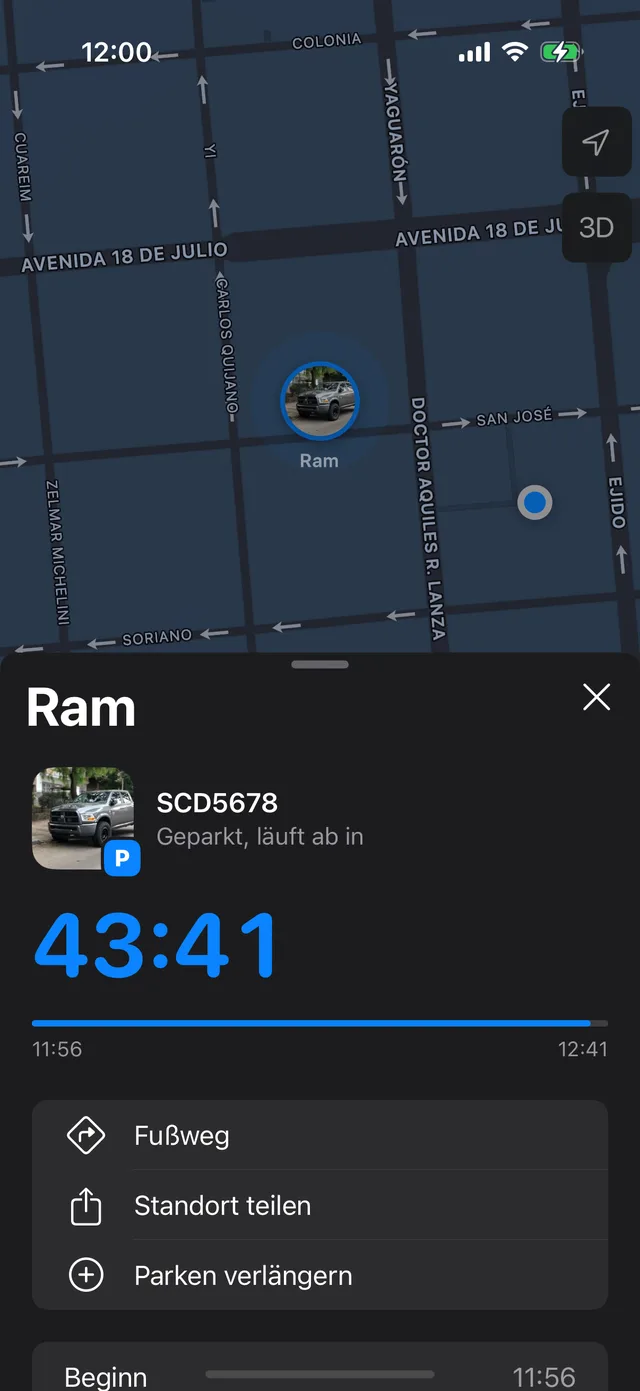
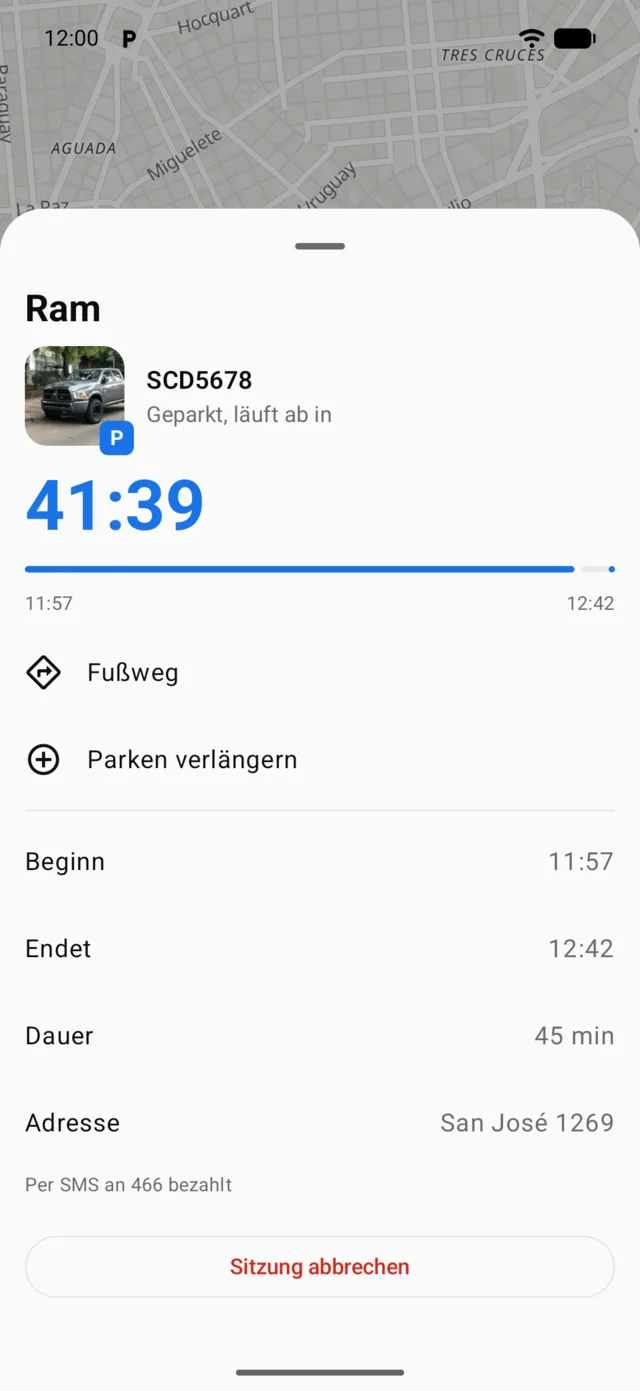
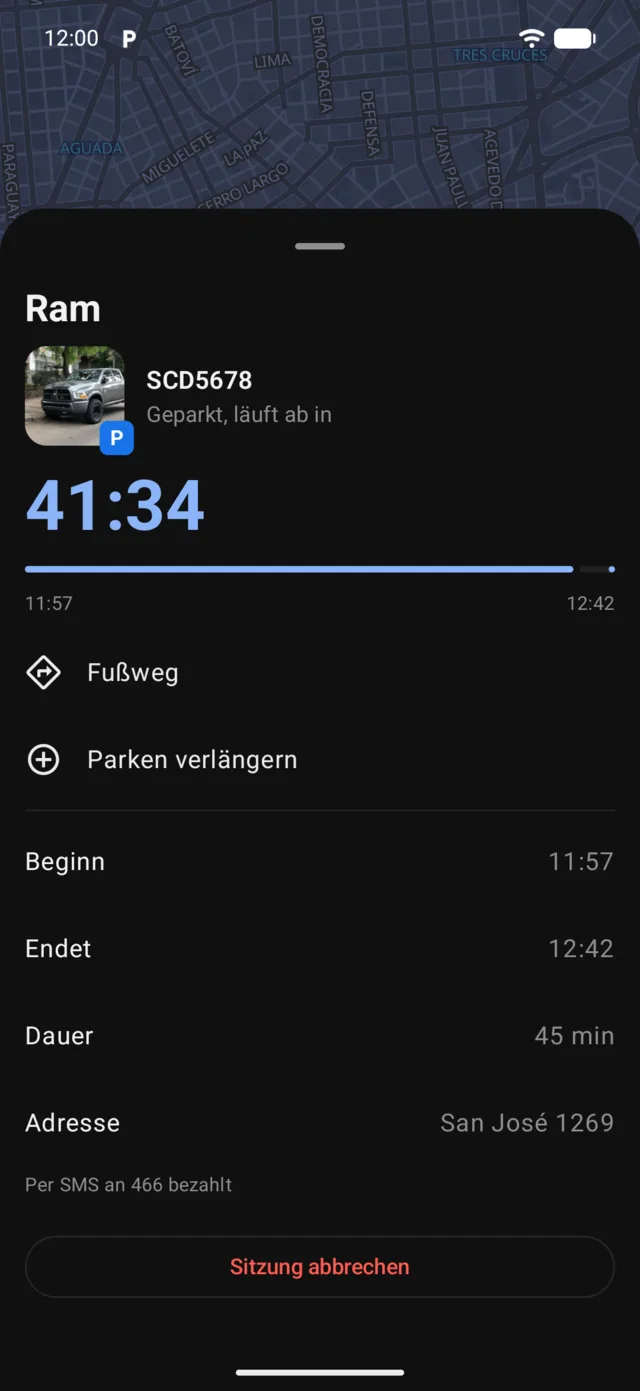
Du wählst Fahrzeug und Dauer, und GarageApp bereitet die SMS an die Stadt für dich vor. Der Countdown steht auf dem Sperrbildschirm, wir erinnern dich 10 Minuten vor dem Ablauf, und die Karte bringt dich zurück zum Auto.
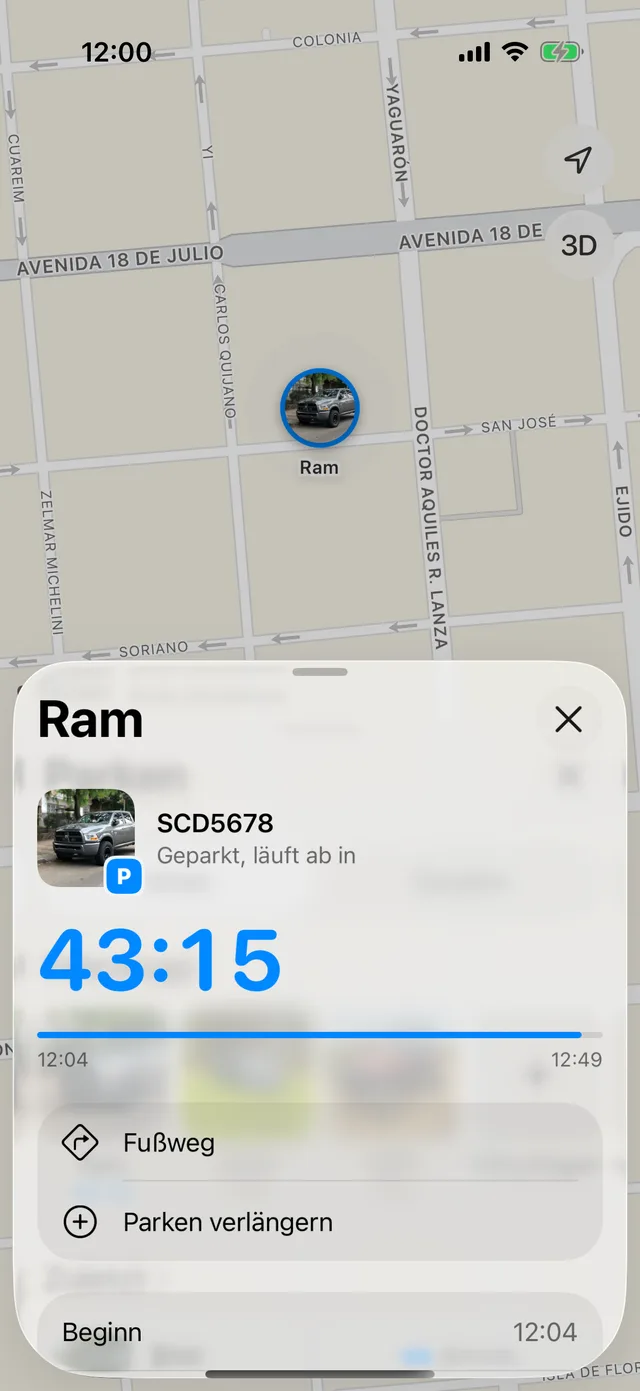
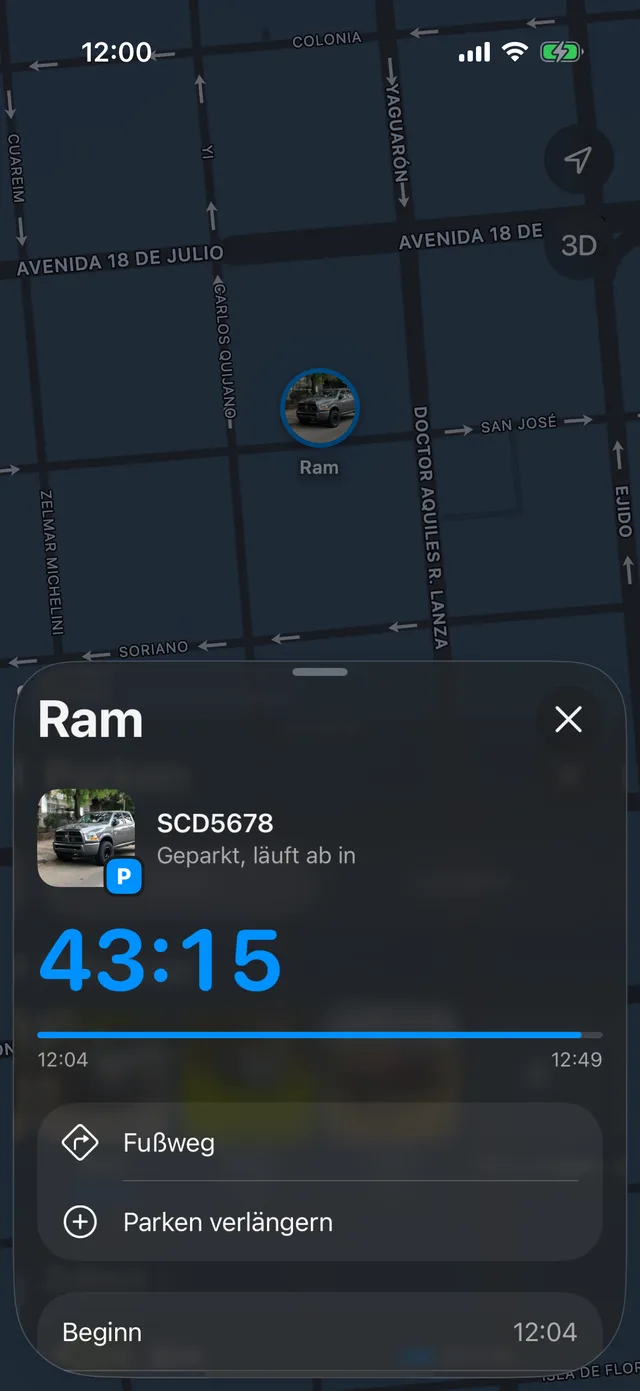
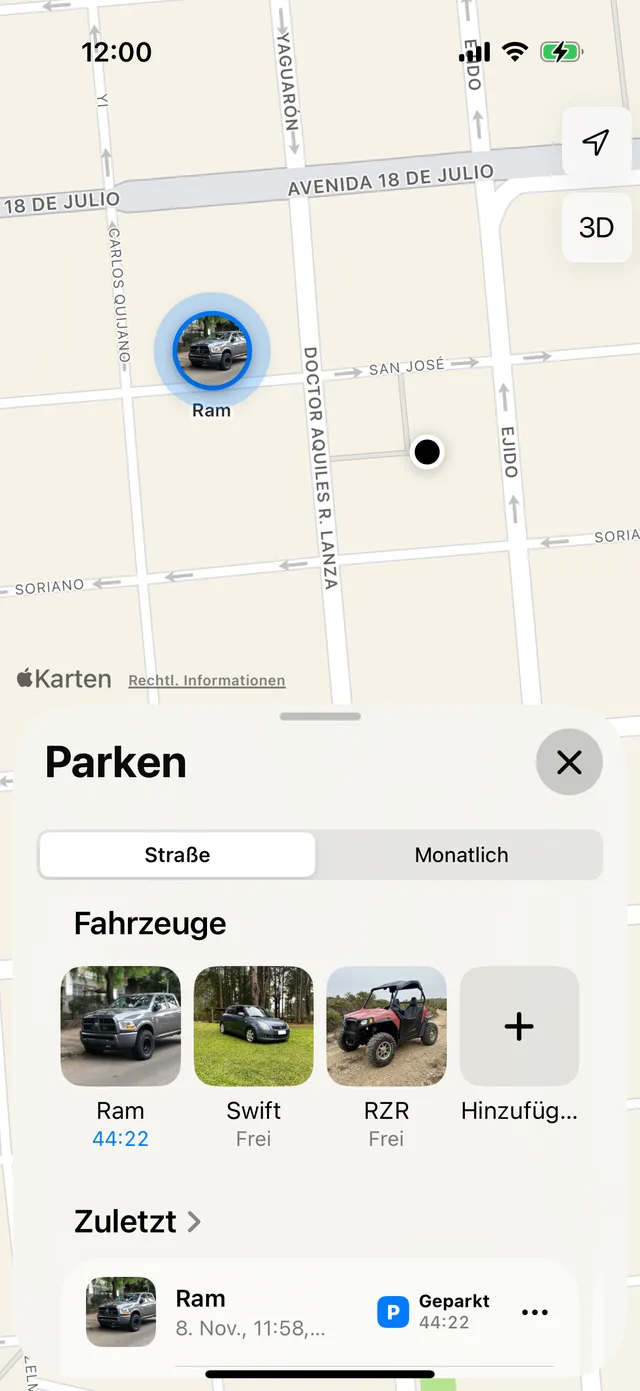
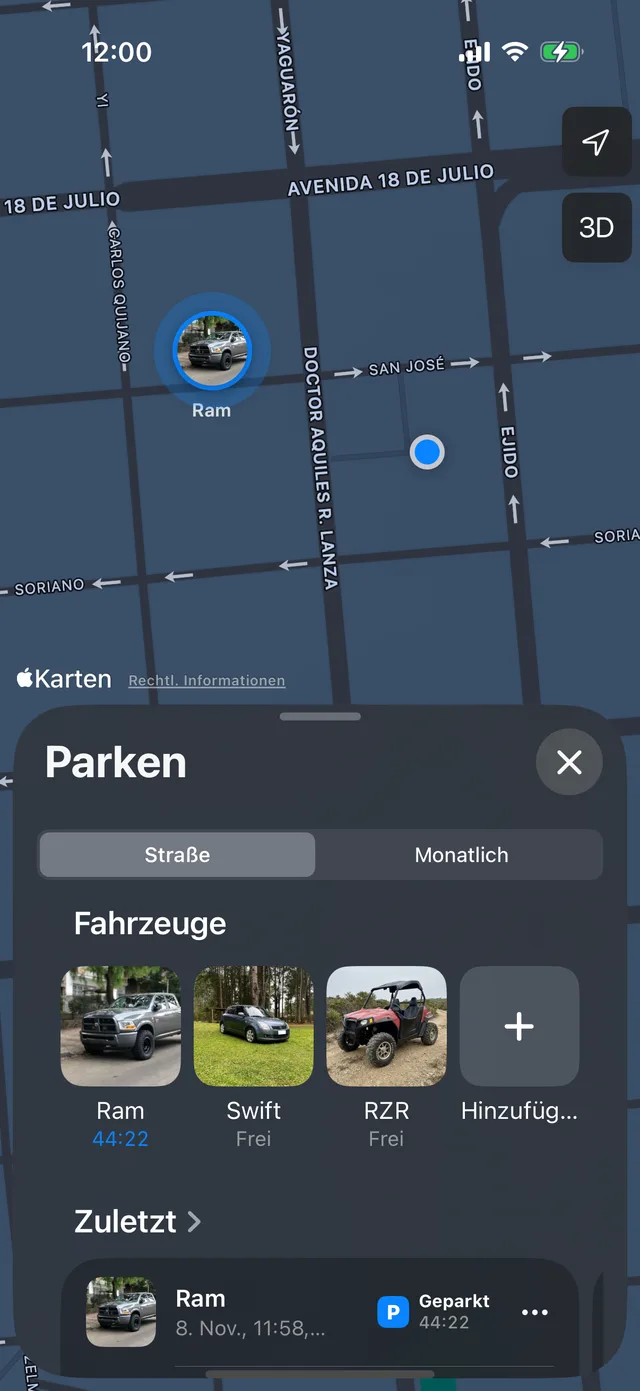
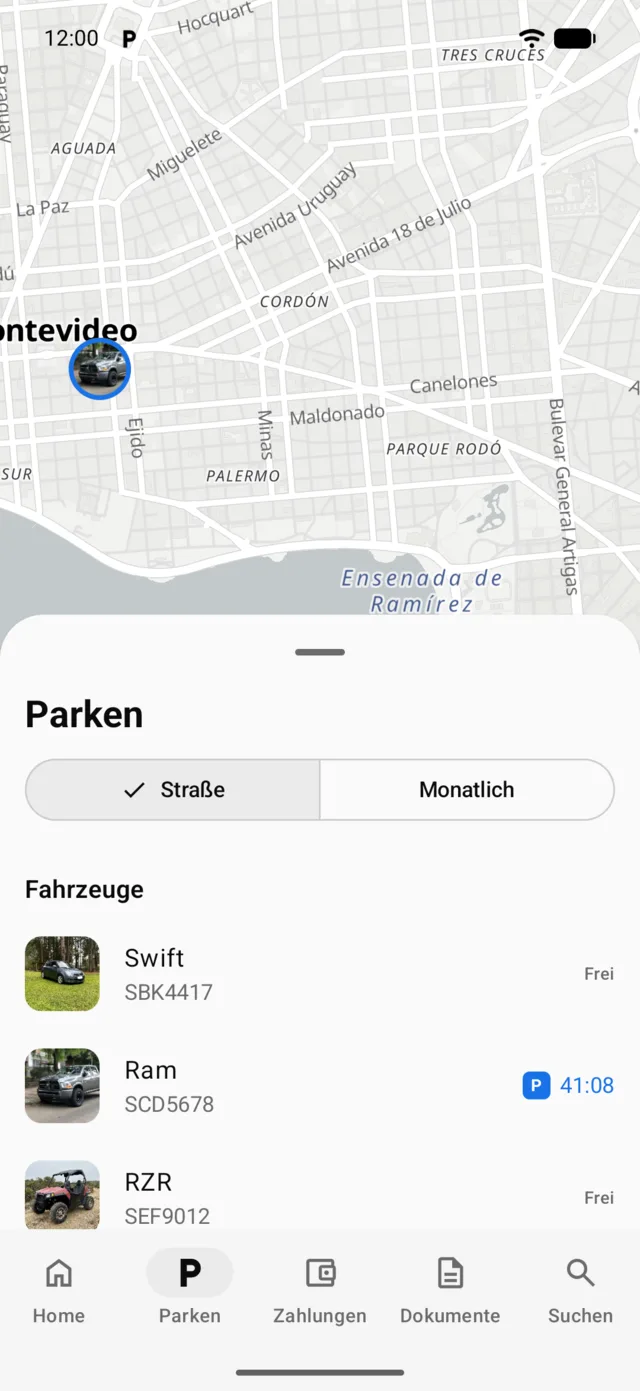
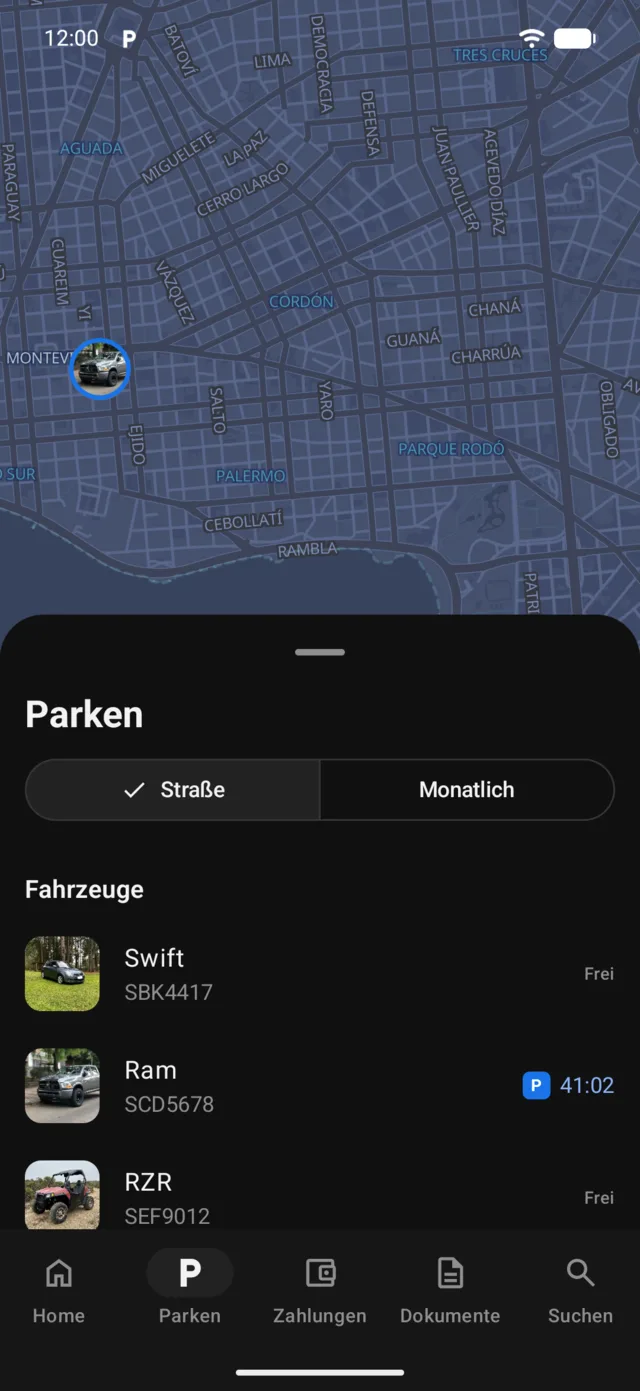
Starte das Parken, ohne Nummer oder Codes zu kennen.
Markiere auf der Karte, wo du parkst, und stell die Dauer ein, und das Parken beginnt mit der Nummer dieser Stadt: Montevideo, Canelones, Pando oder Florida. Kommst du später an, startet es zur geplanten Zeit von selbst. Außerhalb der Parkzonen merkt sich die App, wo das Auto steht, bis du das Parken beendest.
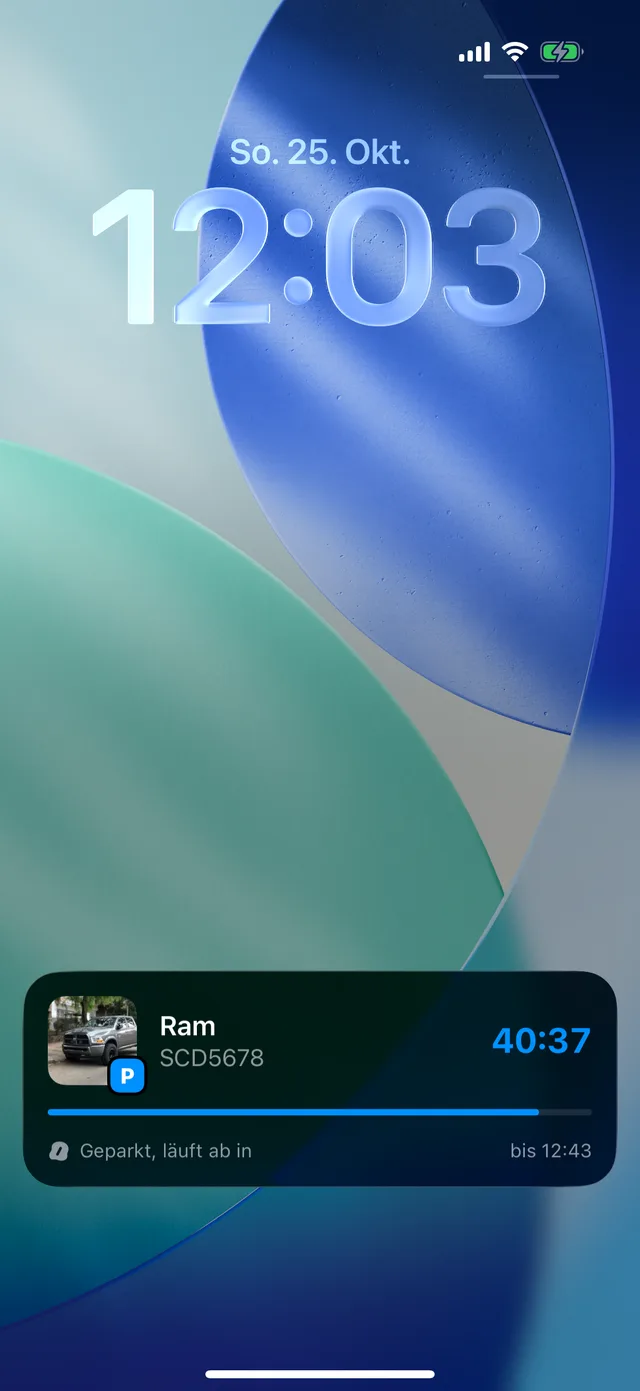
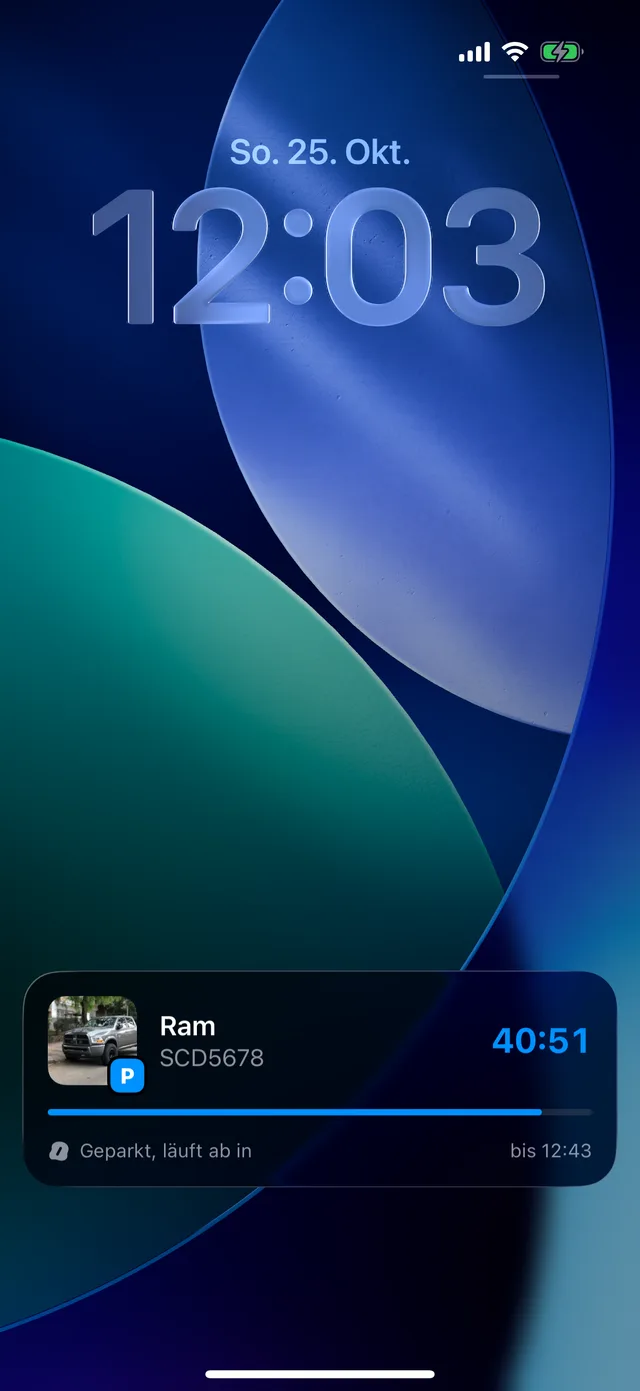
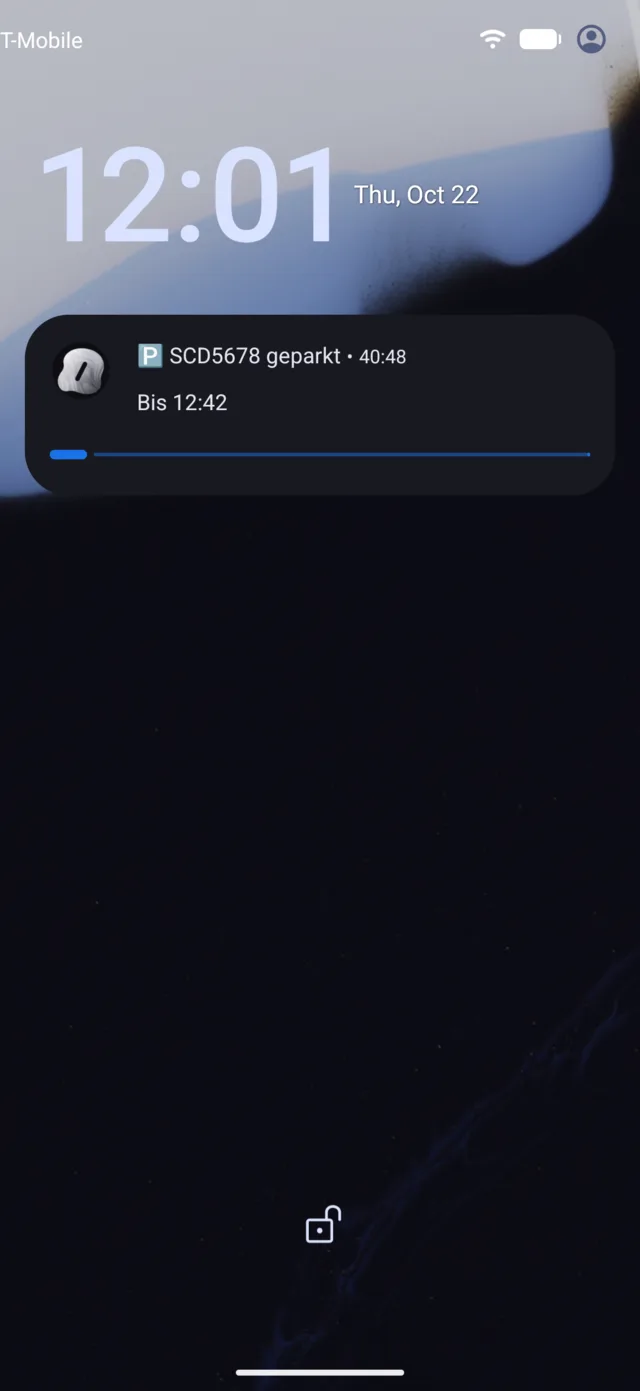
Der Countdown, auf dem Sperrbildschirm und in der Dynamic Island.
Du siehst die Restzeit, ohne die App zu öffnen. Wir erinnern dich 10 Minuten vor dem Ablauf, damit du ohne Eile verlängern kannst.

GarageAppjetzt
Parkzeit läuft bald ab
SCD5678: noch 10 Minuten.
Geh zu Fuß zurück zum Auto.
Wir merken uns, wo du geparkt hast. Ein Tipp, und die Karte führt dich zu Fuß genau zum Platz.
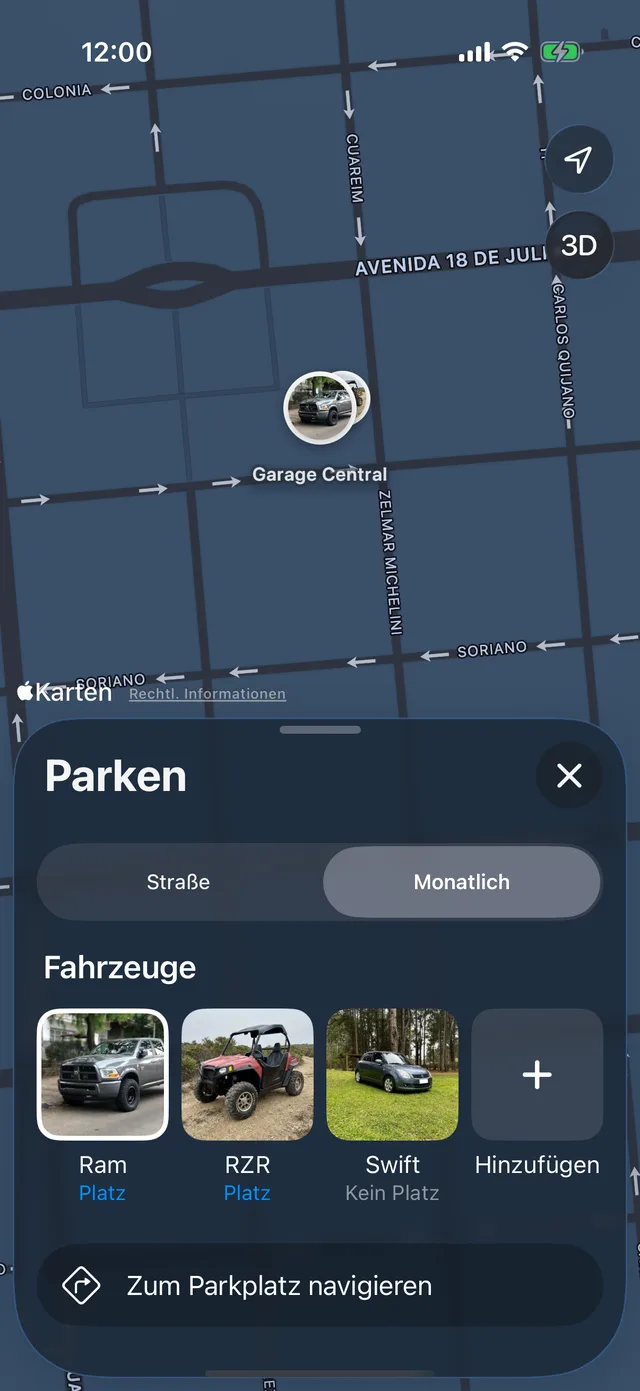
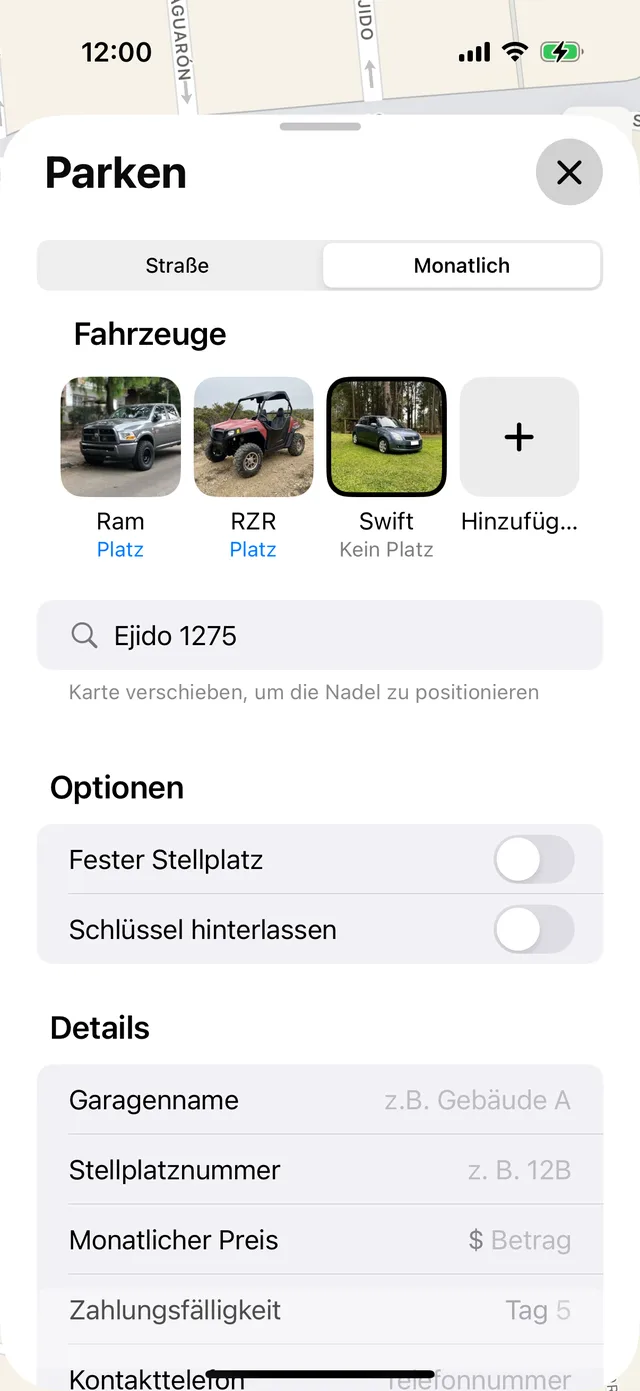
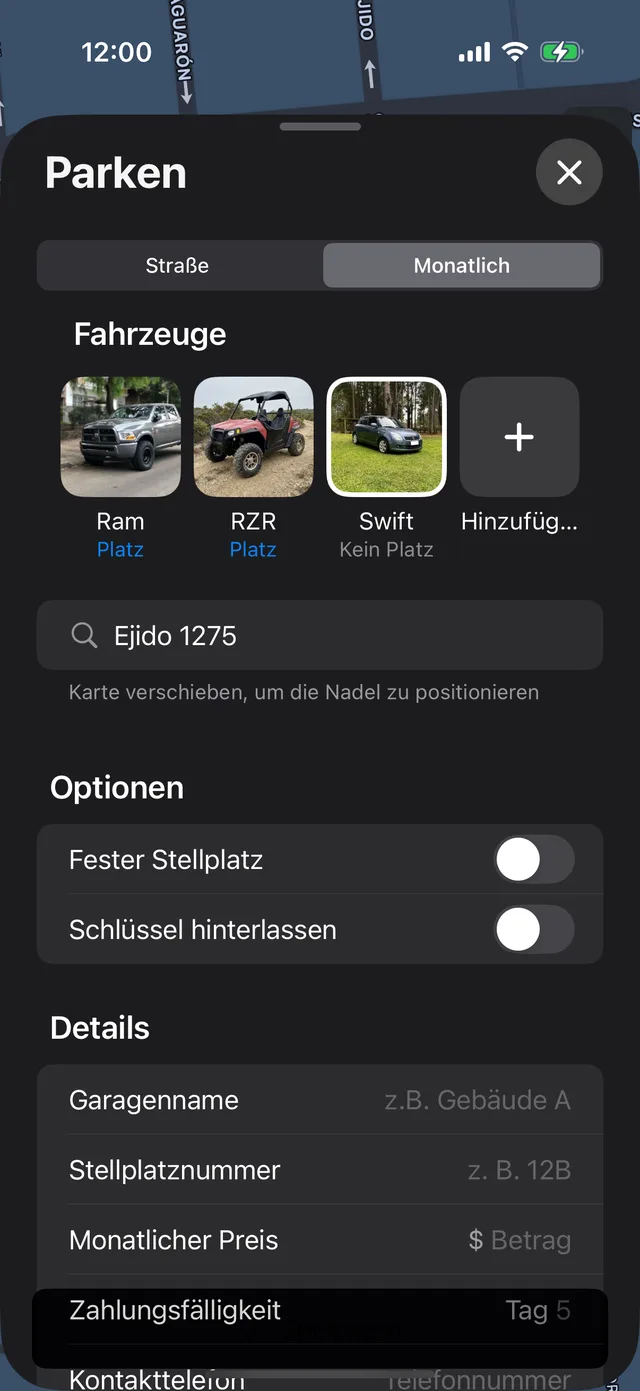
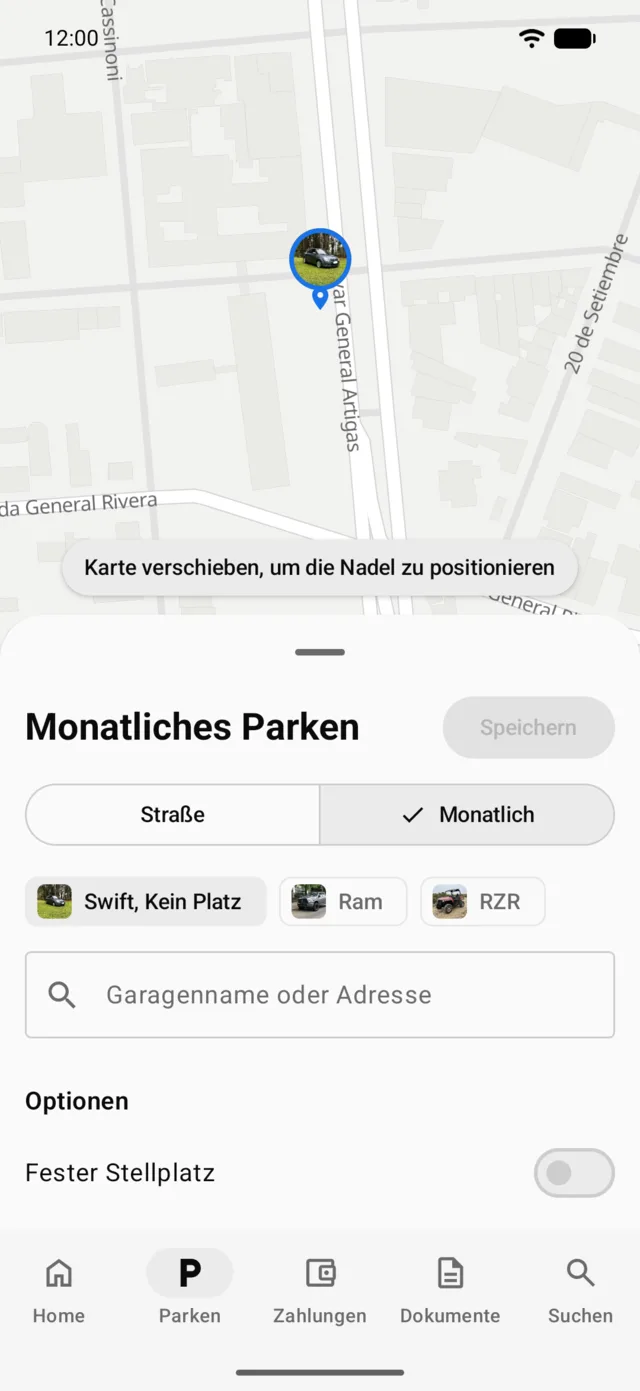
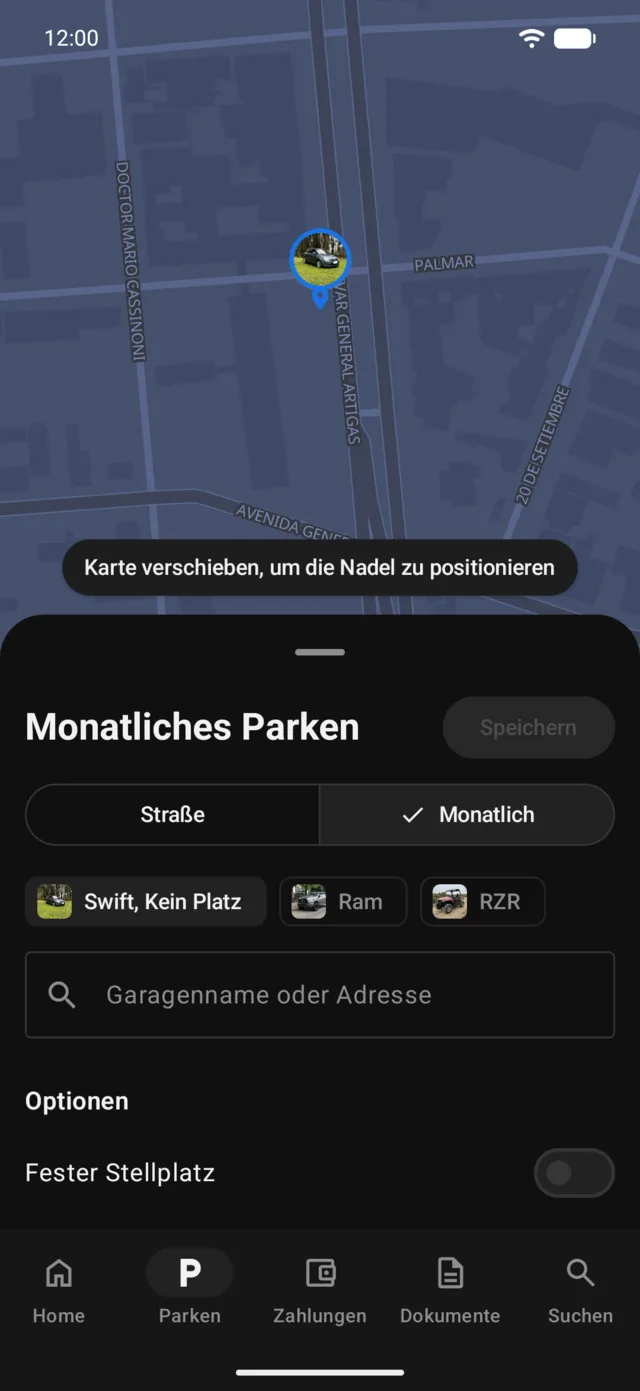
Der Monatsstellplatz, mit einer offenen Zahlung jeden Monat.
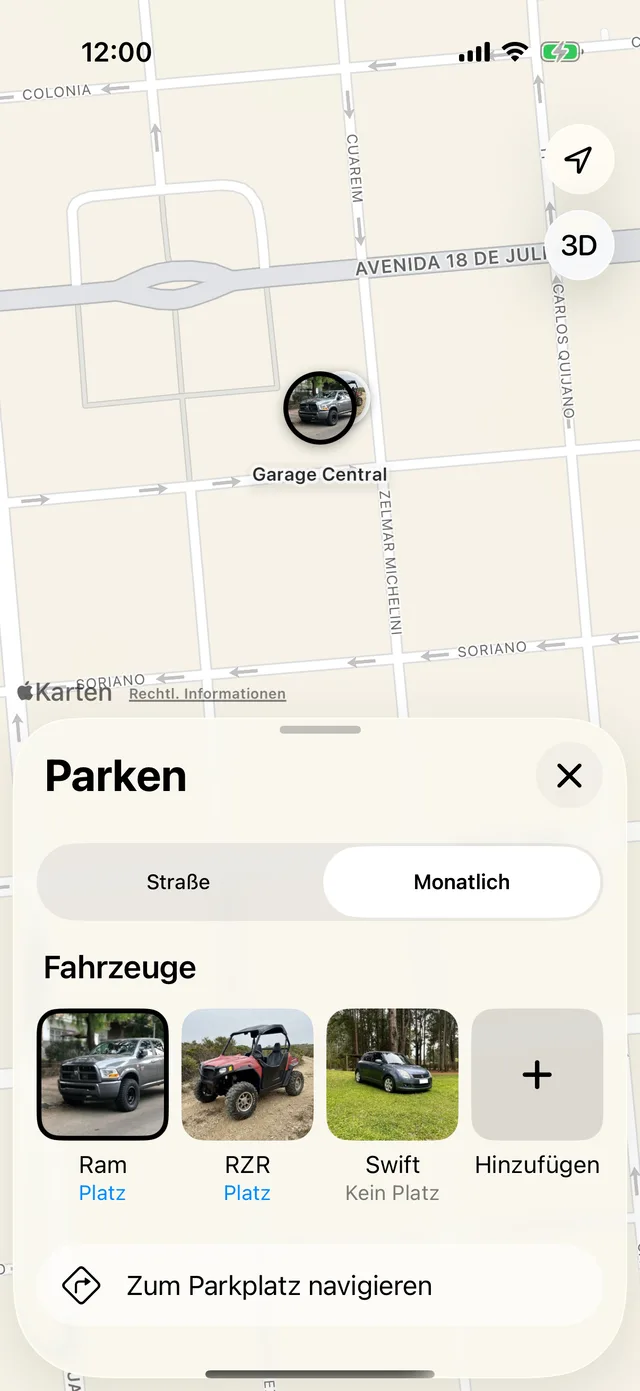
Speichere den Stellplatz mit Preis und Zahltag, und jeder Monat erscheint unter Zahlungen. Tippe auf „Zum Parkplatz navigieren“, um die Route mit dem Auto zu sehen.
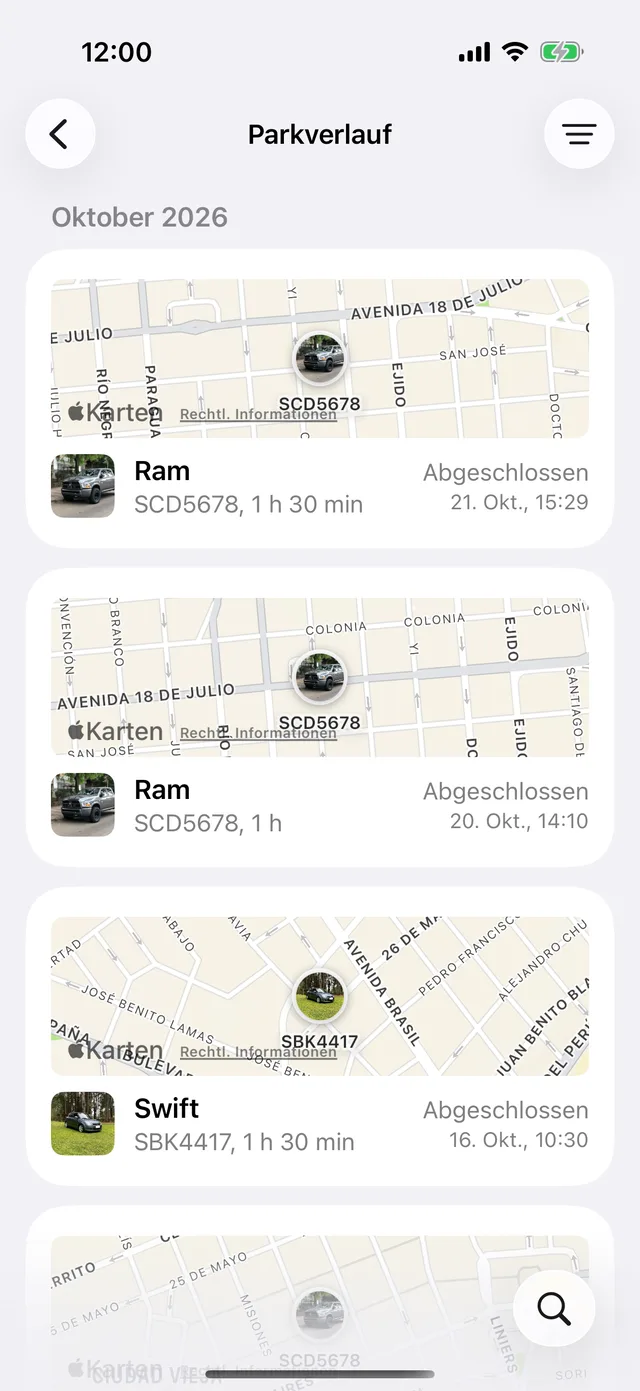
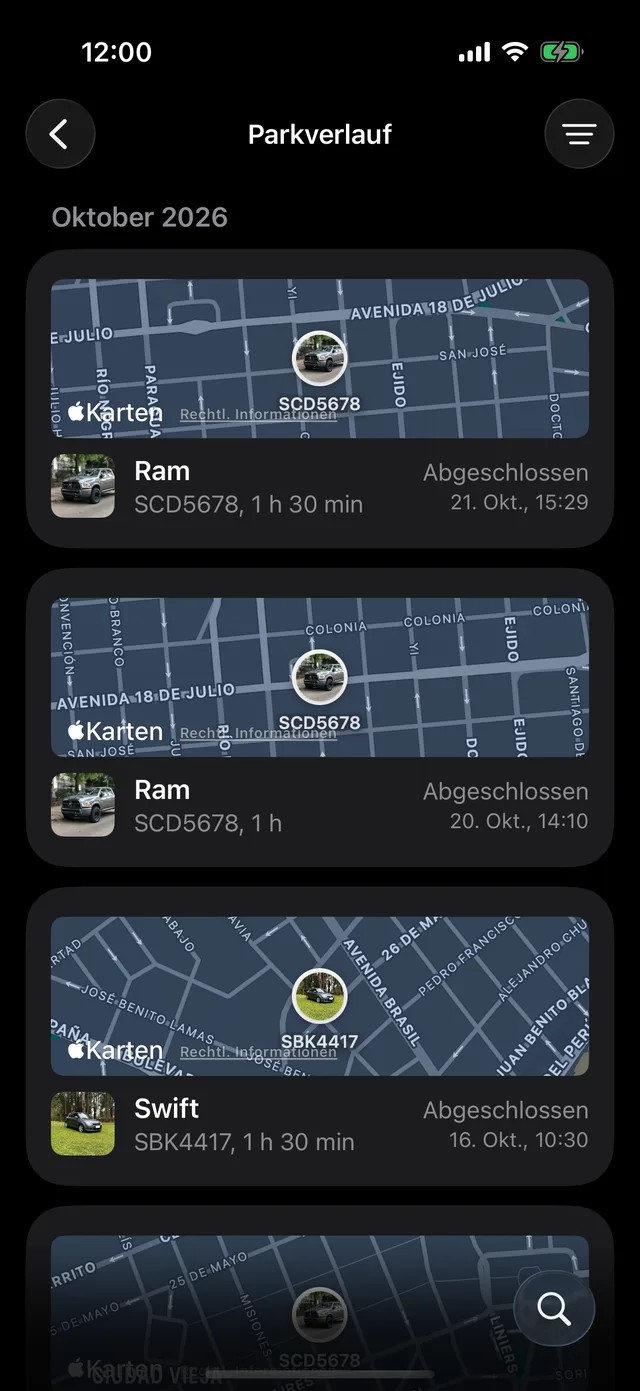
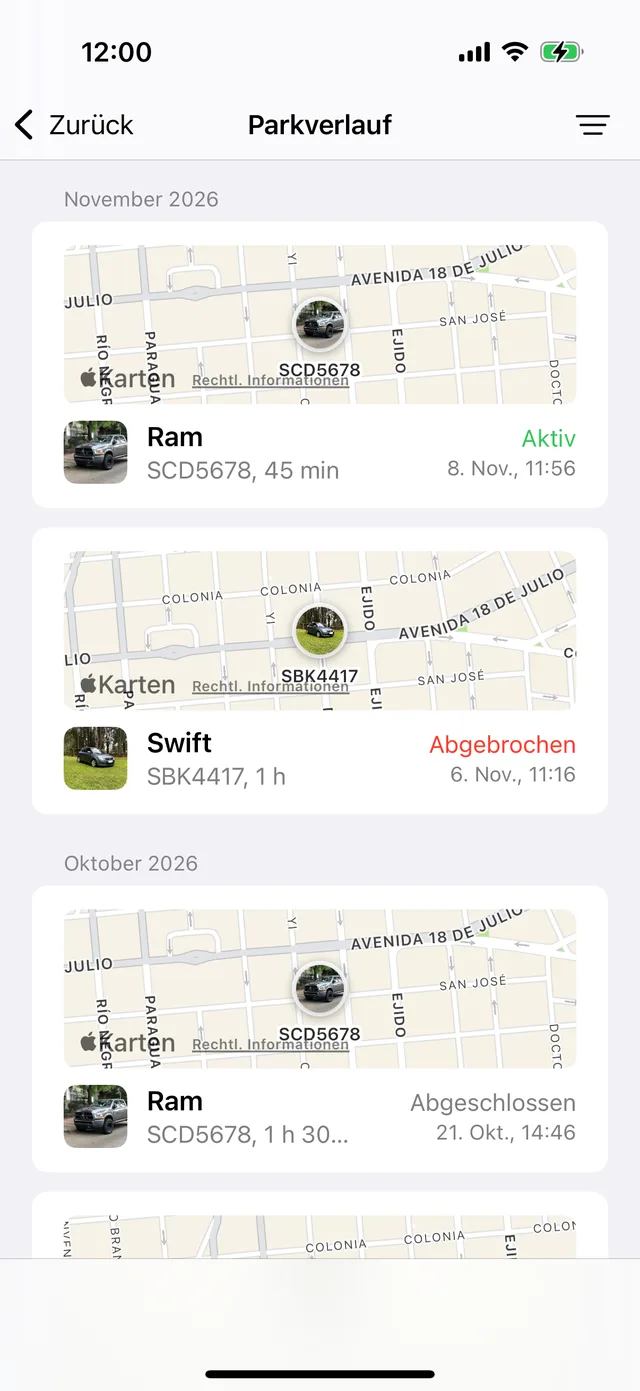
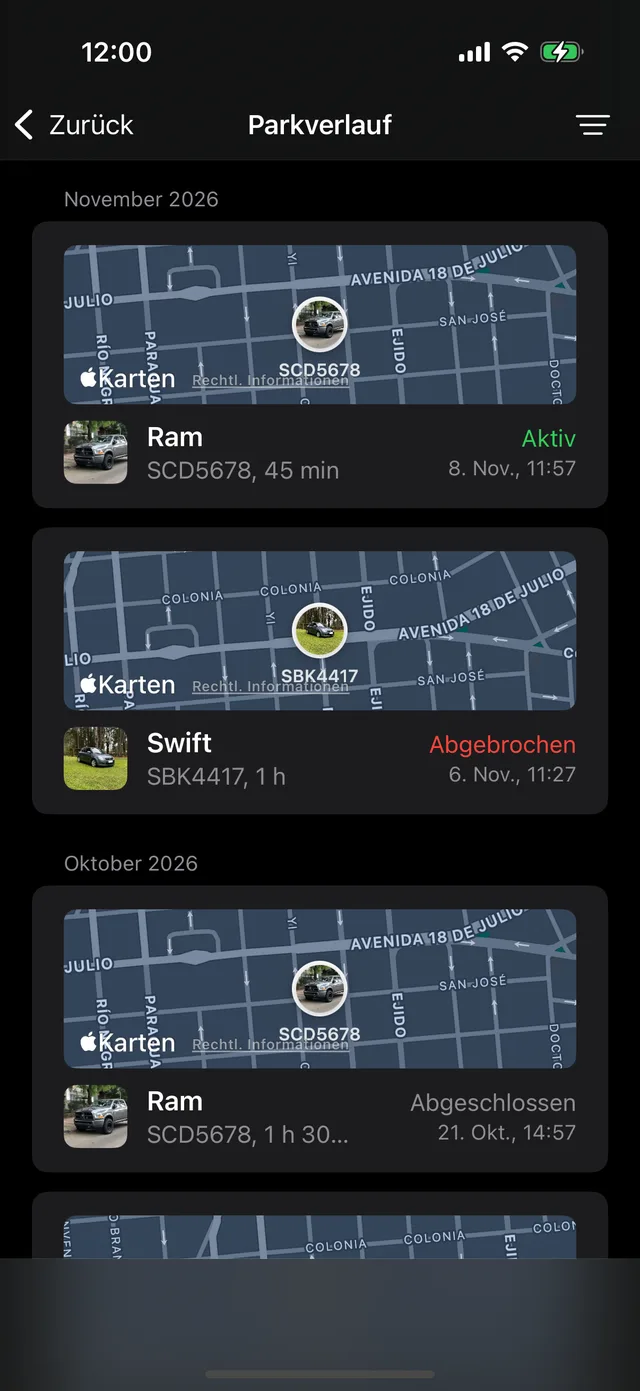
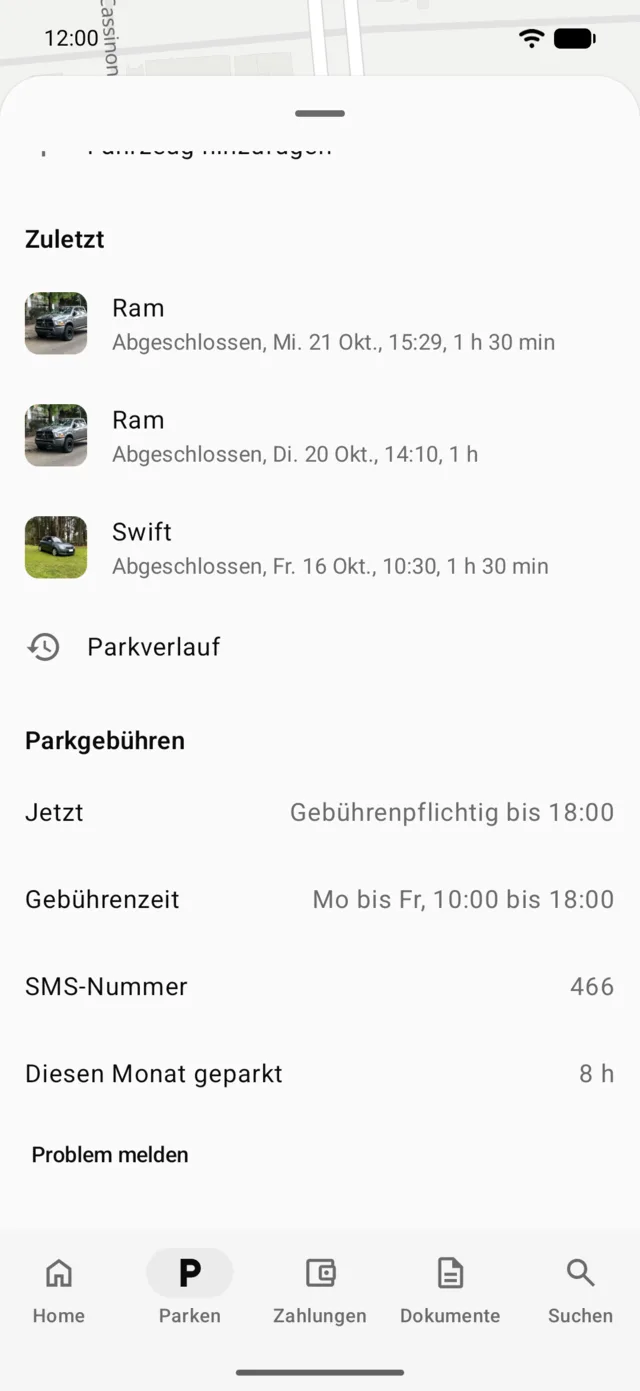
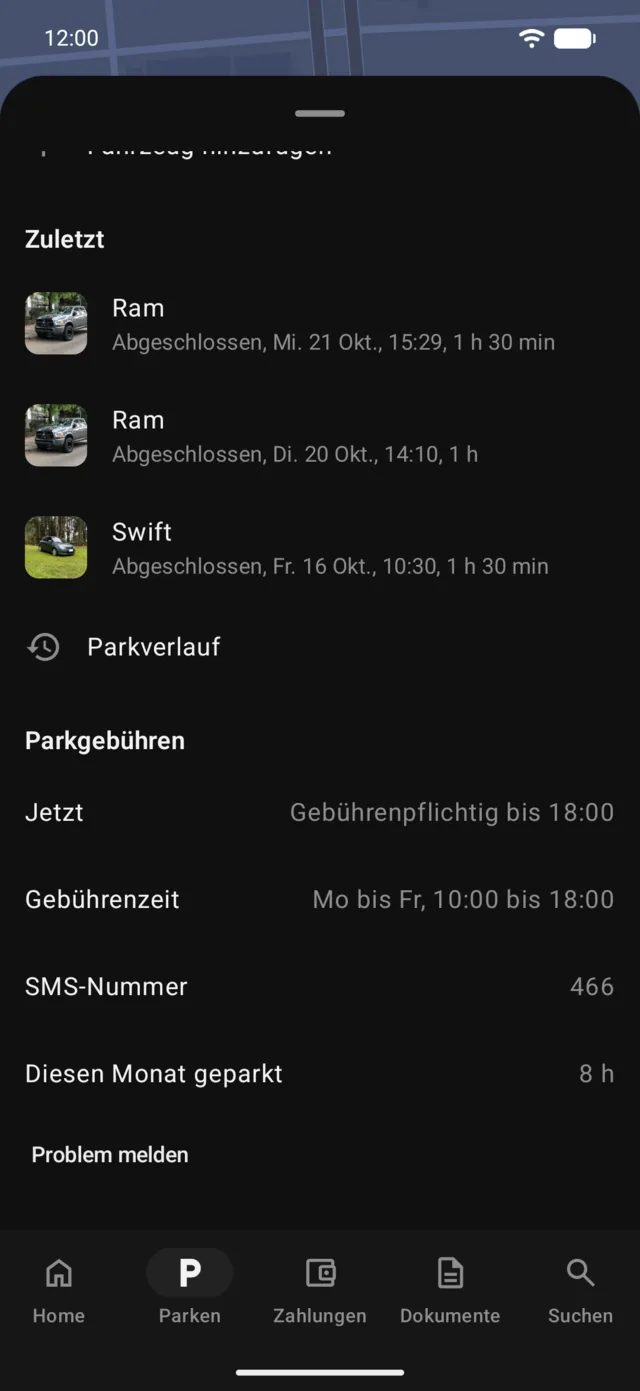
Der Parkverlauf, mit der Karte jeder Sitzung.
Wo du geparkt hast, wann und wie lange, Monat für Monat. Suche nach Fahrzeug oder Kennzeichen.
Passende Werkzeuge
GarageApp für iPhone und Android.
Kostenlos für bis zu 2 Fahrzeuge, mit Parkgebühren, Stellplatz und Verlauf.
Kostenlos für bis zu 2 Fahrzeuge.