
Den nächsten Service planen und als erledigt markieren
Plane ihn nach Datum oder Kilometerstand, und wir erinnern dich vorher.
Nach Datum planen
- Tippe unter Service auf + (Service planen).
- Schreib den Service und wähle ein künftiges Datum.
- Wähle unter Benachrichtigen, wann du erinnert werden willst: Gleicher Tag, 1 Tag vorher, 3 Tage vorher, 7 Tage vorher, 14 Tage vorher oder 30 Tage vorher.
- Tippe auf Speichern.
In die Werkstatt bringen
Tippe auf einen Service, der noch nicht in der Werkstatt ist, für seine Optionen: die Werkstatt anrufen oder ihr per WhatsApp oder E-Mail schreiben, Route zu ihrer Adresse, Starten, Als erledigt markieren, Bearbeiten und Löschen. Route öffnet Karten, Google Maps oder Waze, je nach deiner Wahl, mit dem Weg mit dem Auto. Die Werkstatt ist der Kontakt des Service: siehe Deine Werkstätten und der offizielle Service.
Lässt du das Fahrzeug in der Werkstatt, tippe in seiner Zeile auf Starten. Der Service steht dann In der Werkstatt, und der Button heißt Abschließen.
Als erledigt markieren
- Ist der Service in der Werkstatt, tippe auf Abschließen oder auf die Zeile. Sonst tippe auf den Service und dann auf Als erledigt markieren. Als erledigt markieren öffnet sich.
- Prüfe das Datum und trag den Kilometerstand beim Service ein.
- Trag bei Bedarf Kosten und Bezahlt am ein. Die Kosten werden als Zahlung Wartung erfasst.
- Gib unter Nächster bei den Kilometerstand für den nächsten an.
- Tippe auf den Bestätigen-Button.
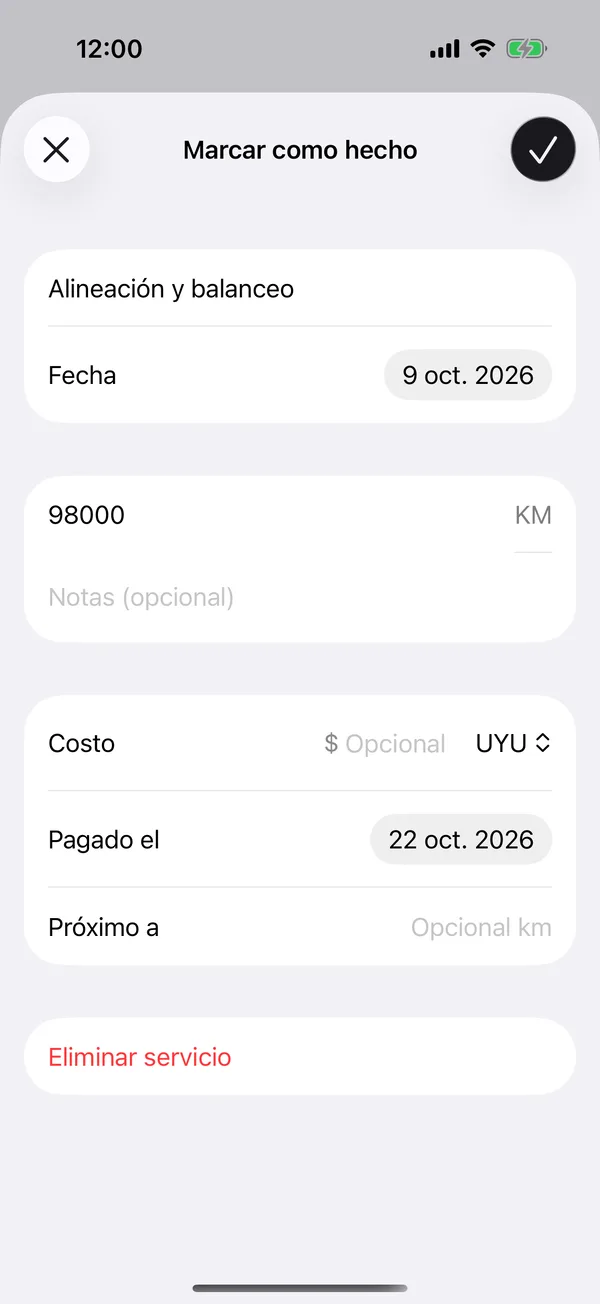
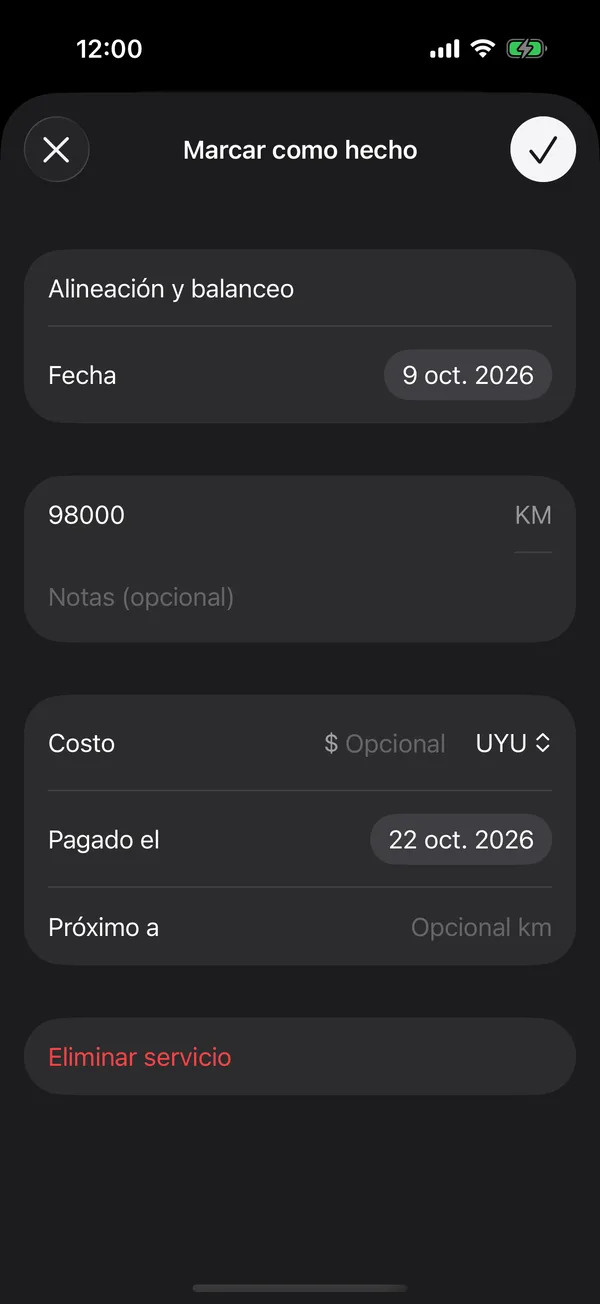
Der Service wandert zu Vergangen, und oben in der Liste erscheint Nächster Service mit dem Kilometerstand. Hast du ihn aus Versehen gestartet, hat sein Menü Rückgängig.
All das geht auch auf der Fahrzeugseite unter Anstehende Services und im Web, mit dem Menü ⋯ jedes Service.
Ist seit dem letzten Service ein Jahr vergangen und keiner geplant, erinnern wir dich ebenfalls. Diese Hinweise schaltest du mit Fahrzeugwartung unter Benachrichtigungen ein.
Mehr zu Wartung und Wunschliste
Nicht gefunden, was du gesucht hast? Schreib an [email protected], wir antworten dir.