
Parken auf dem Sperrbildschirm
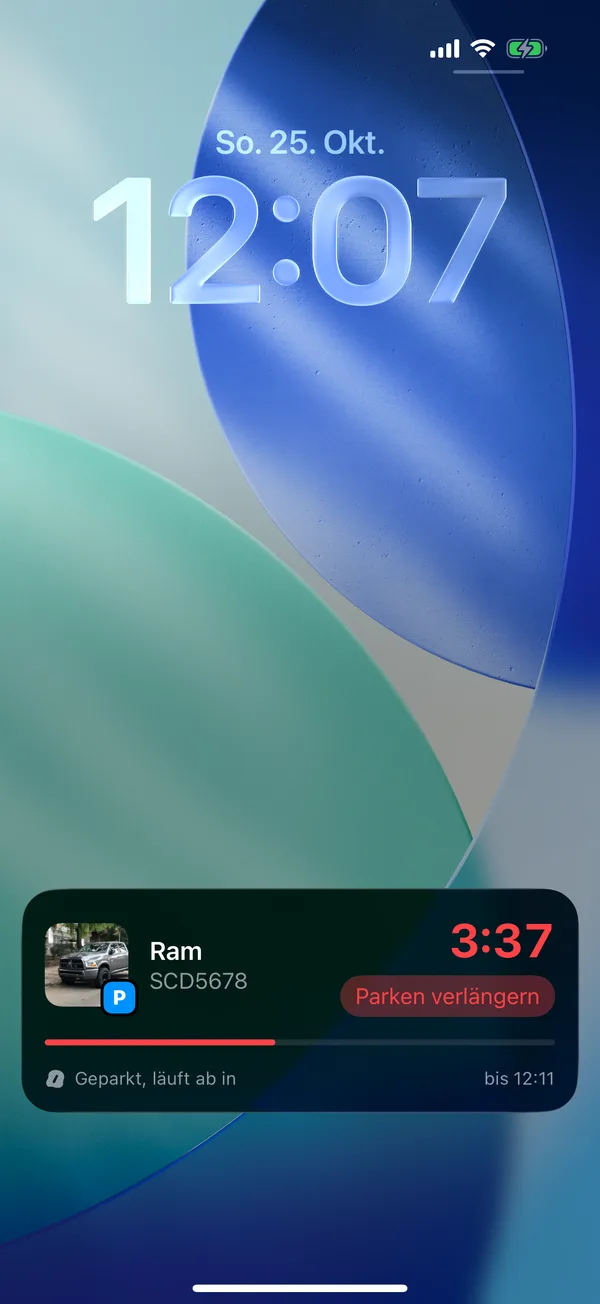
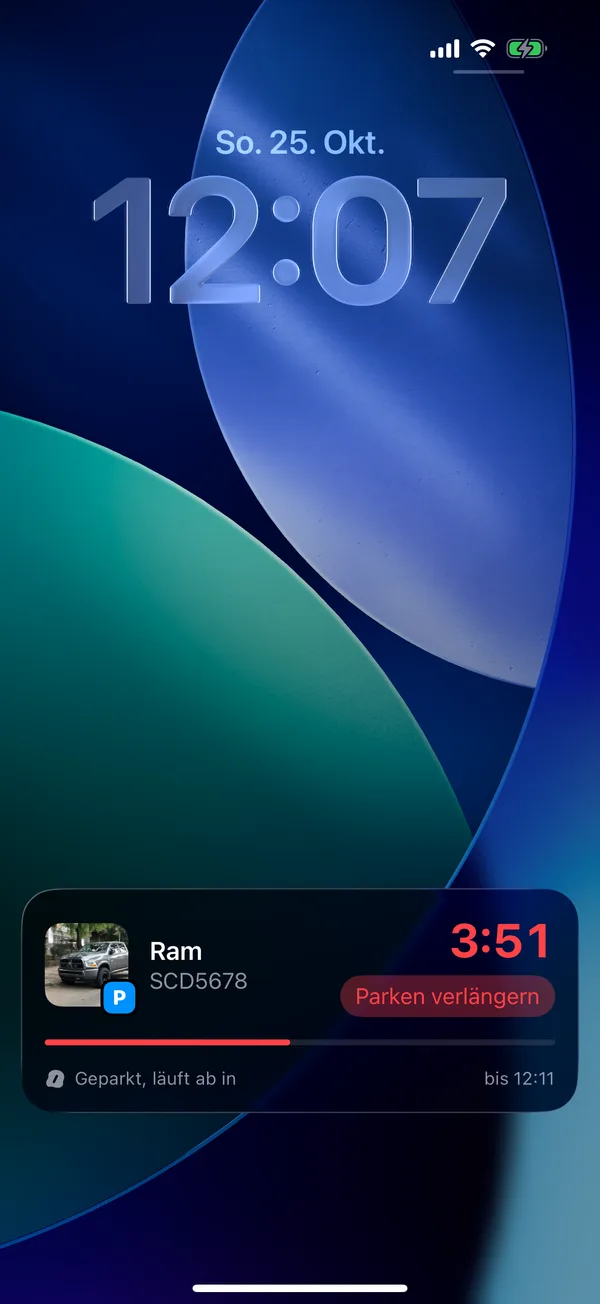
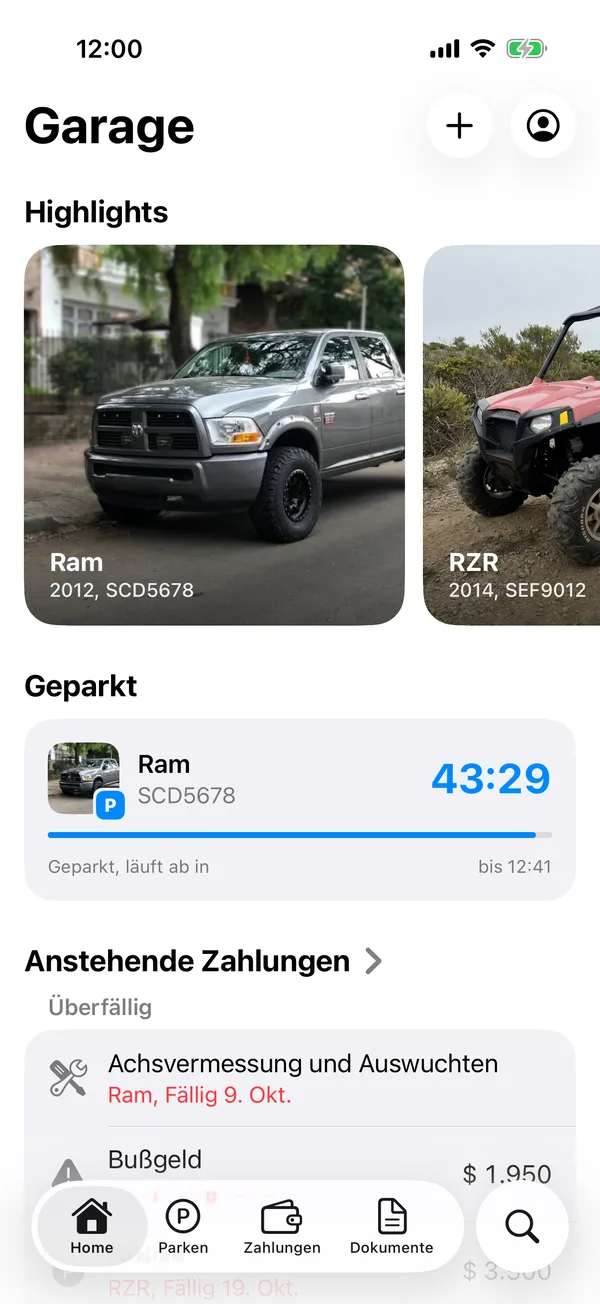
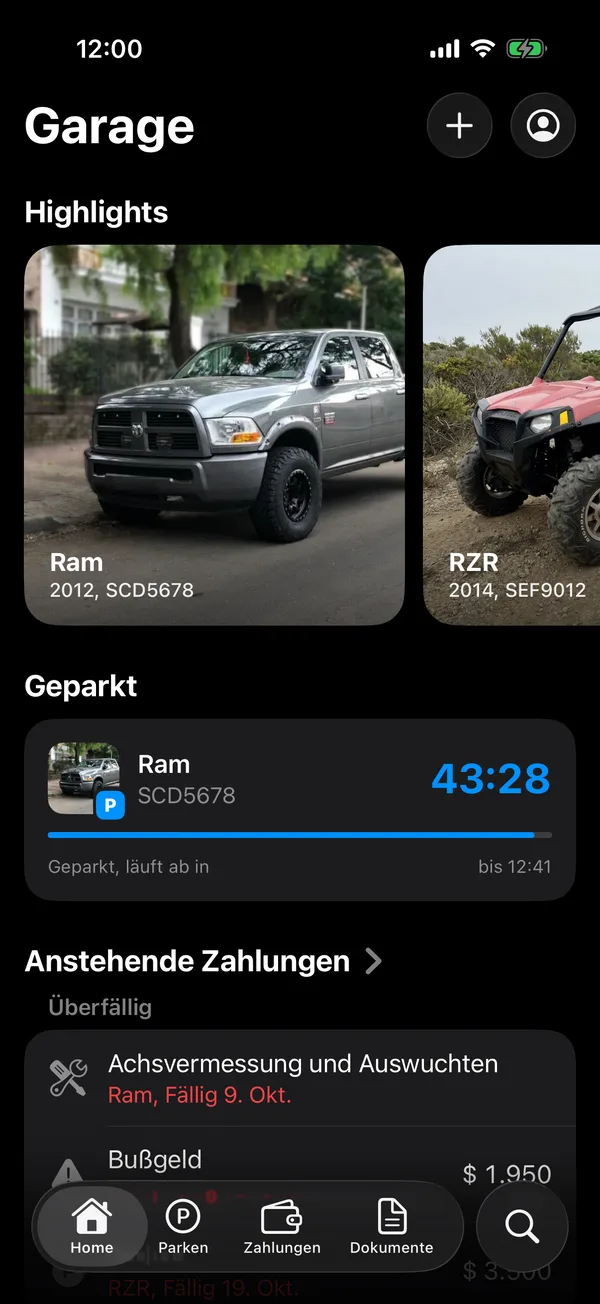
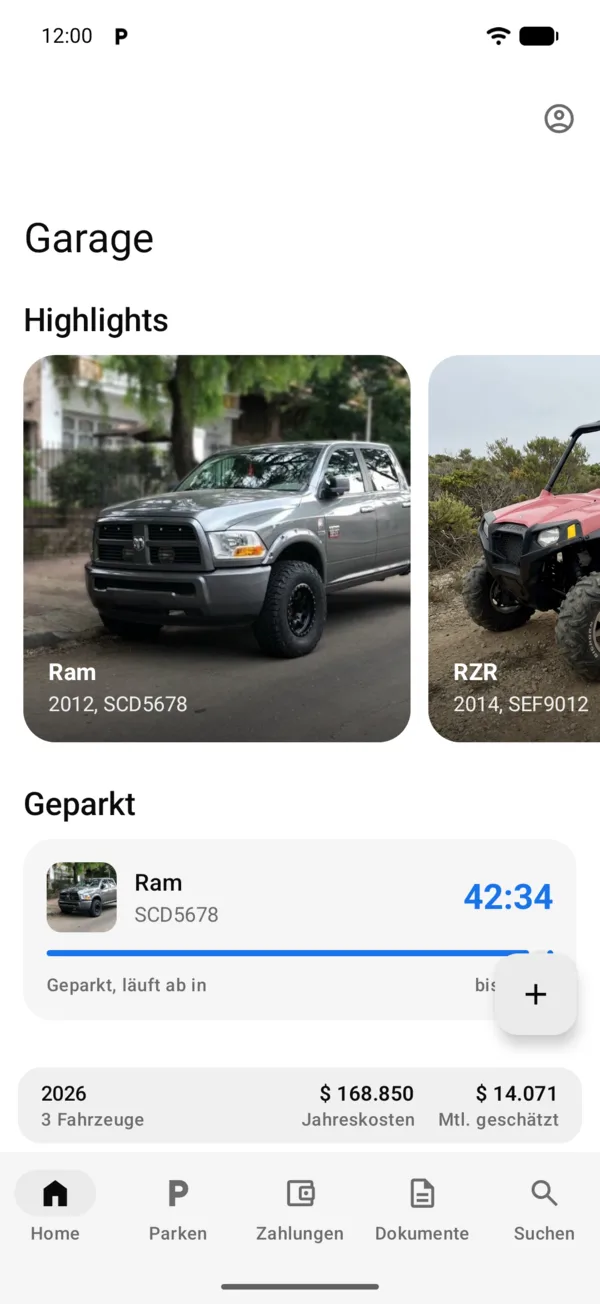
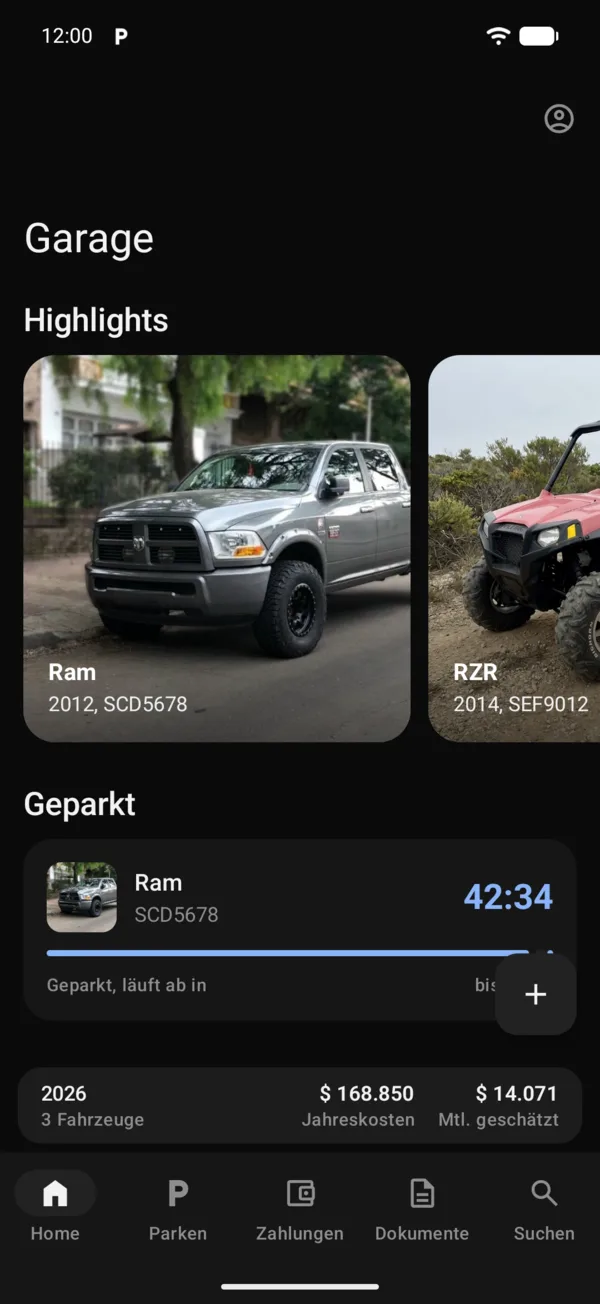
Der Countdown erscheint auf dem Sperrbildschirm, solange du parkst, und wechselt die Farbe, wenn die Zeit knapp wird.
Beginnt das Parken, erscheint es von selbst auf dem Sperrbildschirm: Foto des Fahrzeugs, Kennzeichen, Restzeit und bis wann. Auf iPhones mit Dynamic Island siehst du es auch oben, während du andere Apps nutzt; halte es gedrückt, um es groß zu sehen.
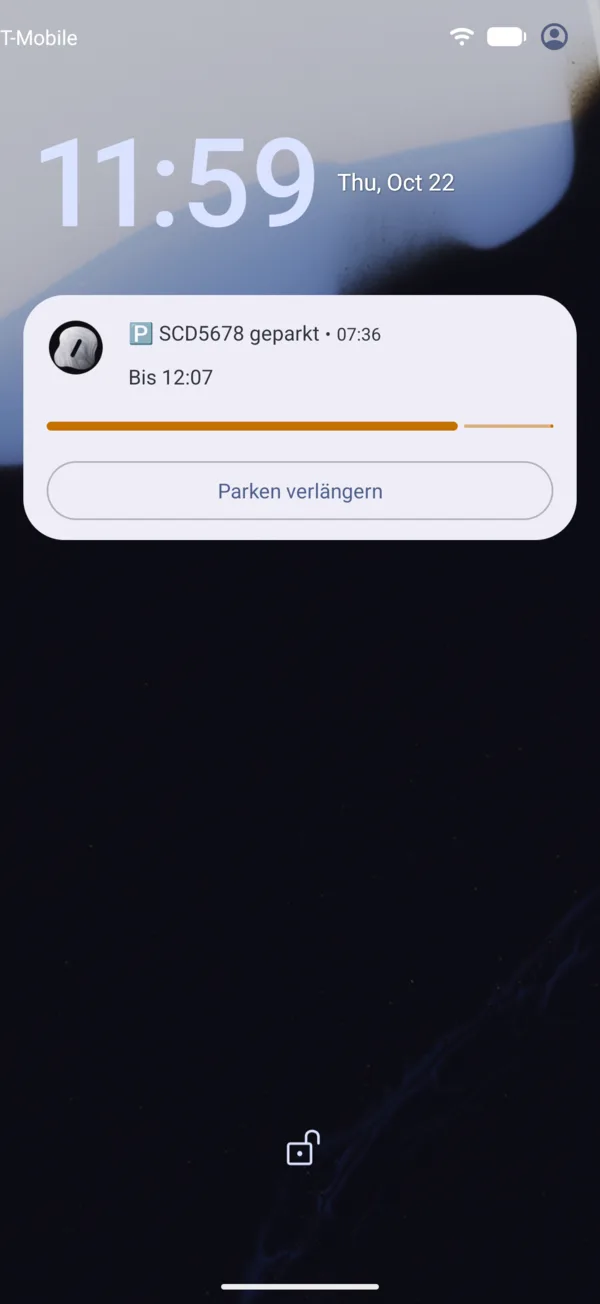
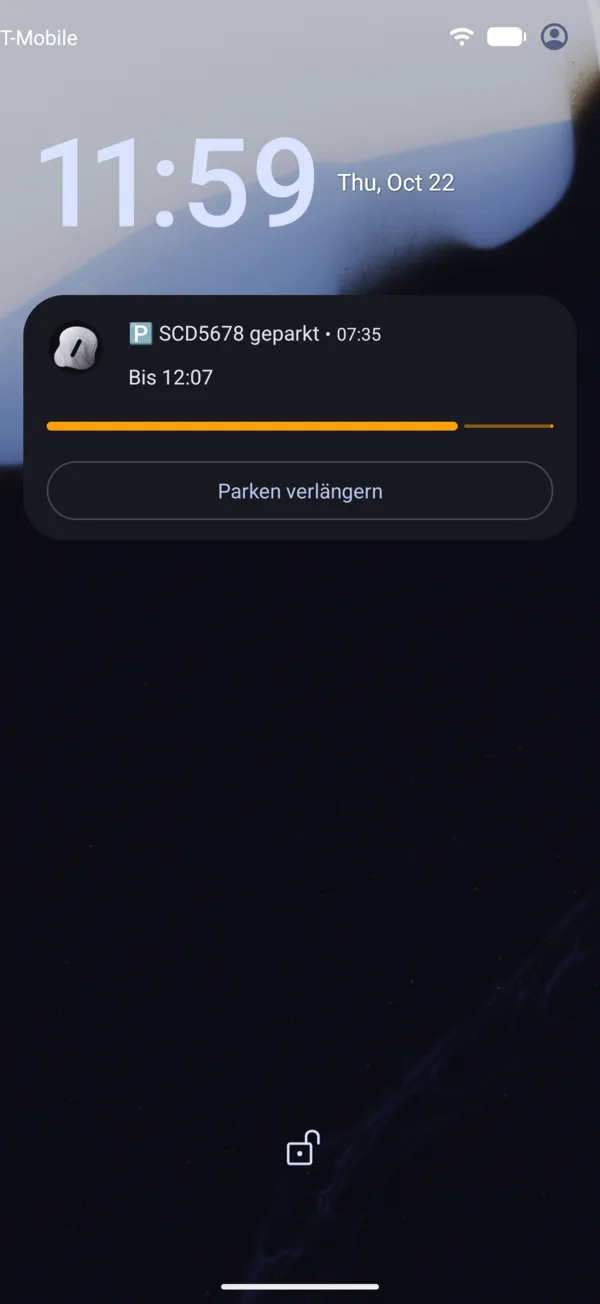
Beginnt das Parken, erscheint eine dauerhafte Benachrichtigung auf dem Sperrbildschirm und oben bei den Benachrichtigungen: Kennzeichen, Restzeit und bis wann, mit einem Balken, der vorrückt.
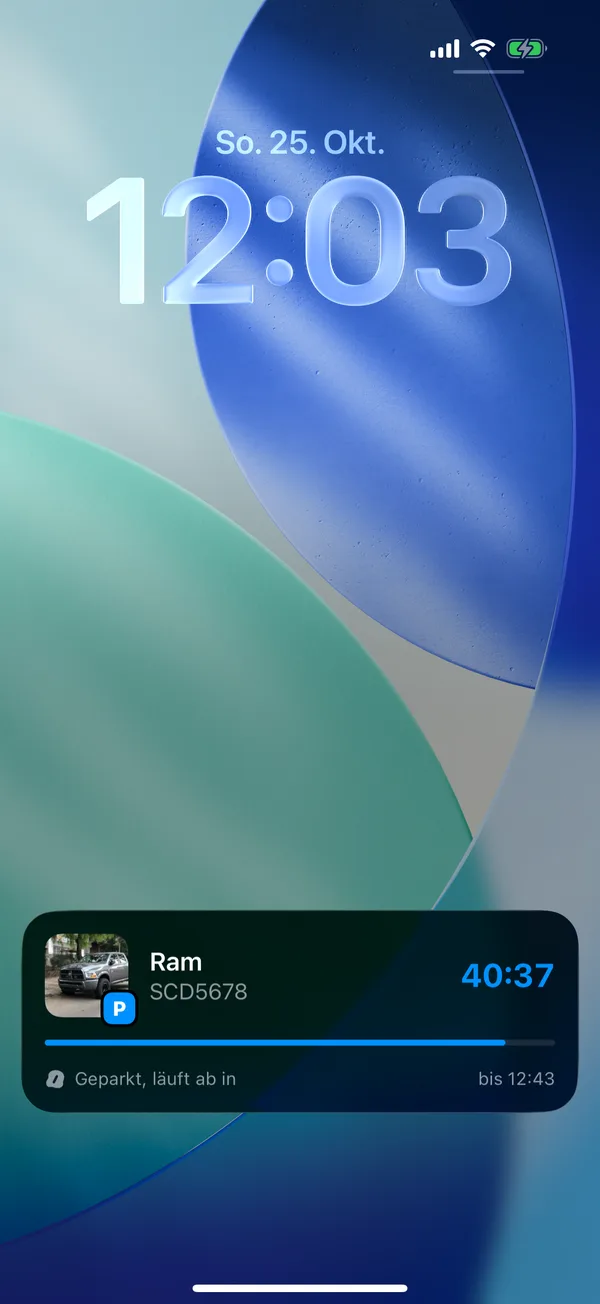
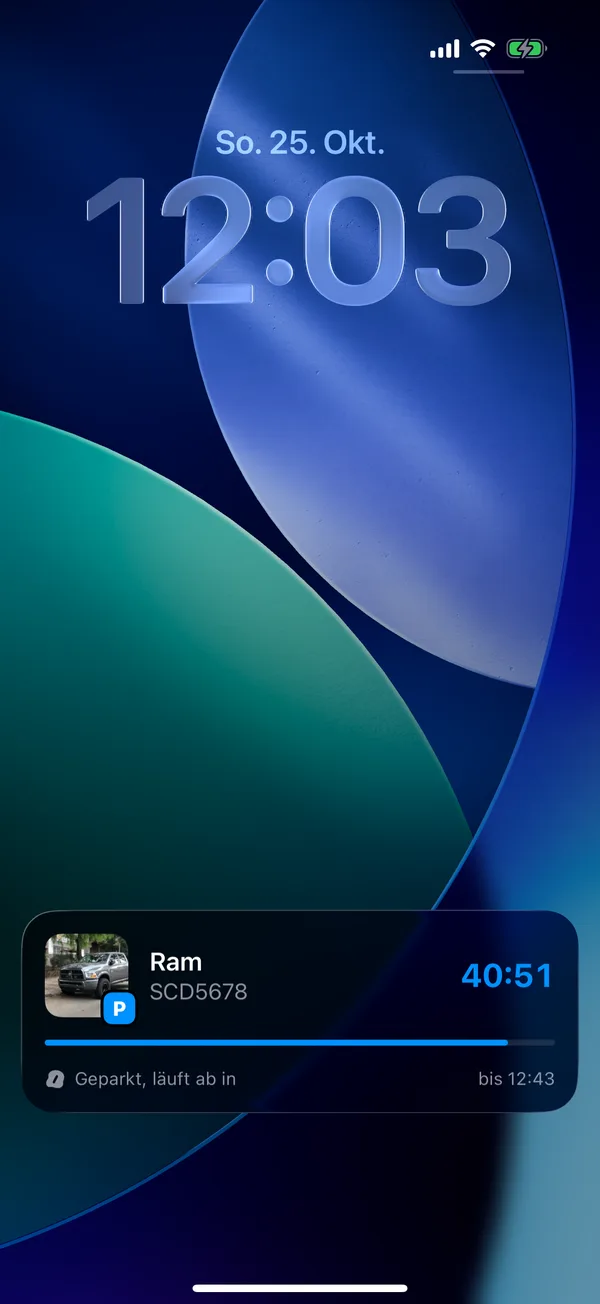
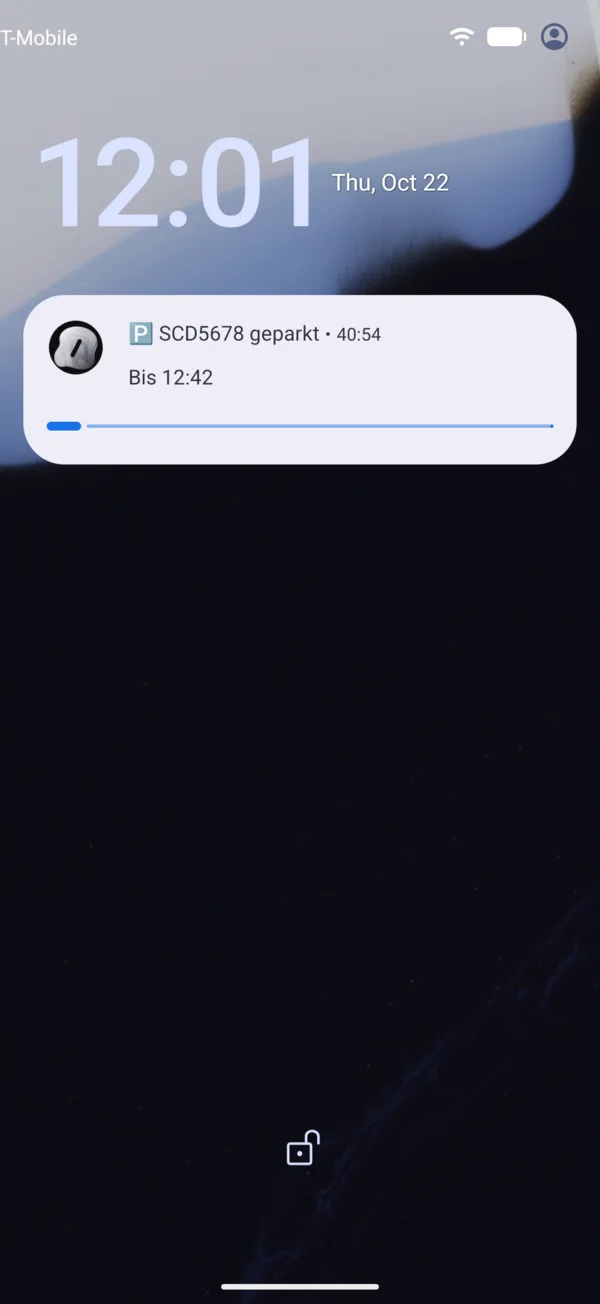
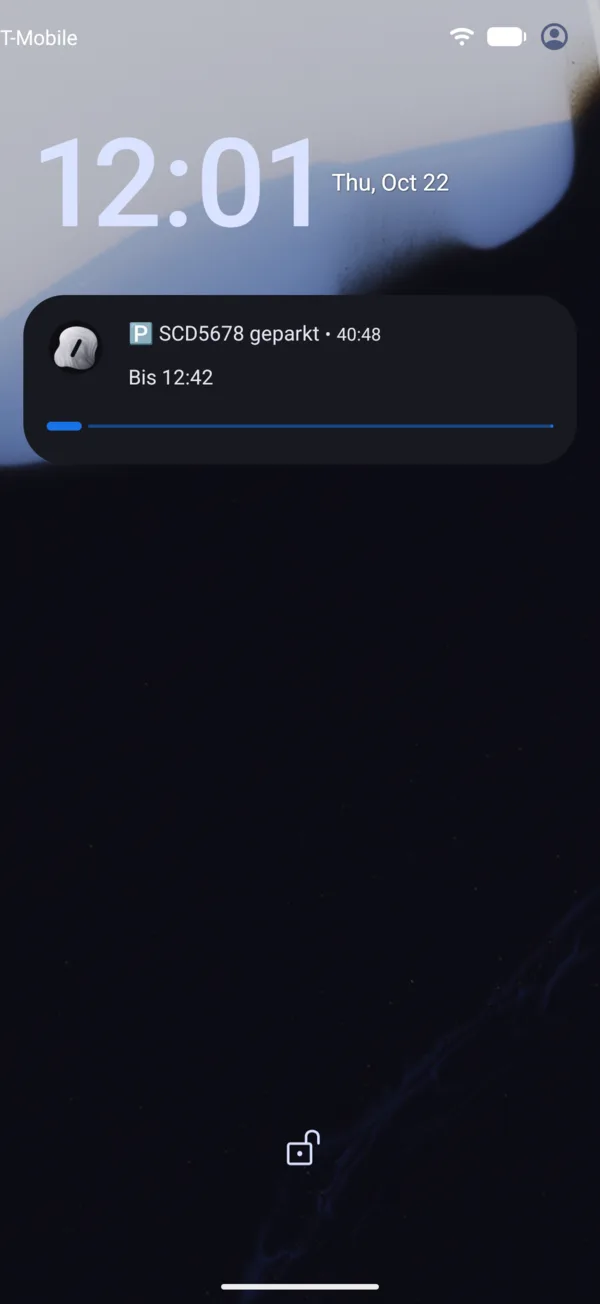
- Die Zeit steht in Blau. Unter 10 Minuten wird sie orange und Parken verlängern erscheint; unter 5 rot.
- Parken verlängern öffnet GarageApp bei Verlängern für dieses Fahrzeug. Die SMS schickst du selbst, wie immer.
- Hast du den Beginn geplant, steht es grau mit der Startzeit da und beginnt von selbst zu zählen.
- Tippe darauf, um das geparkte Fahrzeug in GarageApp zu öffnen.
- Verlängerst du, wird es aktualisiert. Sendest du die Stopp-SMS, verschwindet es.
- Ist die Zeit um, steht dort Parkzeit abgelaufen.
Wenn es nicht erscheint
Prüfe, ob Live-Aktivitäten für GarageApp in den iPhone-Einstellungen erlaubt sind. Sind sie aus, zeigt die App stattdessen eine Benachrichtigung mit der Endzeit.
Prüfe, ob die Benachrichtigungen von GarageApp in den Einstellungen des Telefons erlaubt sind, unter Apps, GarageApp, Benachrichtigungen, mit Gerade geparkt eingeschaltet.
Die Erinnerungen vor Ablauf schaltest du mit Parkalerts ein. Siehe Benachrichtigungen auswählen.
Im Web
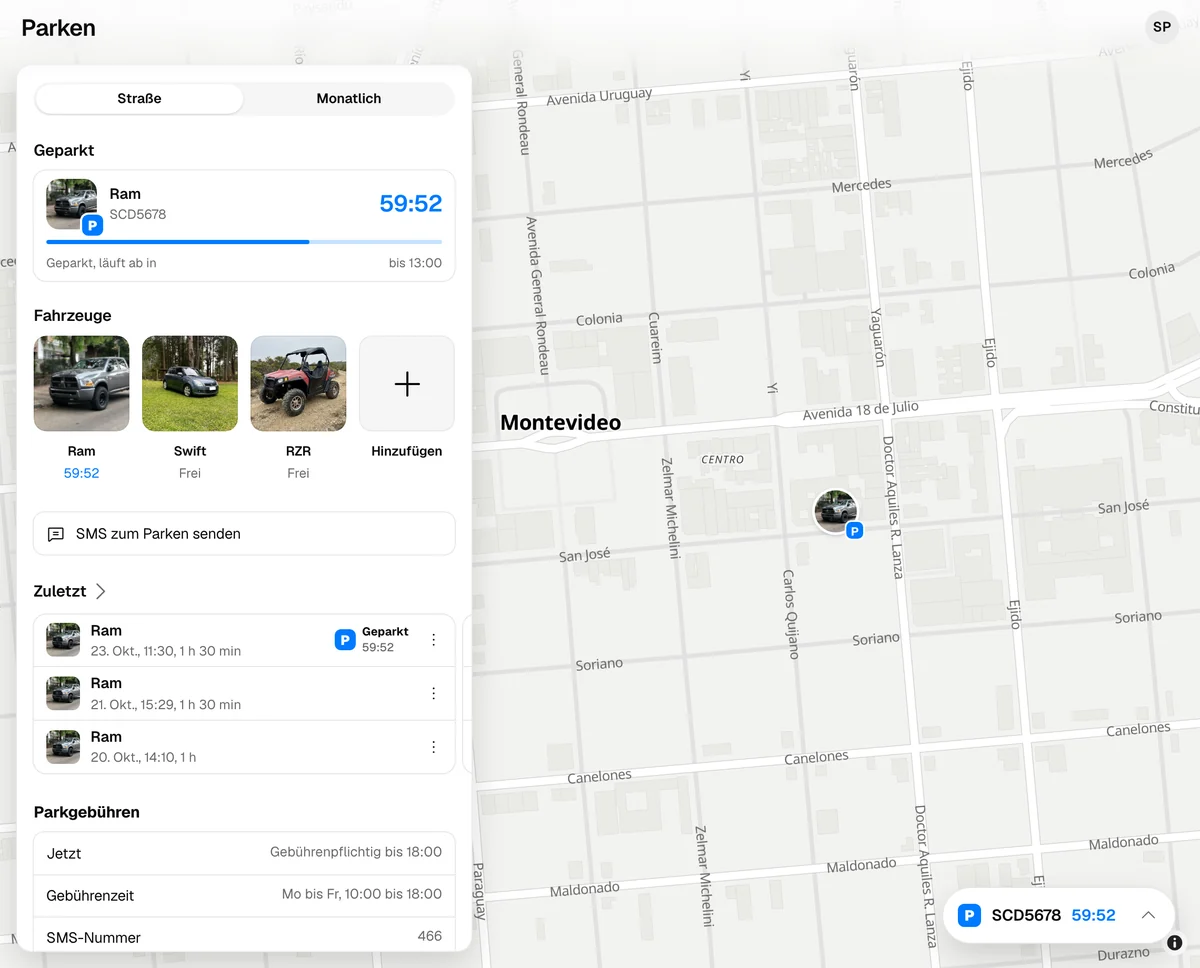
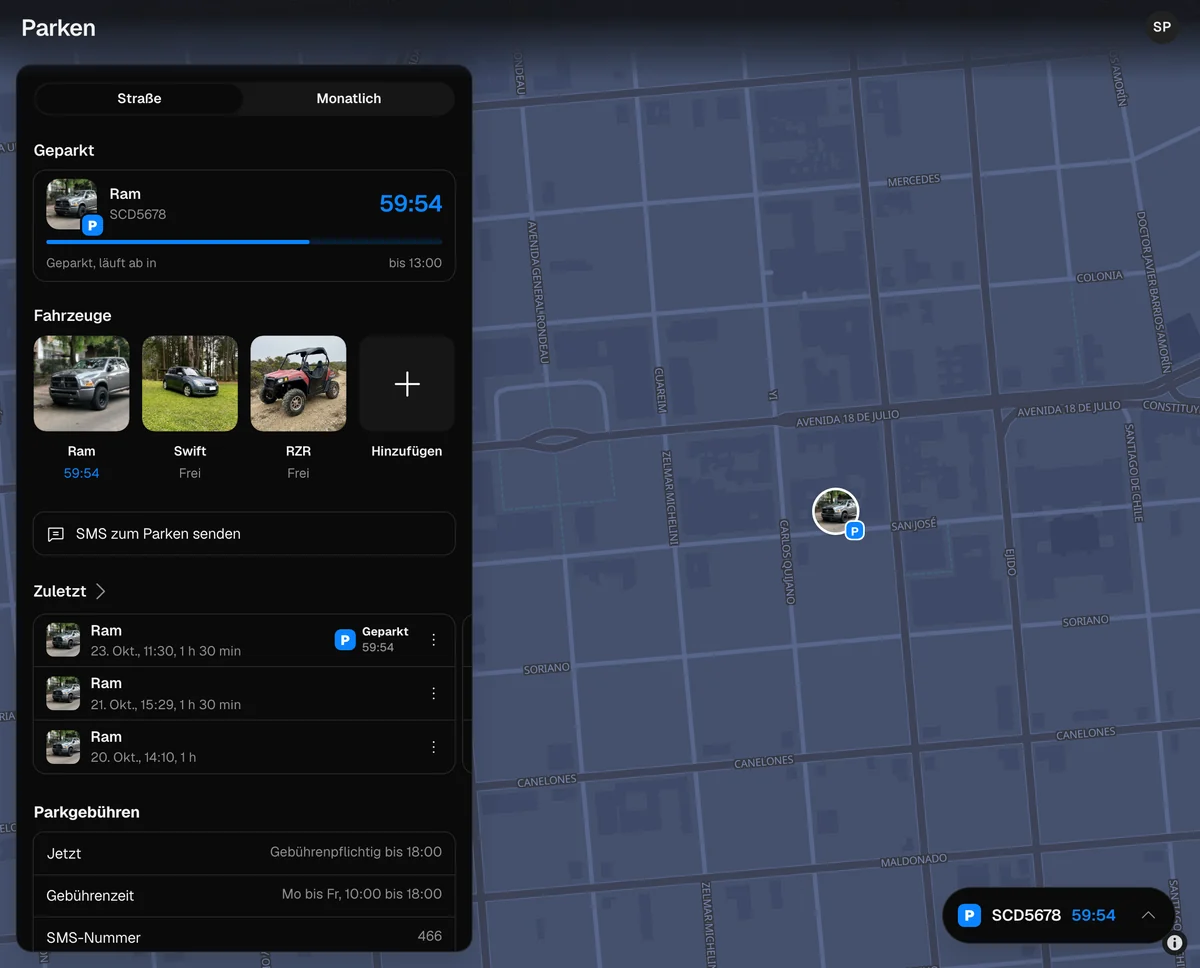
Das Web hat keinen Countdown auf dem Sperrbildschirm: Die Restzeit siehst du in Home unter Geparkt und im Tab Parken. Am Computer schwebt, was geparkt ist, unten rechts.
Mehr zu Parken
Nicht gefunden, was du gesucht hast? Schreib an [email protected], wir antworten dir.