Navegá con los avisos del camino y estacioná sin buscar códigos.
Elegís el vehículo una vez y GarageApp lo recuerda para ese auto. Te lleva giro a giro y te avisa de los radares, controles y obras en la calle por la que vas. Cuando llegás, el tarifado arranca con el número de tu ciudad y te avisamos antes de que venza.
Estacionar, la cochera y los documentos, en Utilidades.
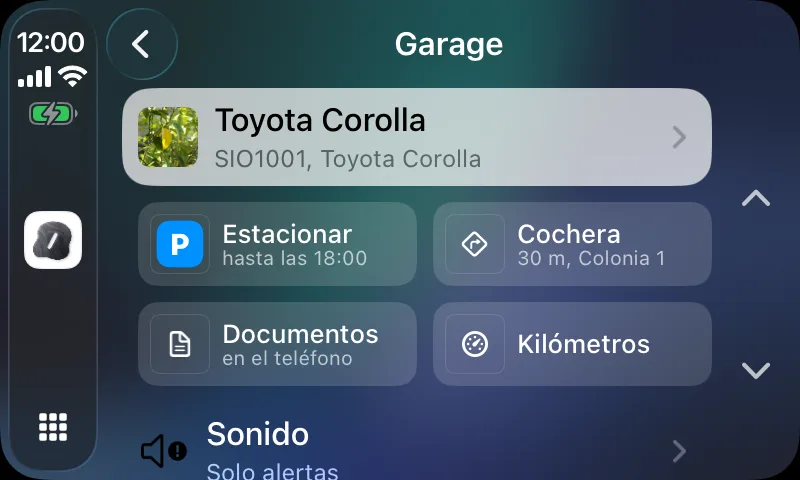
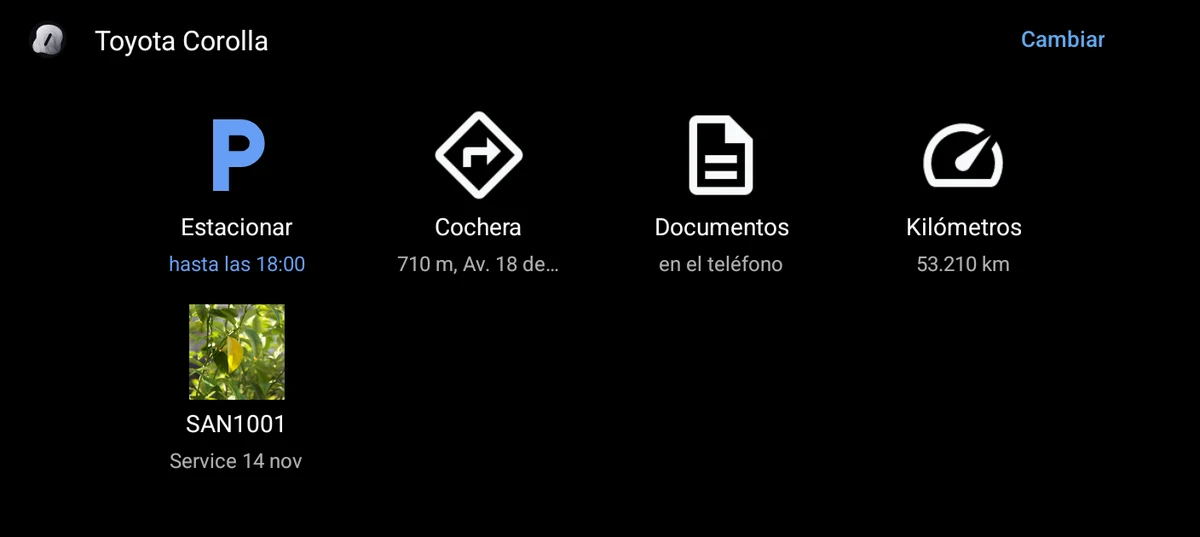
En Utilidades ves tu vehículo con la fecha de su próximo service, y Estacionar, Cochera, Documentos y Kilómetros. Dentro de una zona de tarifado, Estacionar muestra hasta qué hora se paga; Cochera, a cuántos metros está. Los kilómetros se anotan en el auto, con el teclado o dictando; Documentos se abre en el teléfono. Para cambiar de vehículo, tocás el vehículo.
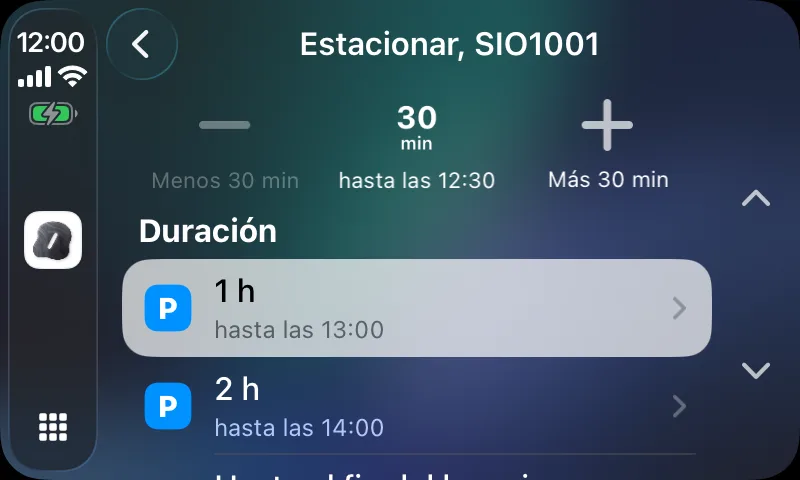
Elegí cuánto tiempo estacionás en la pantalla del auto.
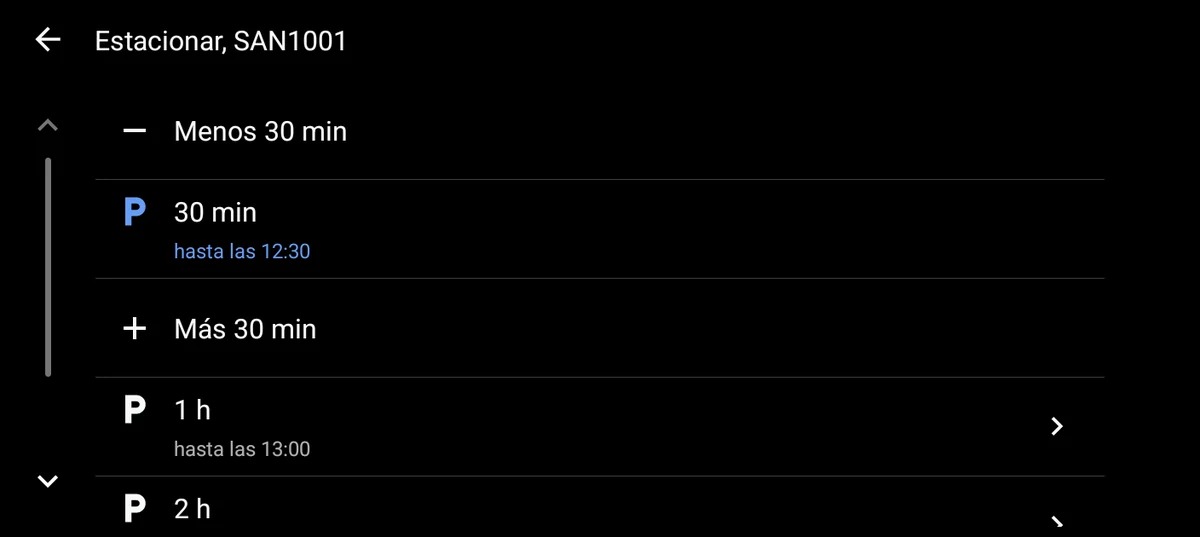
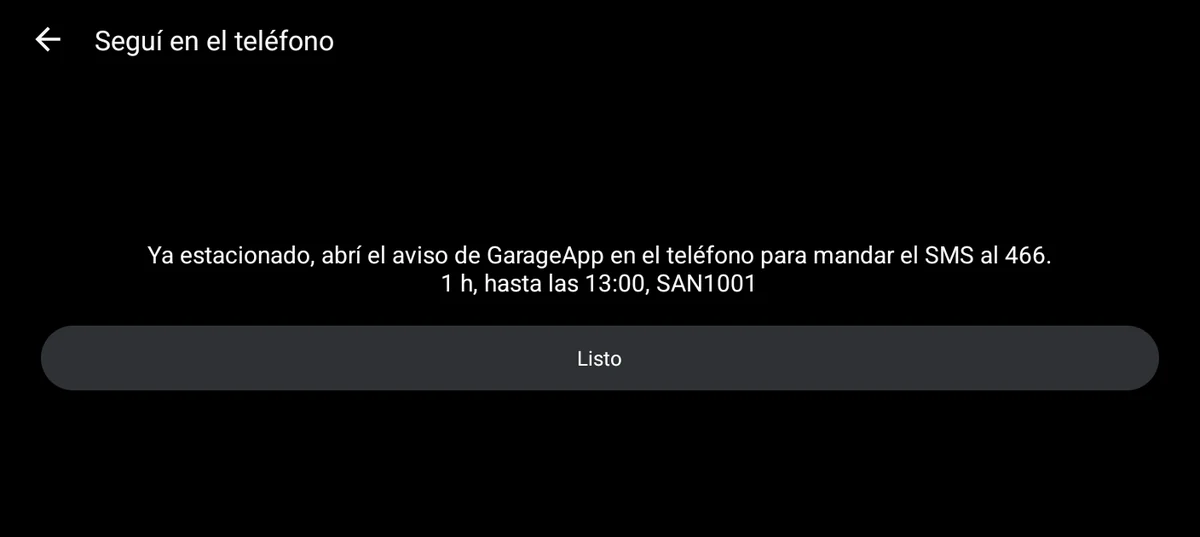
Tocás Estacionar y elegís la duración: 1 h, 2 h, hasta el fin del horario o de a 30 minutos, cada una con la hora en que termina. Son las mismas reglas y avisos del formulario de la app.
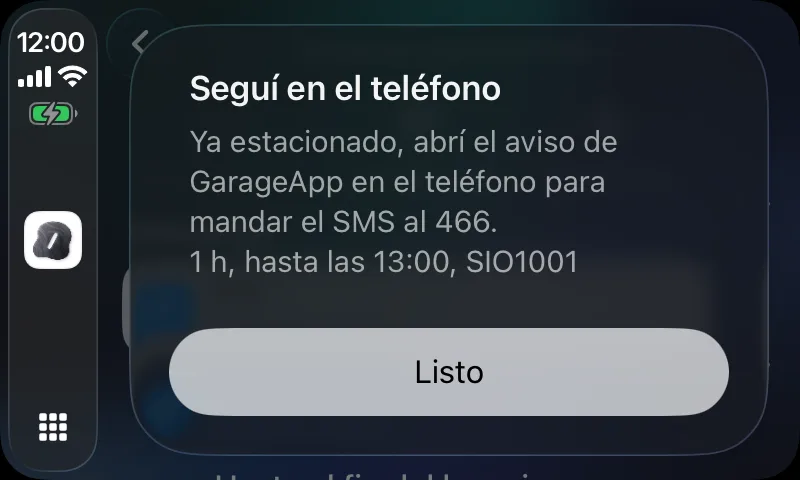
El SMS lo mandás desde el teléfono, con el auto ya estacionado.
Al elegir la duración, la pantalla del auto te pide seguir en el teléfono: te llega un aviso de GarageApp y, al tocarlo, se abre el SMS ya escrito. Lo mandás vos, estacionado, y GarageApp te pregunta si salió antes de empezar a contar el tiempo.
En el teléfono, una tarjeta en Inicio y botones grandes.
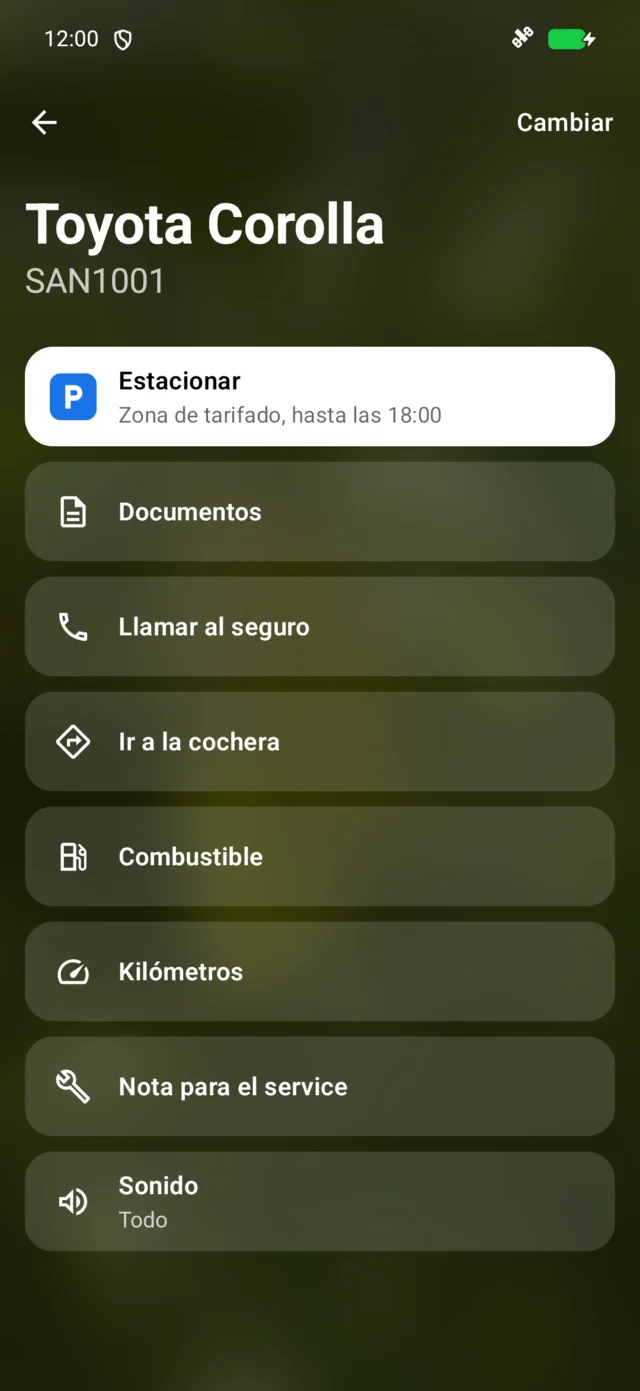
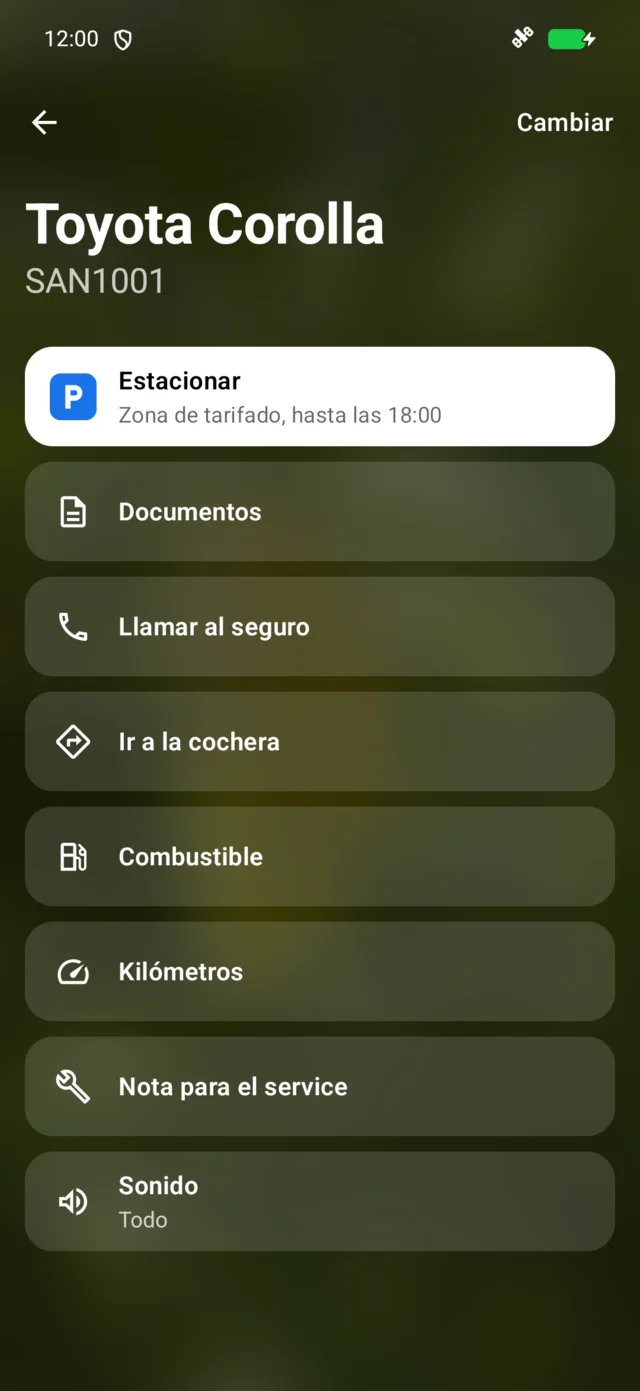
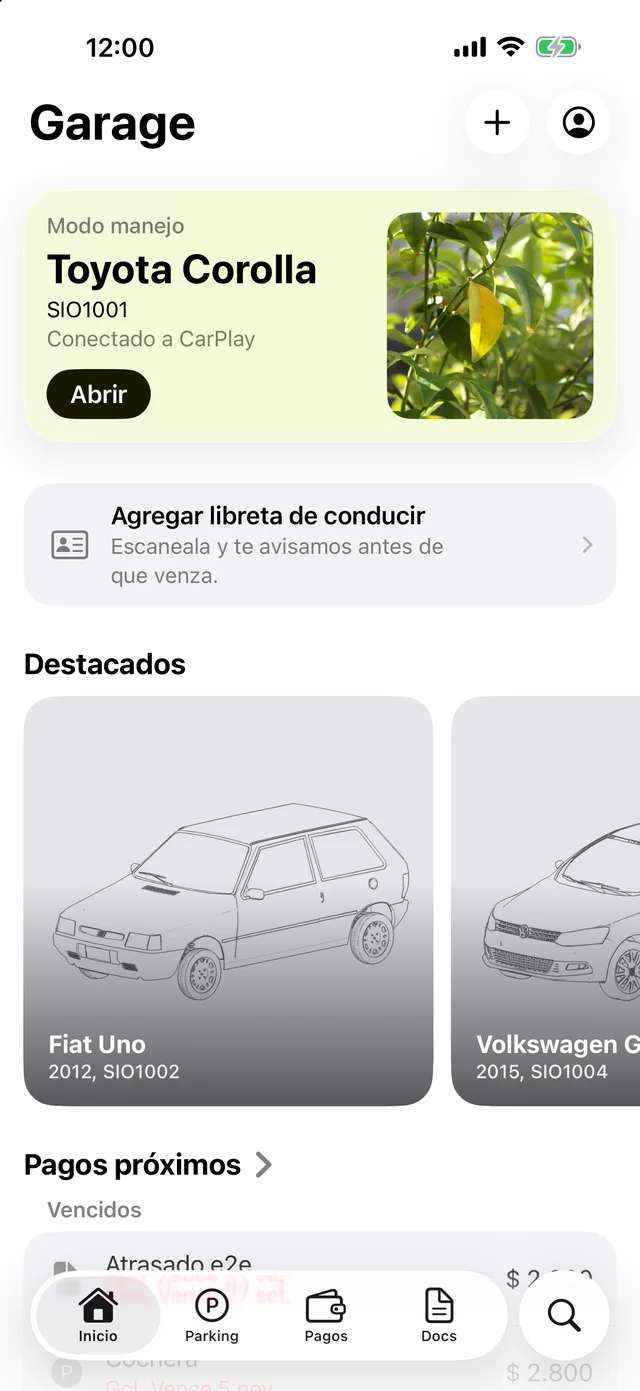
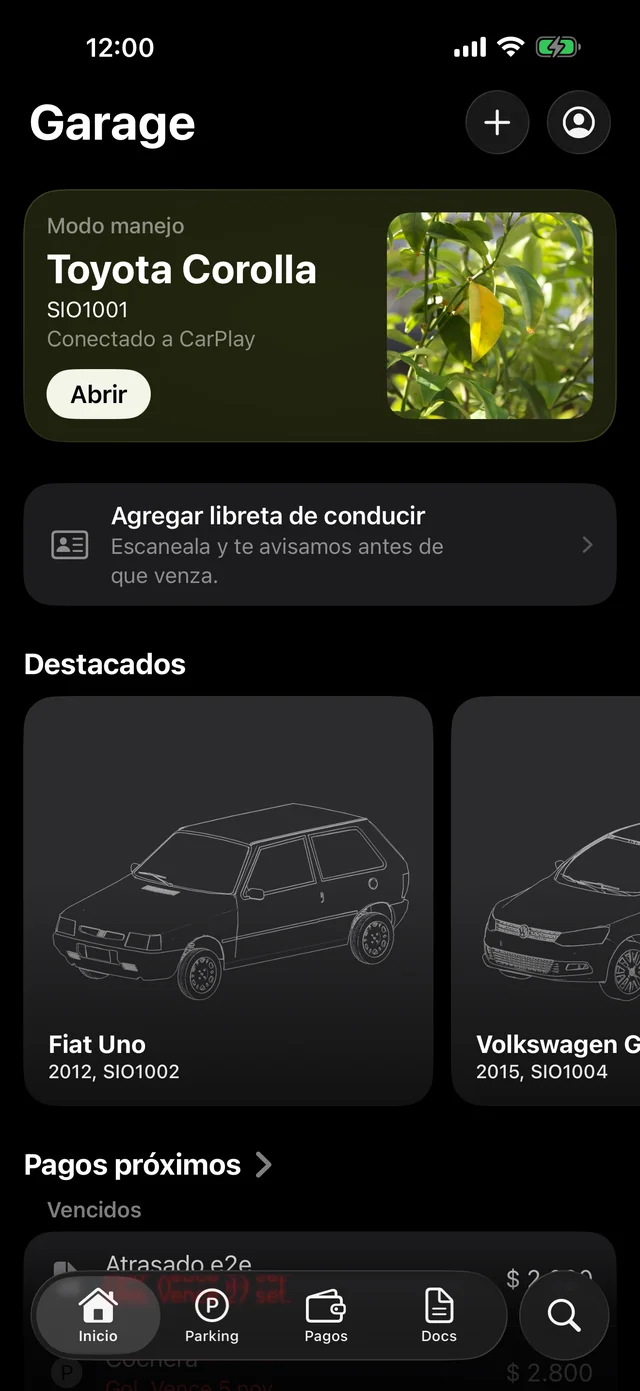
En Android la tarjeta aparece cuando el teléfono se conecta a Android Auto o al Bluetooth del auto; en el iPhone, con CarPlay o el sonido del teléfono en el auto, y el Modo manejo se abre solo. Inicio muestra tu vehículo con su matrícula, y al abrirla tenés Estacionar, Documentos, Llamar al seguro, Ir a la cochera, Combustible, Kilómetros y Nota para el service. Los botones que no corresponden, como Llamar al seguro sin una póliza, no aparecen. Kilómetros guarda la lectura del odómetro y te dice cuántos faltan para el próximo service.
Sin CarPlay, el teléfono es el mapa.
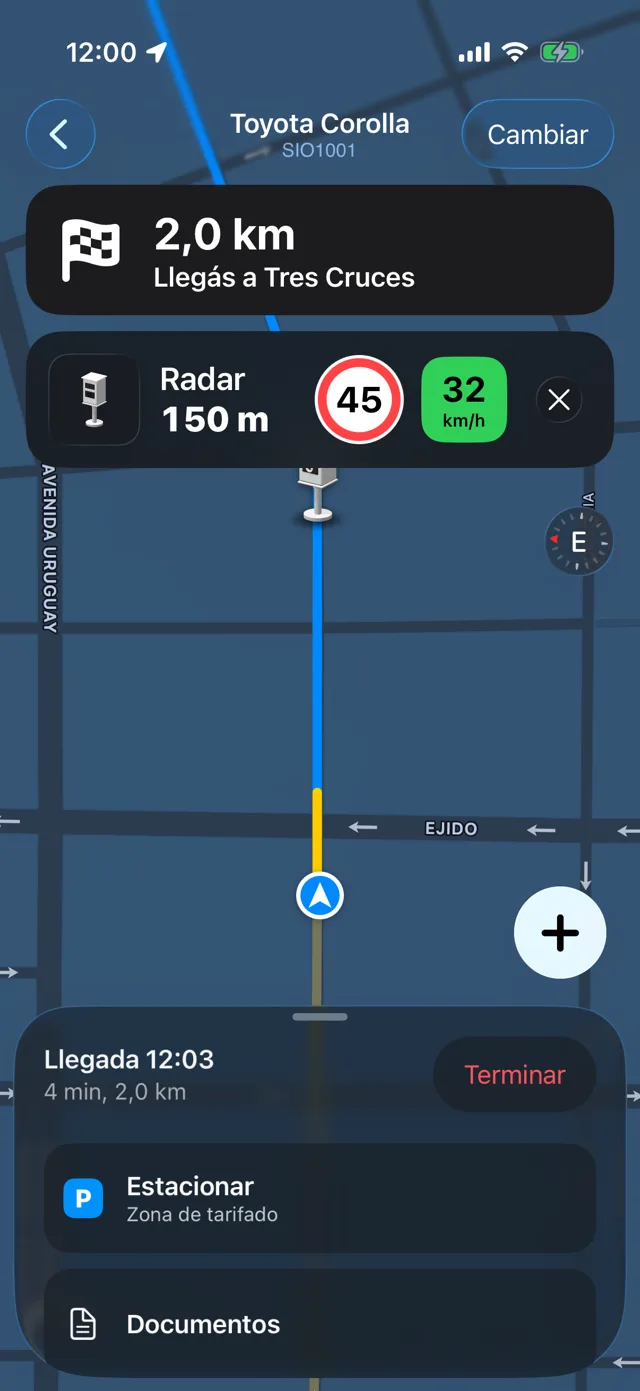
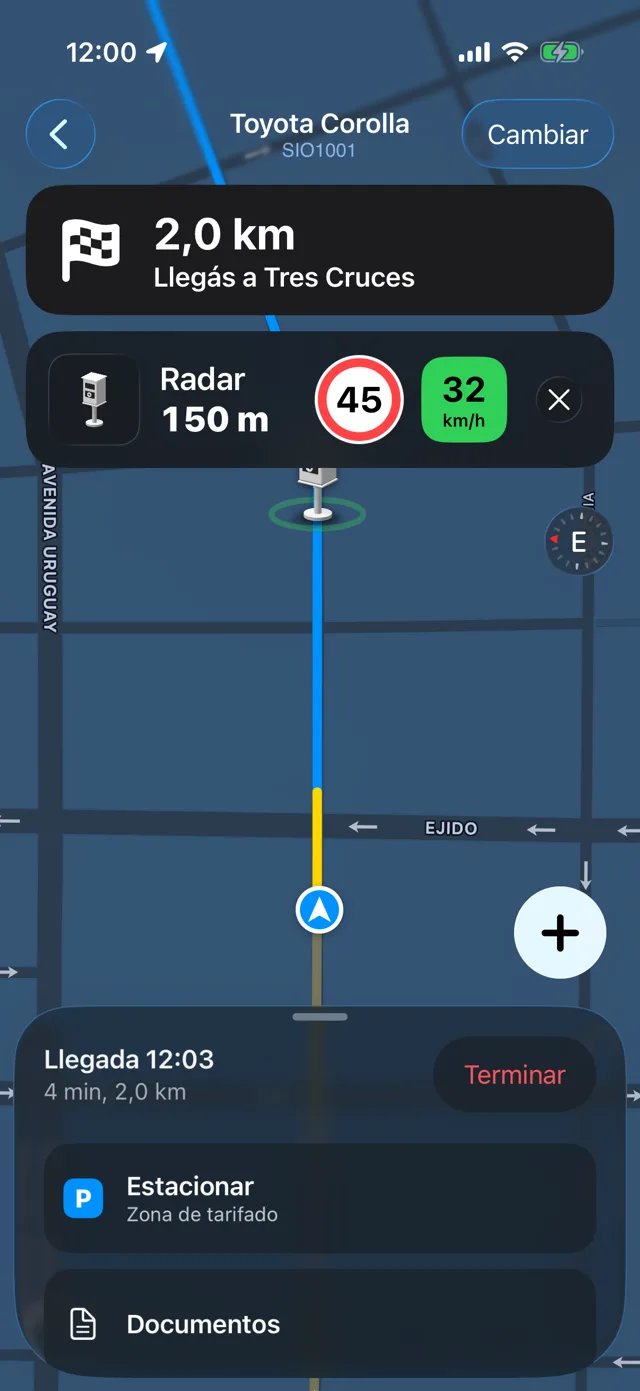
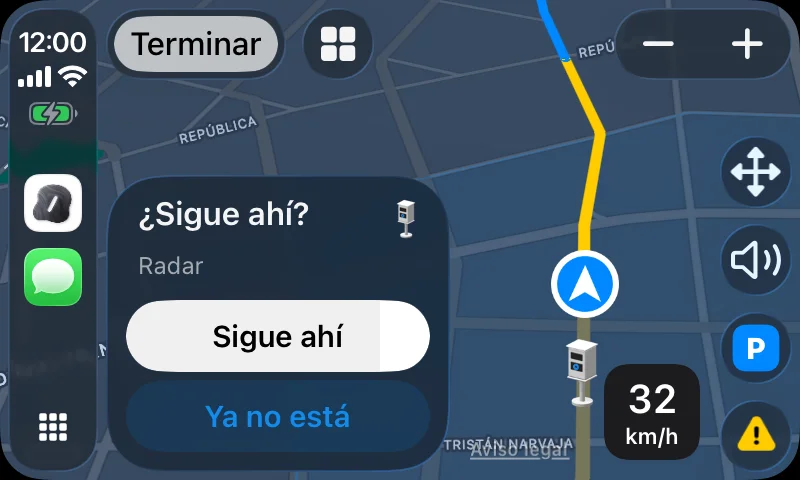
Si el auto no tiene CarPlay ni Android Auto, como con un estéreo Bluetooth, el Modo manejo en el teléfono es el mismo mapa: los radares fijos, que vienen de OpenStreetMap, lo que reportan otras personas y las zonas de tarifado. Los botones de siempre quedan en una hoja abajo. Con CarPlay o Android Auto, el mapa está en la pantalla del auto. Los datos son informativos y pueden estar desactualizados.
Un aviso antes de cada incidente.
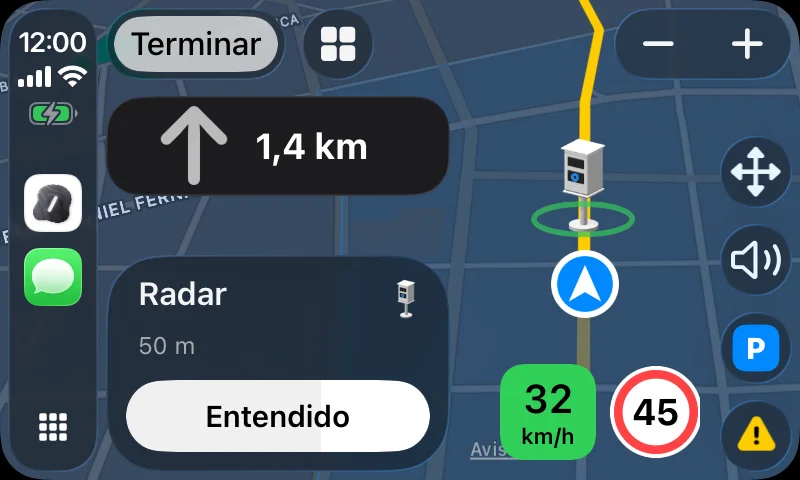
GarageApp avisa del próximo incidente en la calle por la que vas y en tu sentido: a 300 metros o, cuando 20 segundos de manejo son más que eso, hasta 500 metros. Parado no avisa. El aviso dice qué es y a qué distancia está, muestra la máxima como un cartel, cuando se conoce, y tu velocidad en verde, amarillo o rojo. Se dice en voz alta una sola vez, con la música más baja. En el iPhone se ve además en la pantalla bloqueada y en la Dynamic Island.
Reportá lo que ves en el camino.
Reportar tiene seis tipos: radar fijo, cámara móvil, control policial, accidente, obra y peligro. Todos ven el reporte al instante, sin tu nombre, y caduca solo: la cámara móvil, el control y el accidente a los 90 minutos, el peligro a las 6 horas y la obra a los 7 días. Un radar fijo reportado espera una revisión antes de aparecer.
Navegar a un lugar.
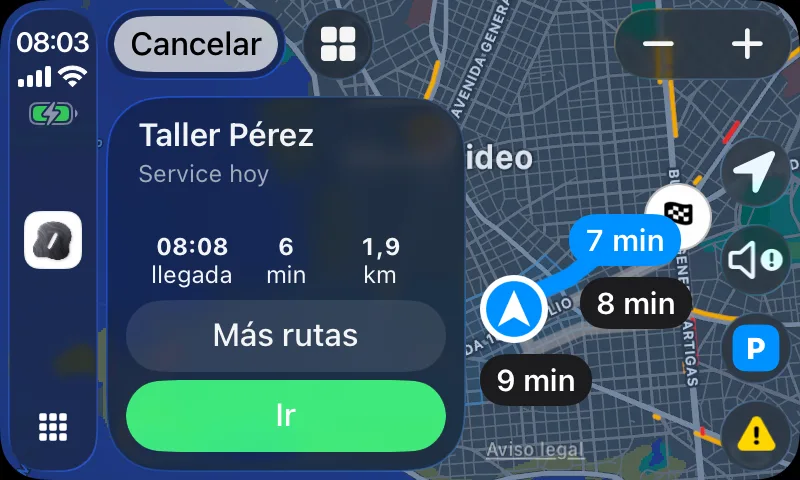
Buscás un lugar, elegís la ruta y GarageApp te guía en el mismo mapa, con los avisos encima. En una rotonda dice Salida 2, con la calle debajo; antes de un giro muestra los carriles y, al lado de tu velocidad, la máxima de la calle, donde OpenStreetMap tiene el dato. Eso viene en el Mapa de Uruguay, que GarageApp ofrece la primera vez que navegás en Uruguay y está en los ajustes de Modo manejo. En Android, sin ese mapa, Ir abre Google Maps o Waze. En el iPhone también podés abrir el destino en Mapas, Google Maps o Waze.
Al terminar el viaje, el auto queda estacionado donde lo dejaste.
Cuando te desconectás de CarPlay o de Android Auto (en Android, también del Bluetooth del auto), GarageApp marca el vehículo estacionado donde quedó el teléfono, salvo que esté en su cochera. Te llega «Corolla estacionado»: al tocarlo, te guía caminando hasta el auto, en Android con el Mapa de Uruguay. Dentro de una zona de tarifado, en su horario, la P se pone roja y el aviso trae Pagar, que abre el formulario del tarifado con el lugar ya marcado. Fuera del tarifado, el aviso se va a los 30 minutos. Cuando lo volvés a manejar, deja de figurar estacionado.
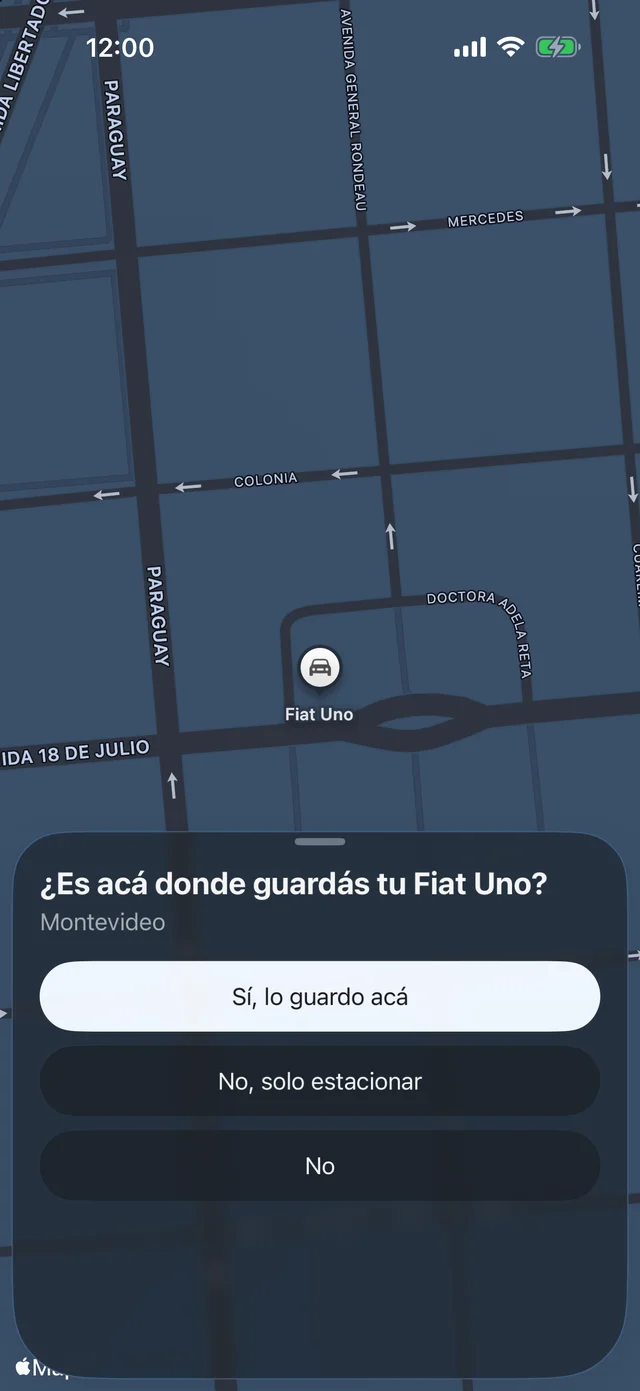
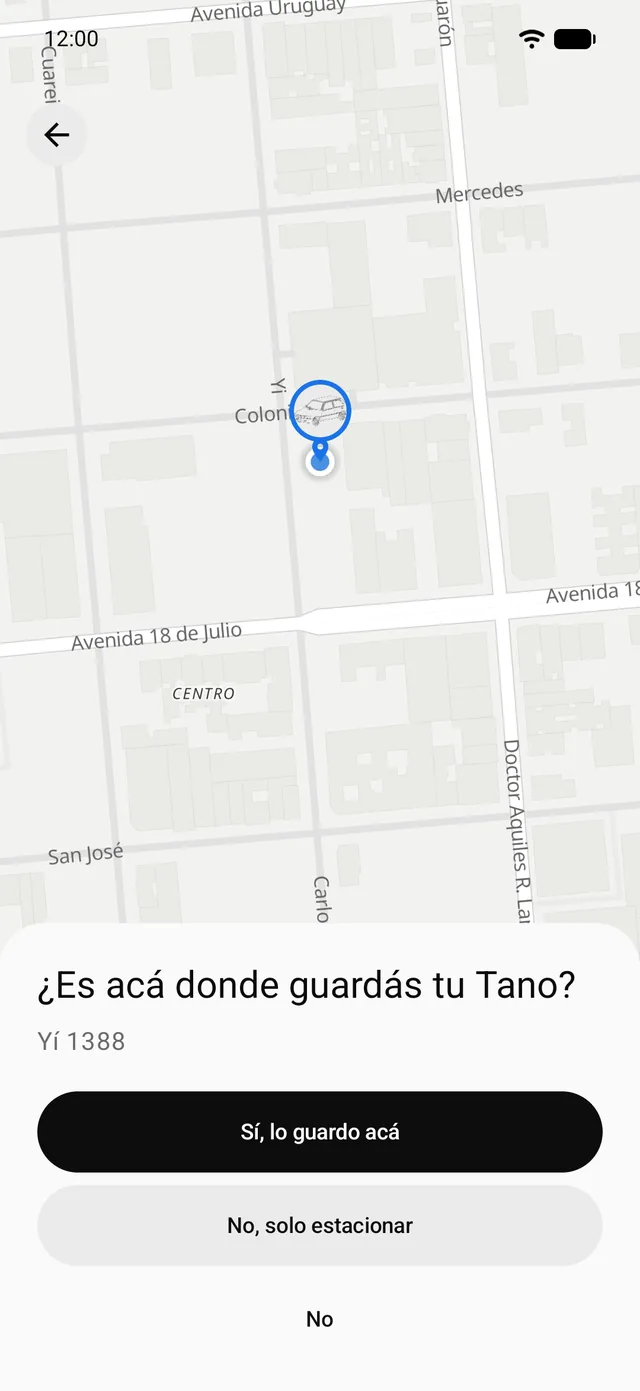
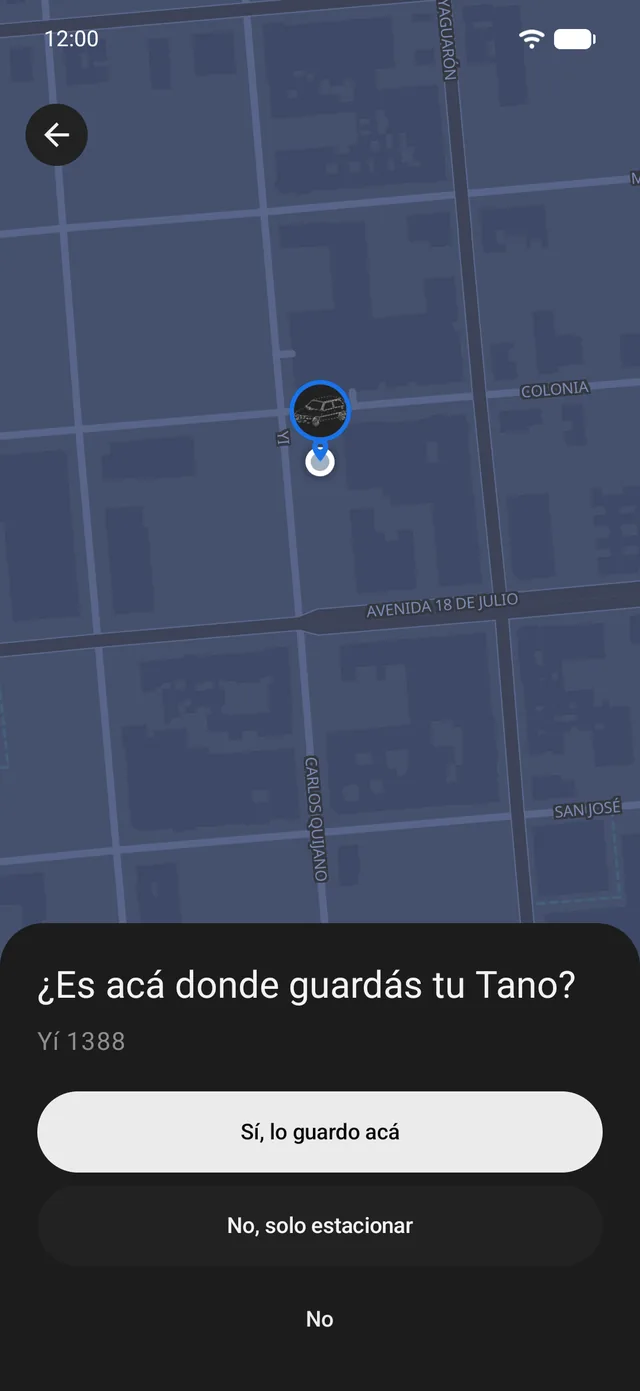
Te pregunta una sola vez si ahí guardás el auto.
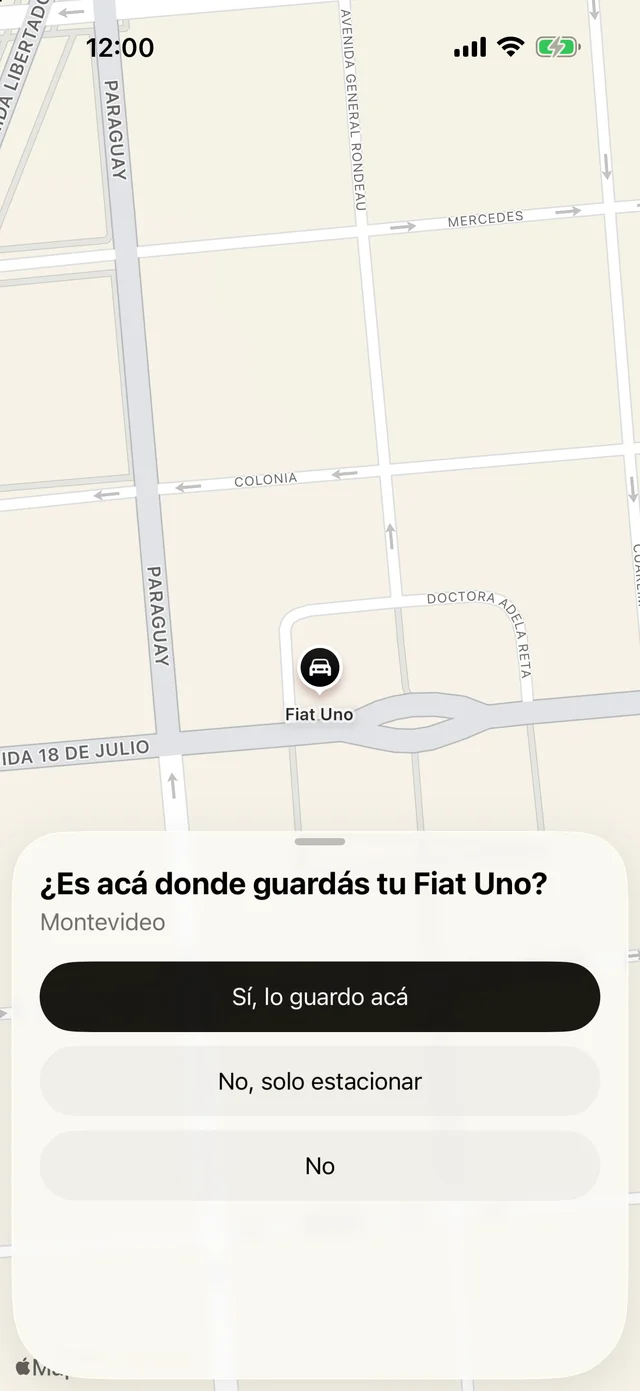
Si el vehículo no tiene cochera, GarageApp te pregunta una vez, con el lugar en el mapa, si ahí lo guardás: en Android, al desconectarte del auto; en el iPhone, la primera vez que tocás Estacionar. Si es así, decís si pagás por el lugar o si es tuyo. Si es tuyo, queda sin costo: no genera pagos ni suma a tus gastos.
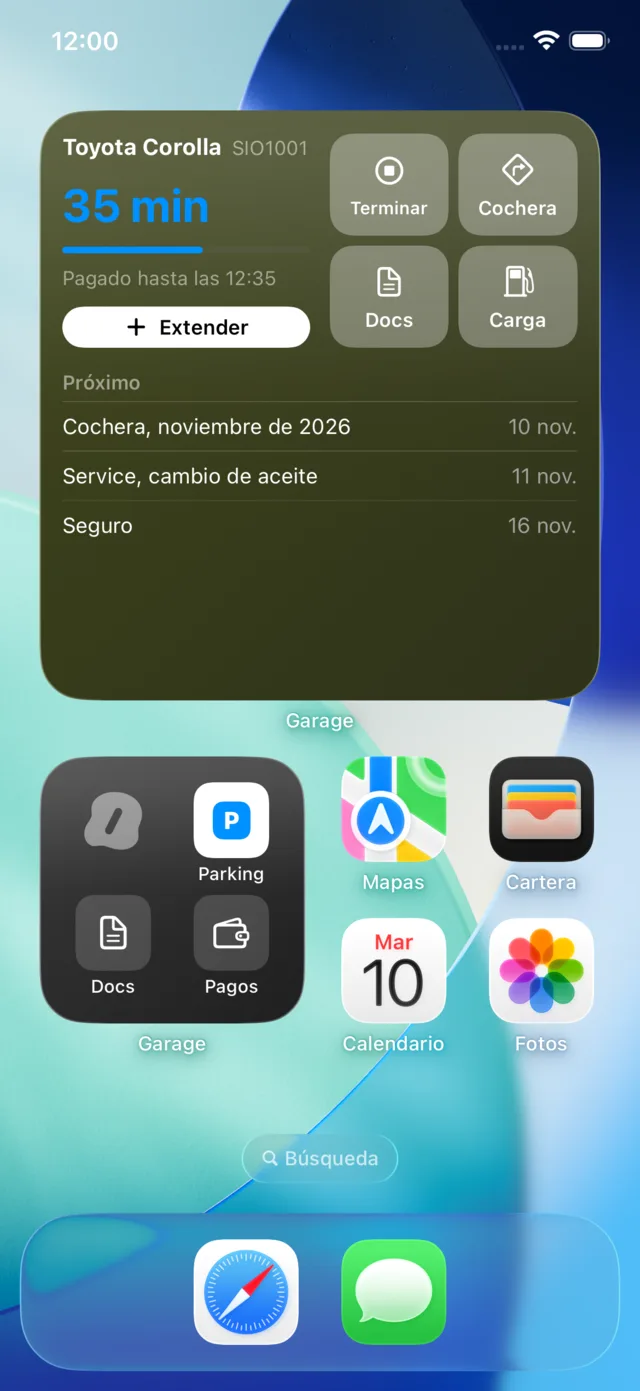
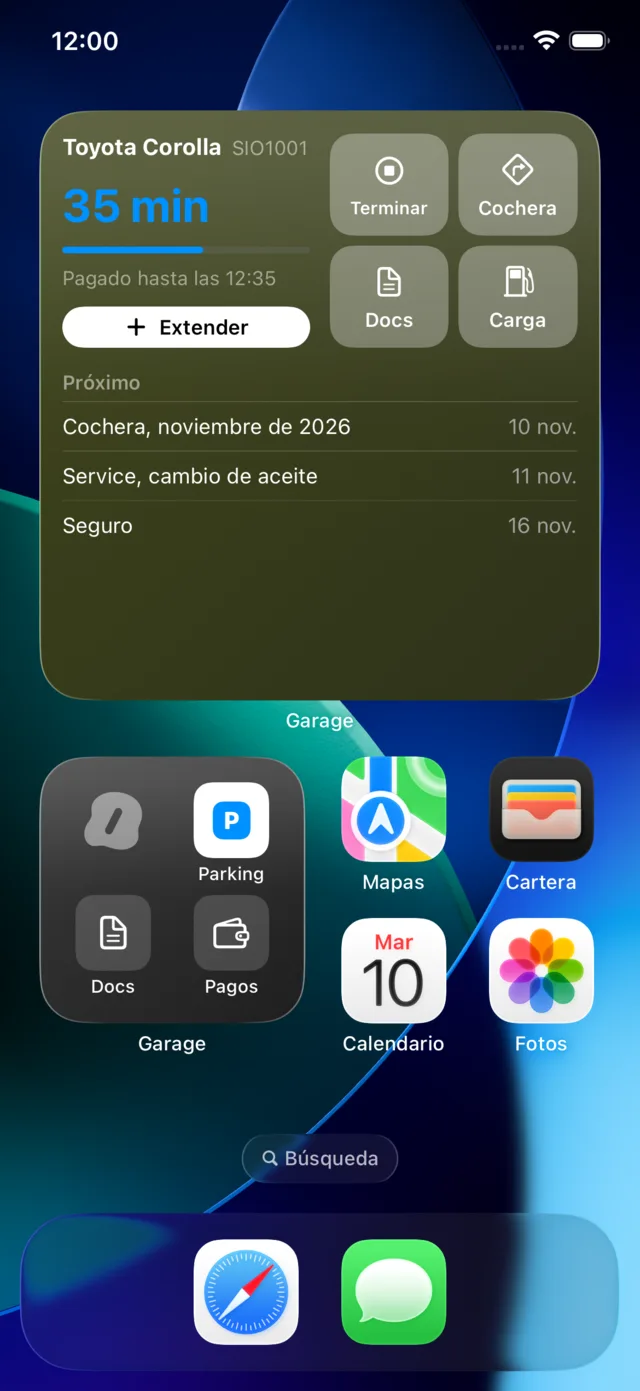
Widgets en tres tamaños, en iPhone y Android.
El chico abre Parking, Documentos y Pagos. El mediano y el grande muestran el auto que manejás, o el que elijas al editarlos: lo que queda del tarifado con Extender y Terminar, atajos a la cochera, los documentos y la carga, y en el grande lo próximo que vence. Y con Siri decís «Anotá para el service en GarageApp» o «Anotá los kilómetros en GarageApp».
Estacioná en la calle con aviso antes de que venza.
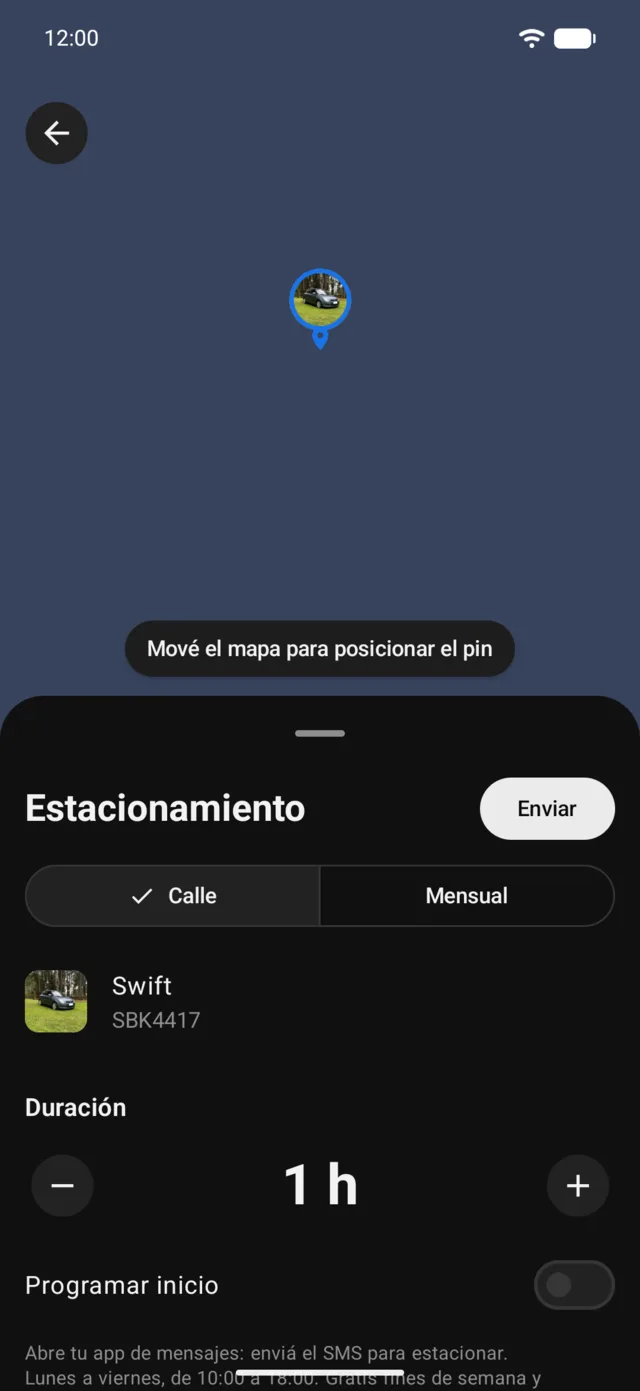
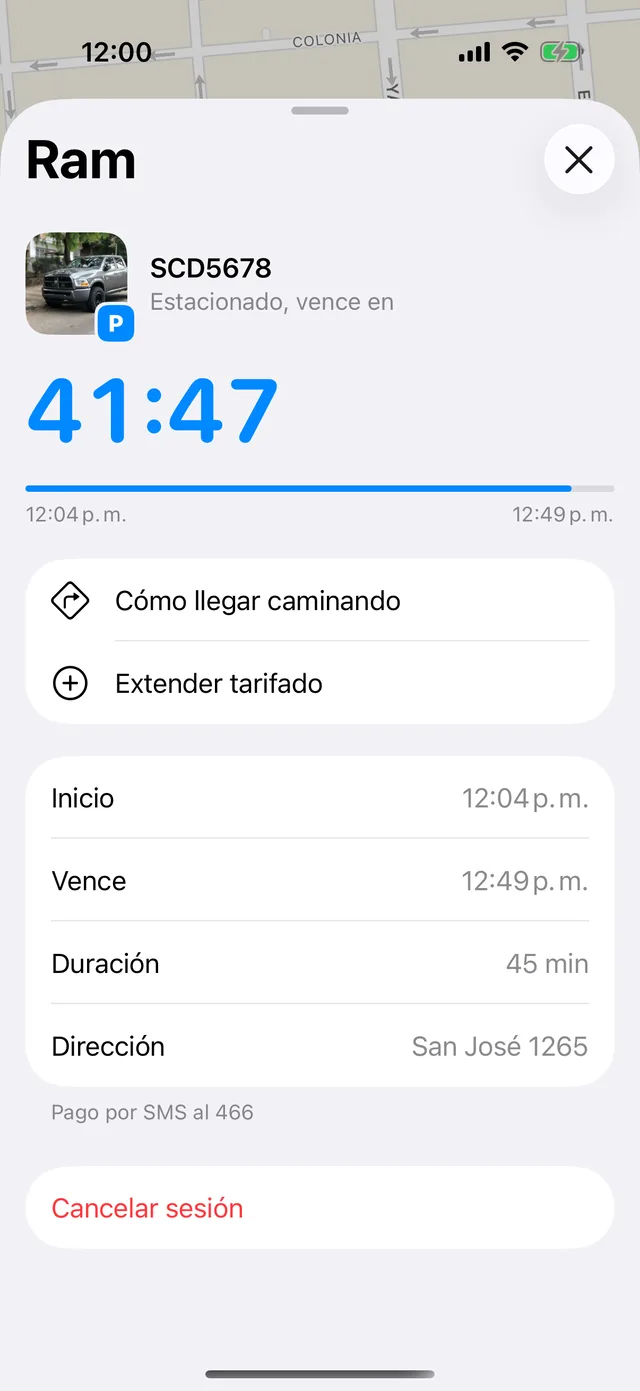
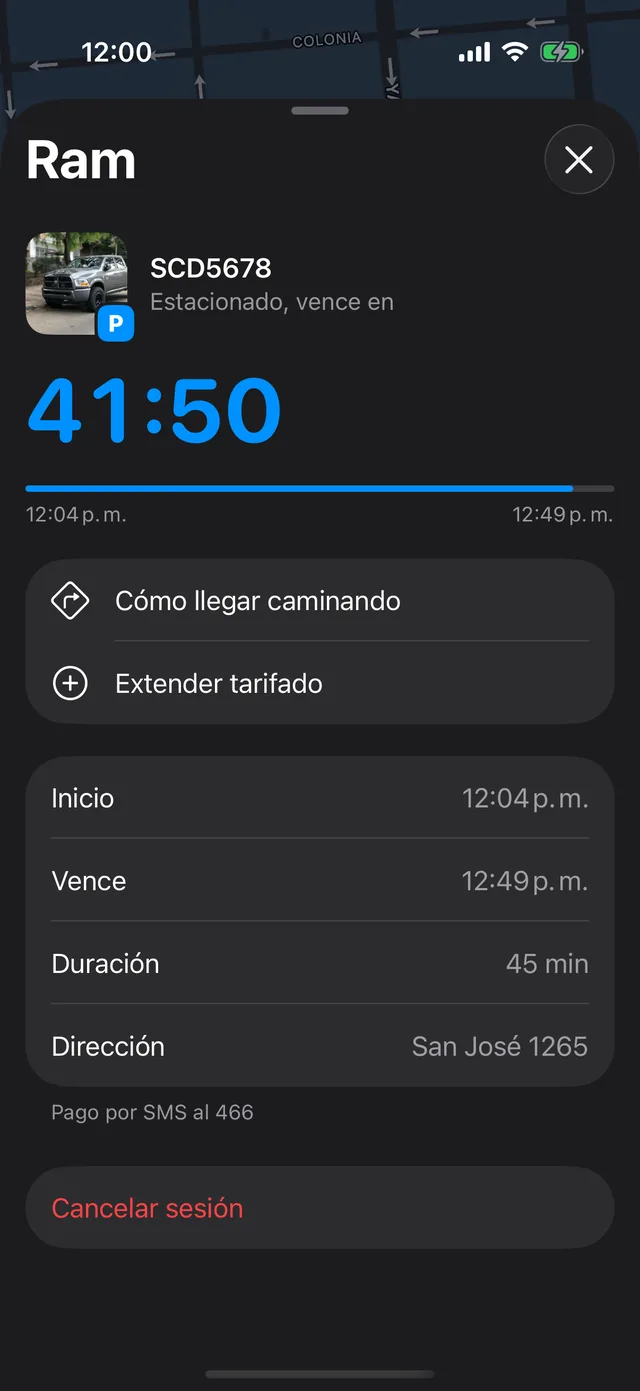
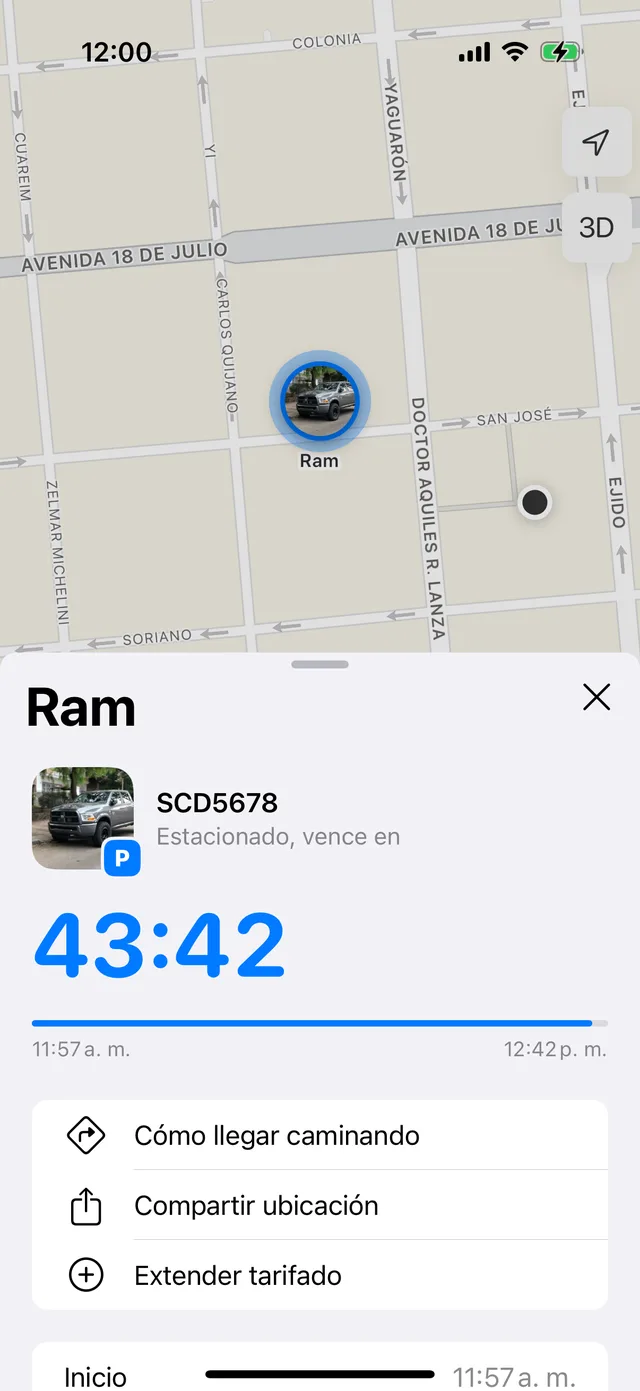
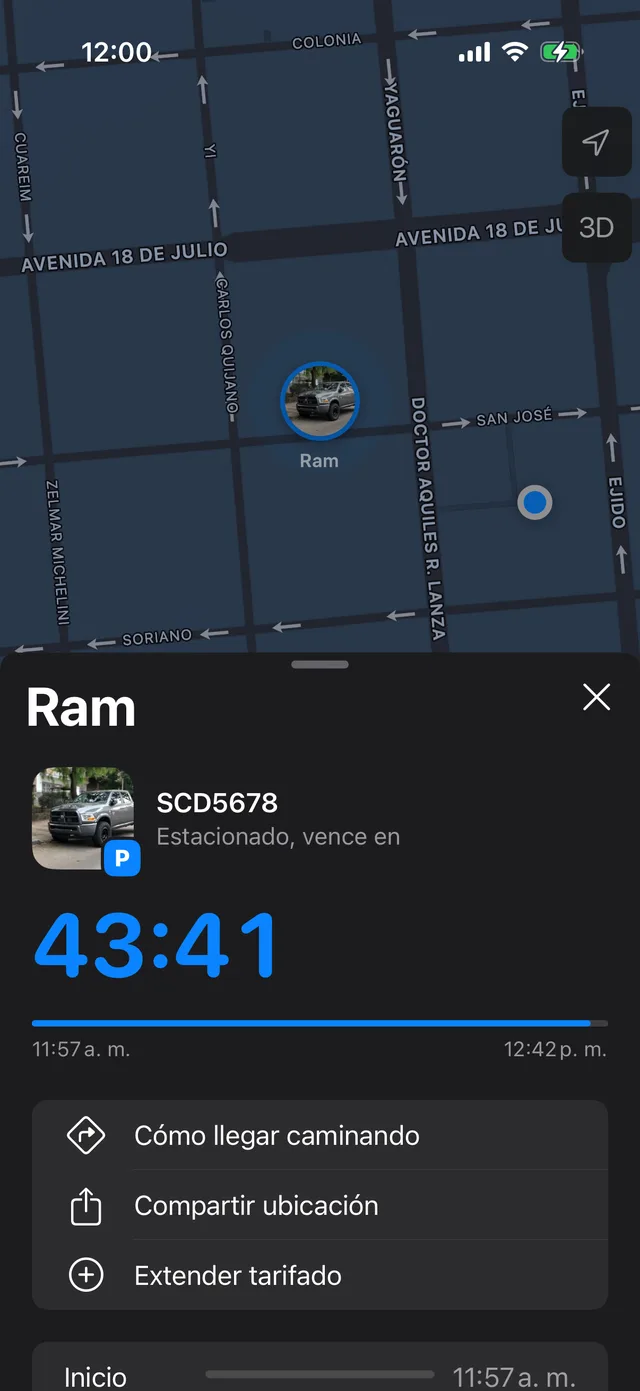
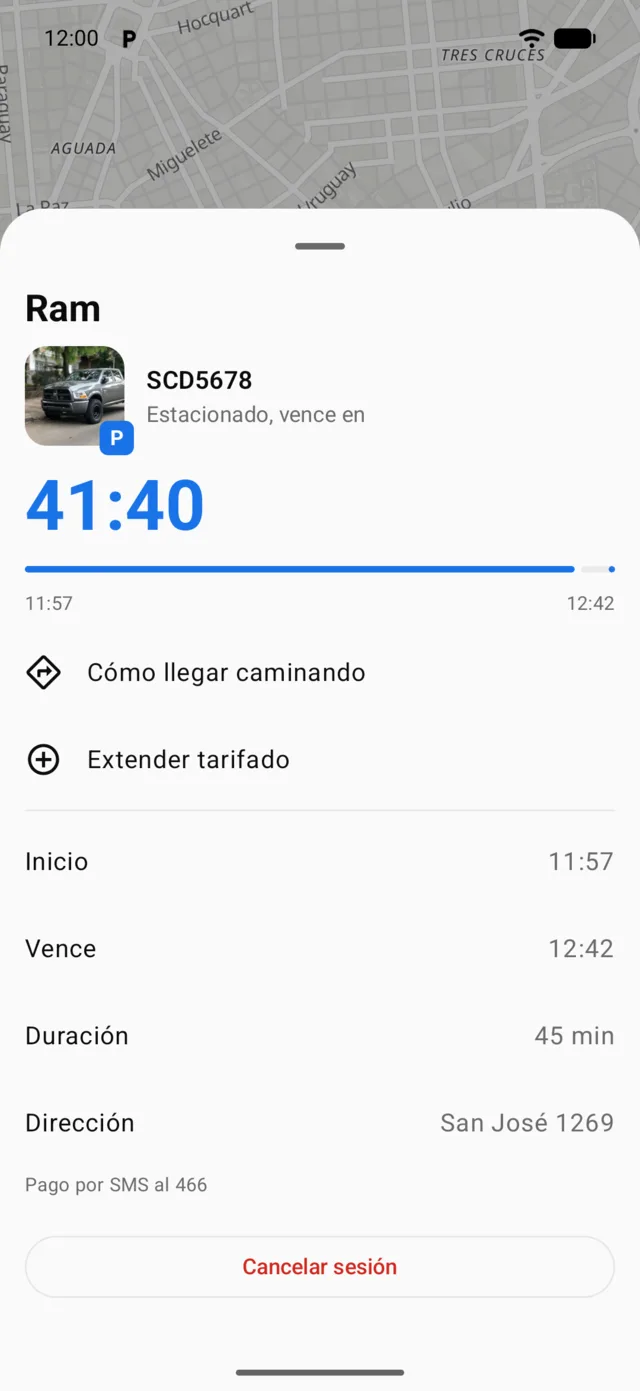
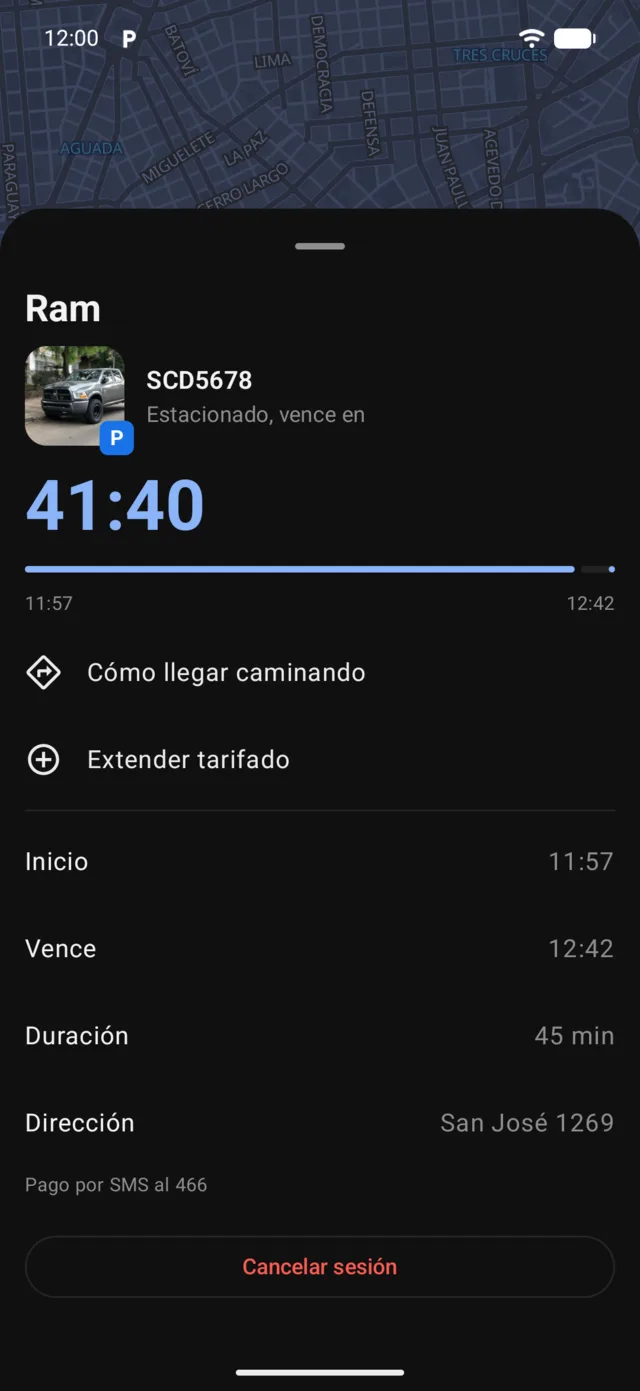
Elegís el vehículo y cuánto tiempo, y GarageApp te deja listo el SMS para la Intendencia. La cuenta regresiva va en la pantalla bloqueada, te avisamos 10 minutos antes de que venza y el mapa te lleva de vuelta al auto.
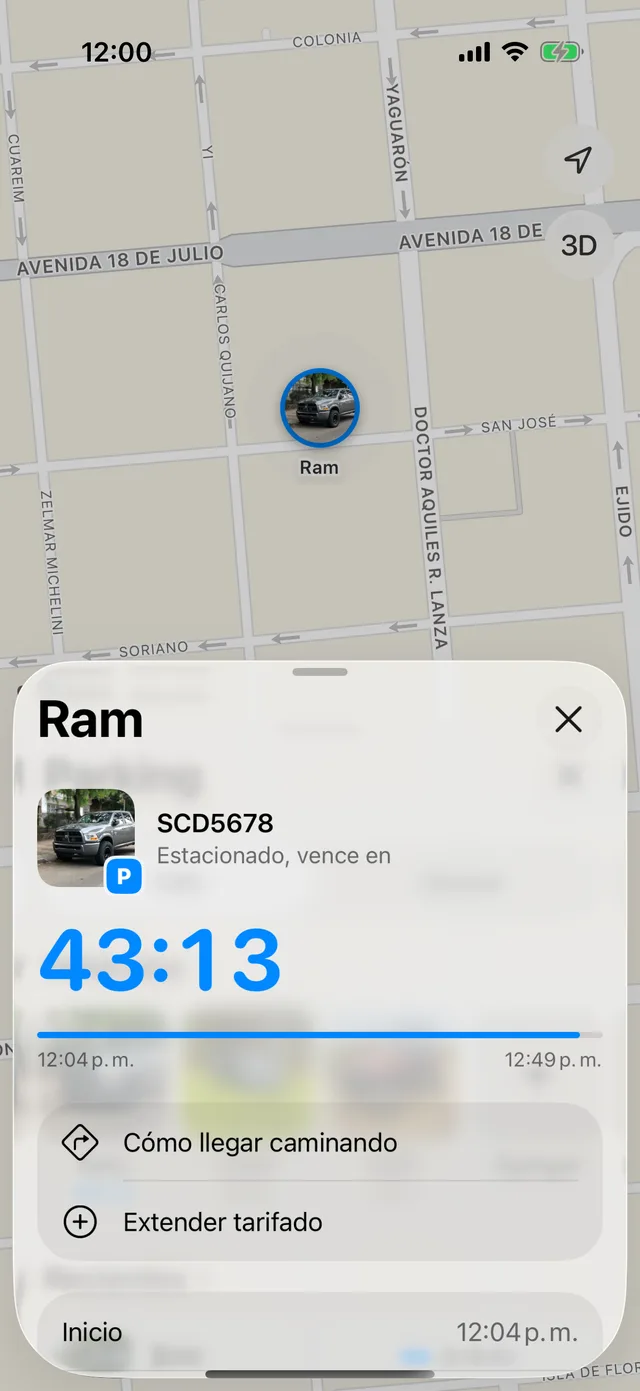
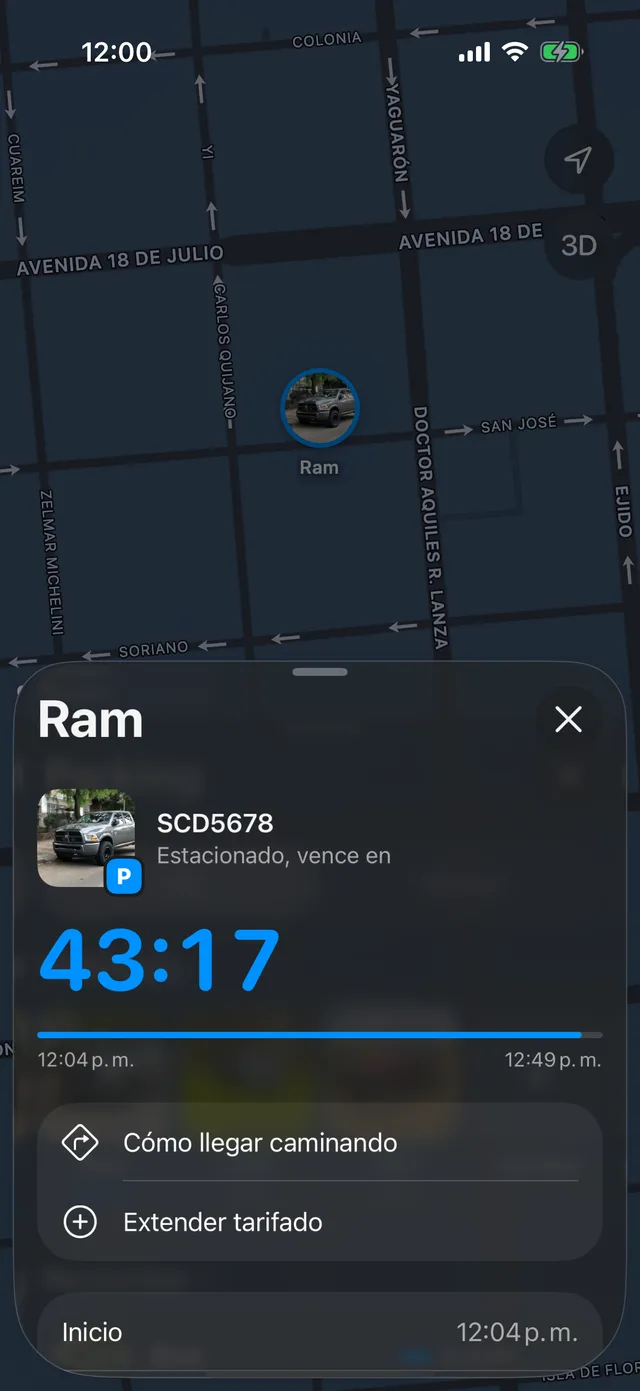
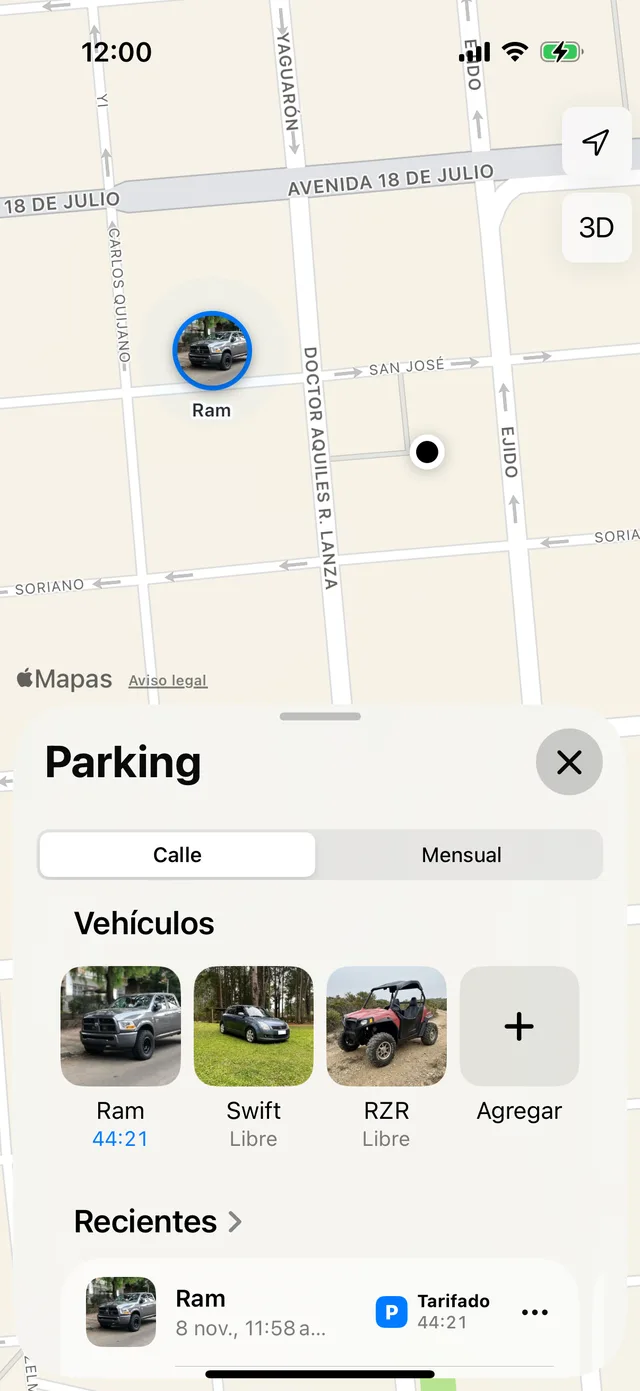
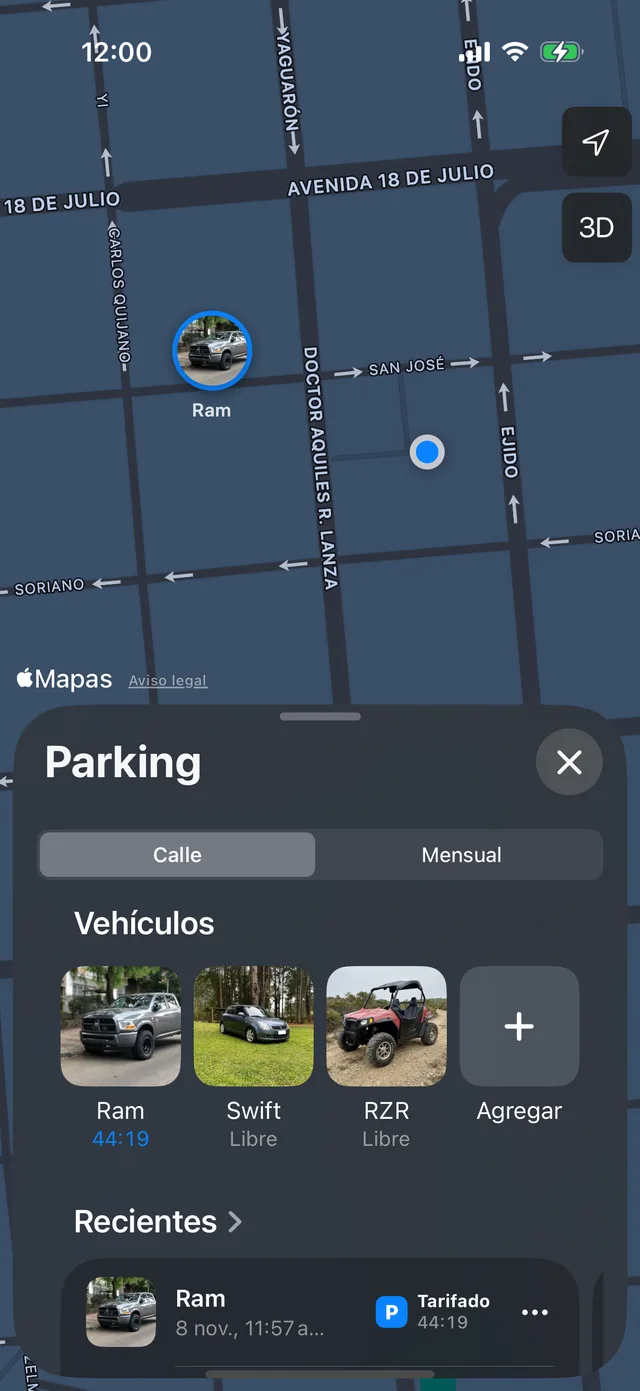
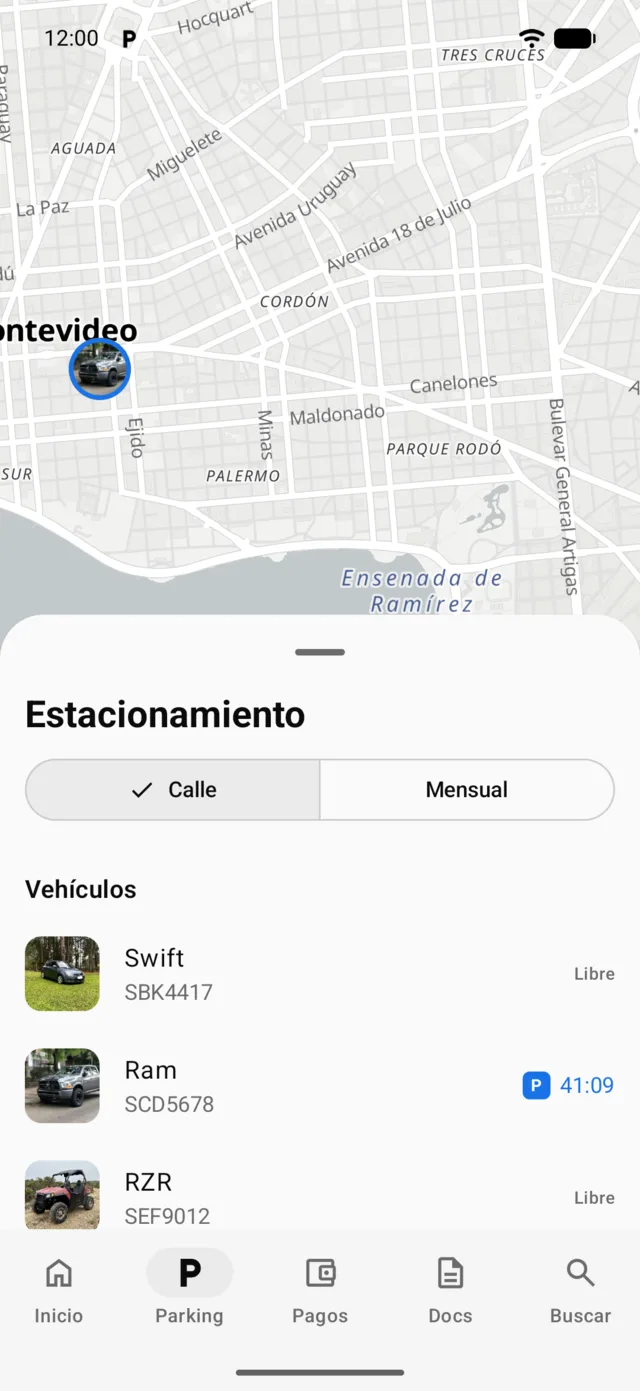
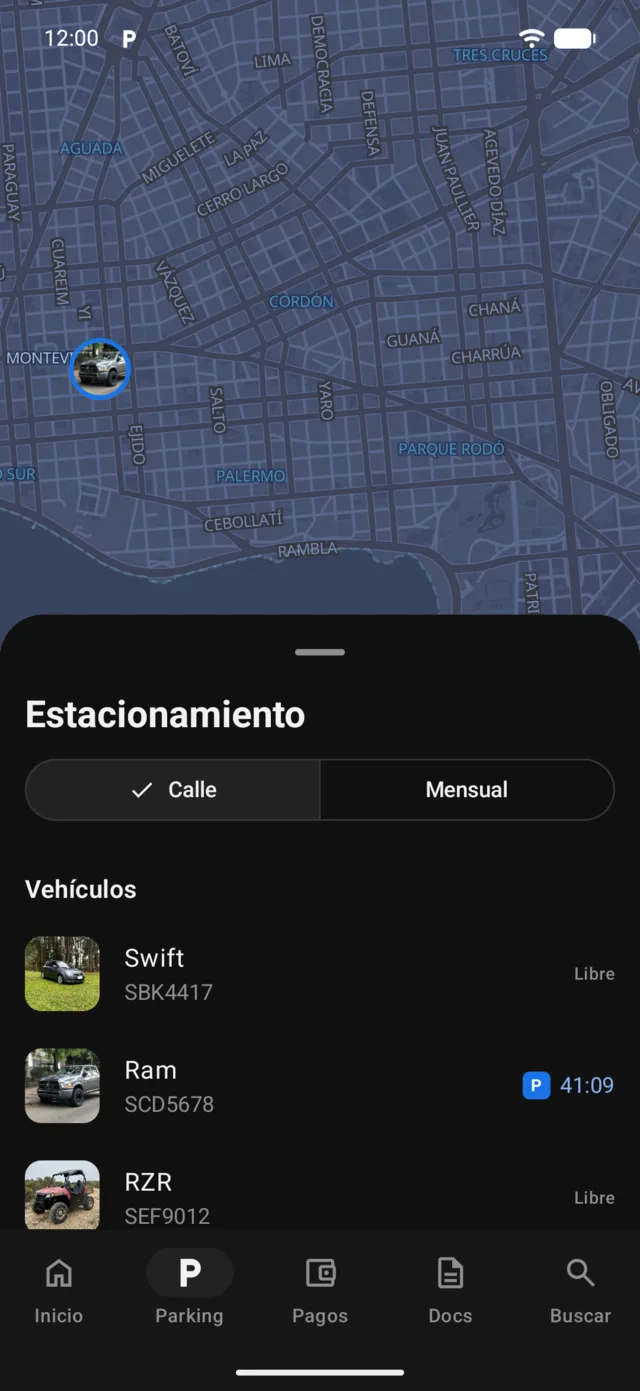
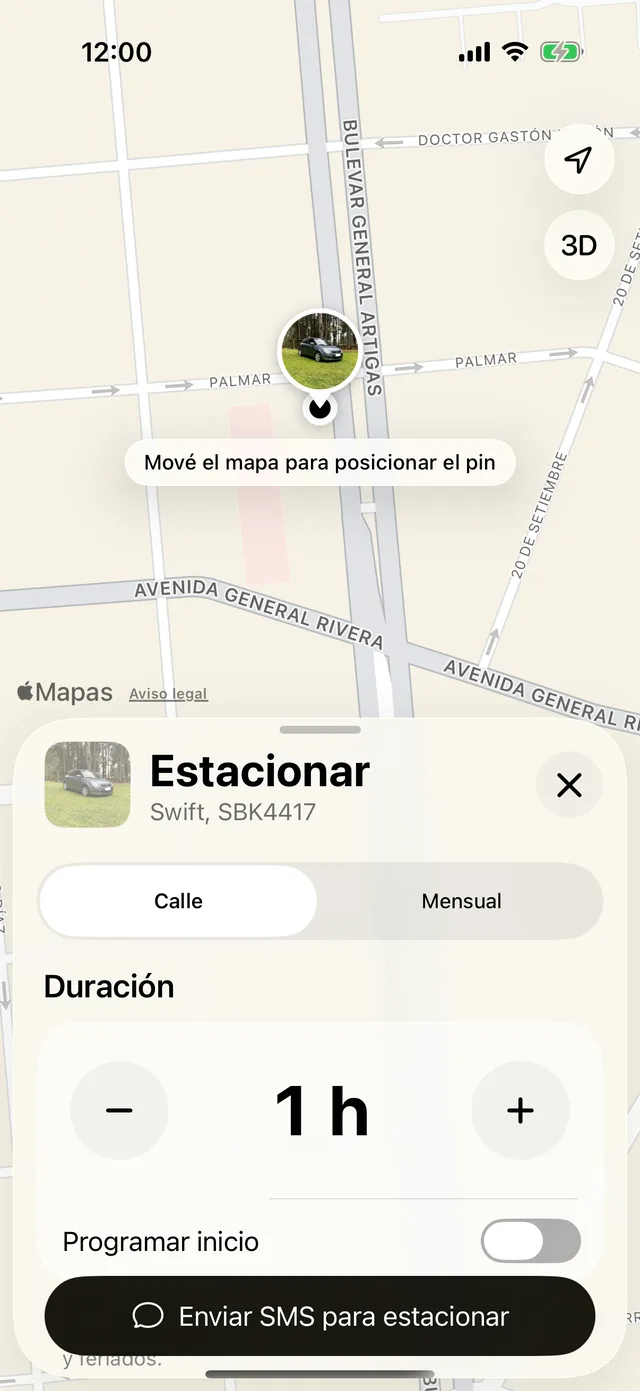
Iniciá el tarifado sin saber el número ni los códigos.
Marcás en el mapa dónde lo dejaste y ajustás la duración, y el tarifado arranca con el número de esa ciudad: Montevideo, Canelones, Pando o Florida. Si vas a llegar más tarde, lo programás para que empiece solo. Fuera de las zonas de tarifado, la app guarda dónde quedó el auto hasta que lo termines.
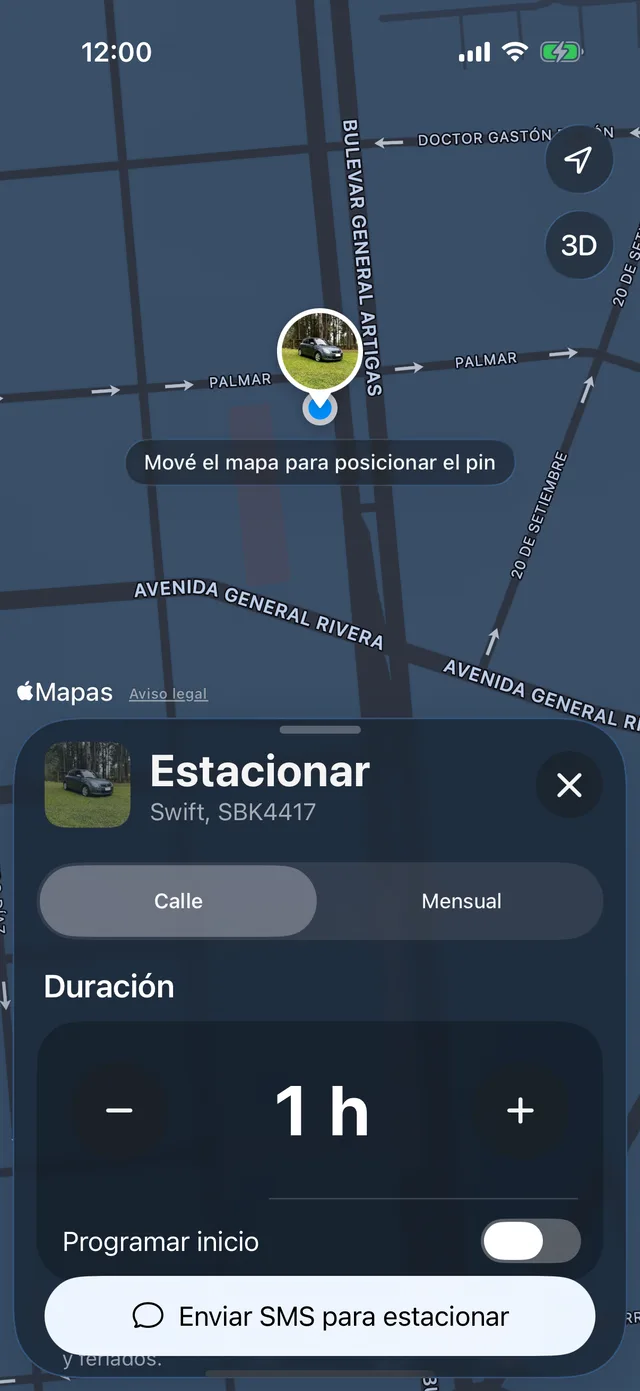
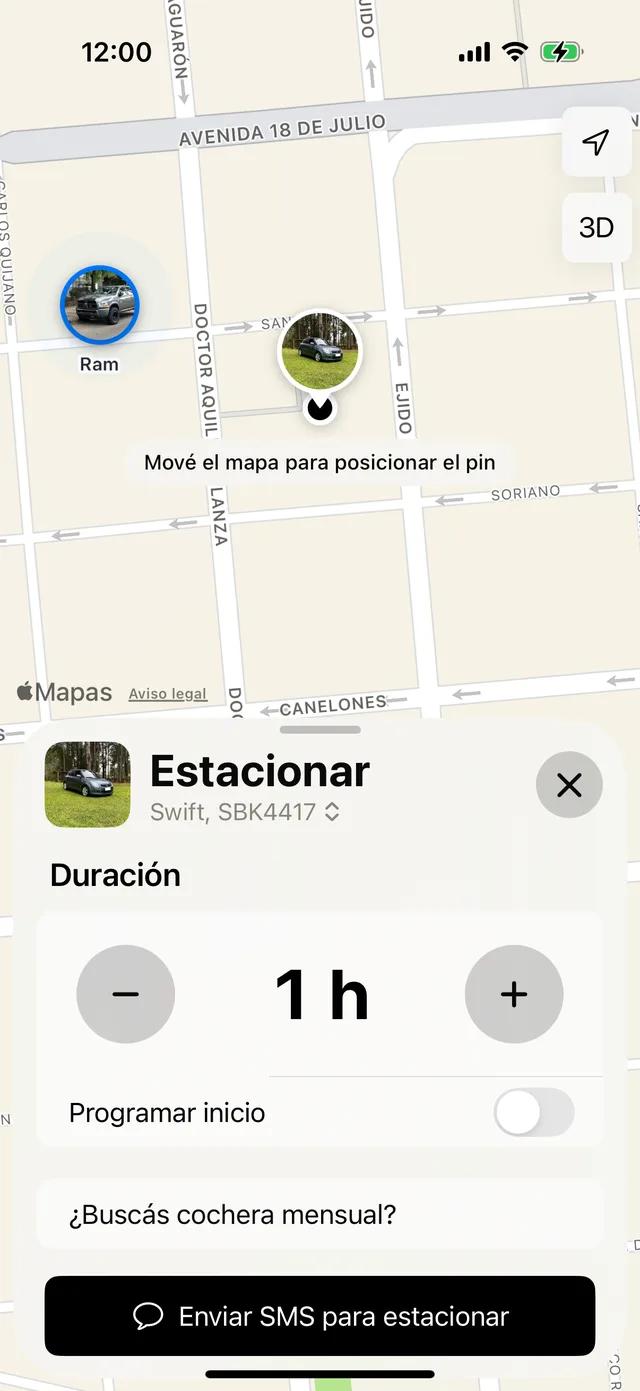
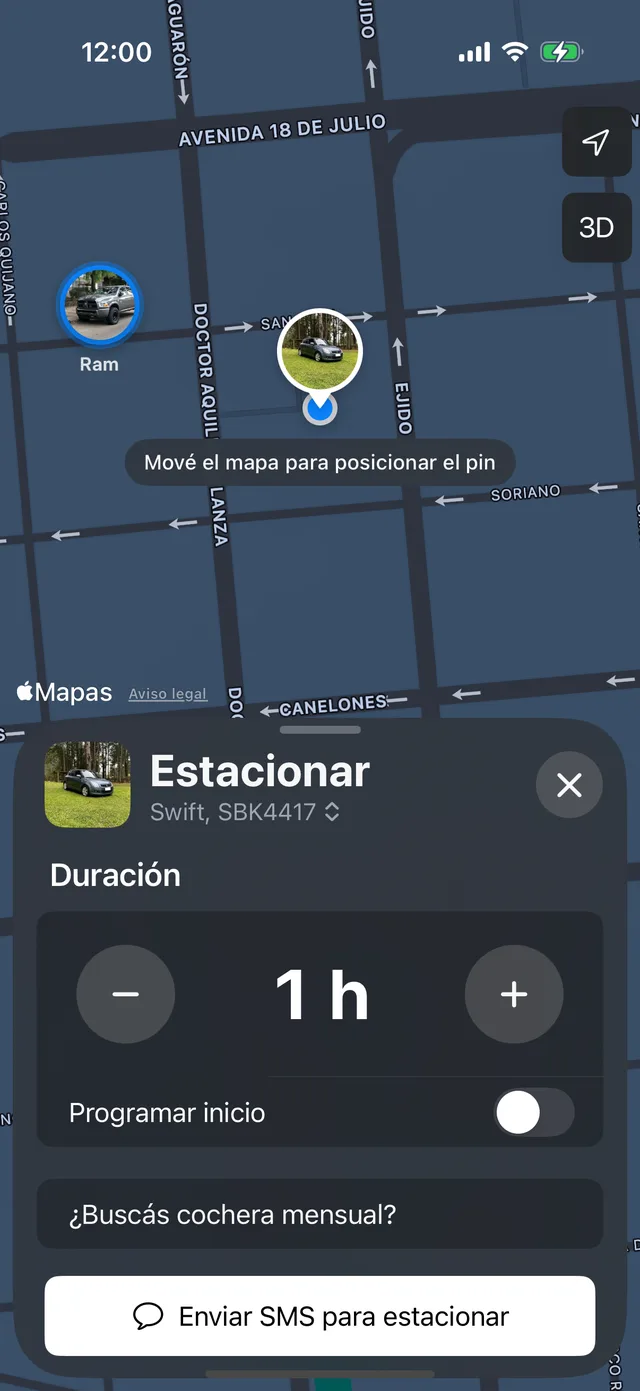
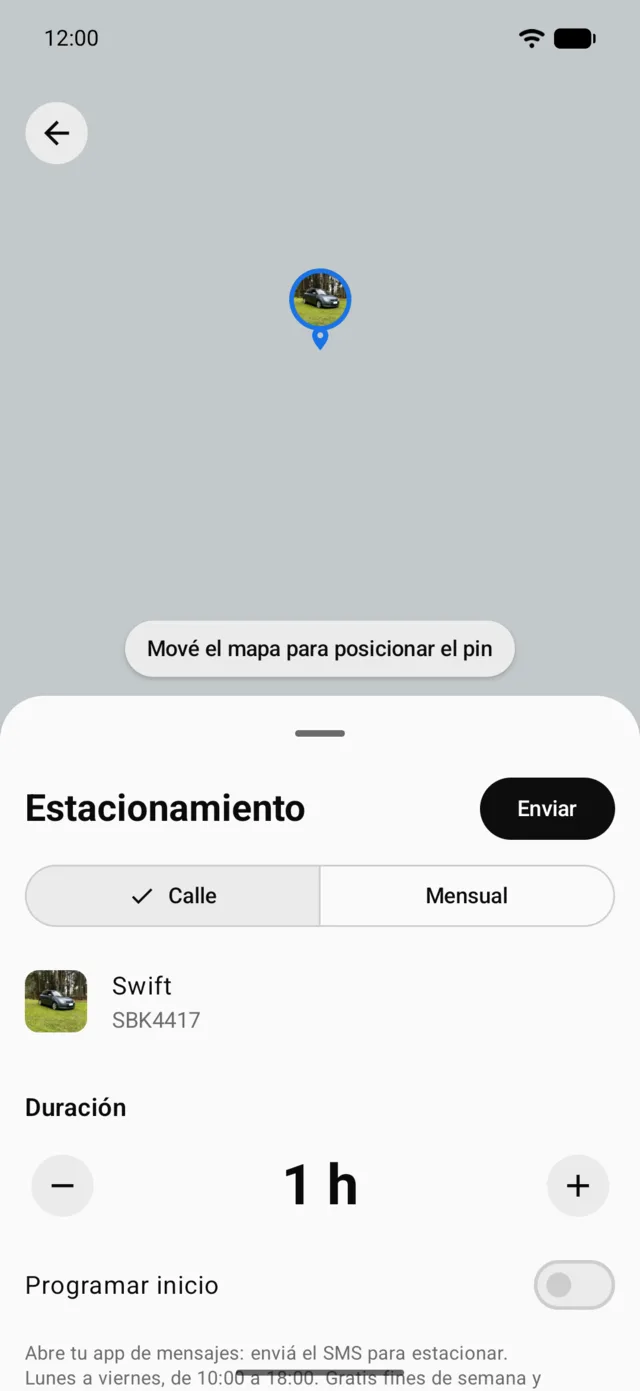
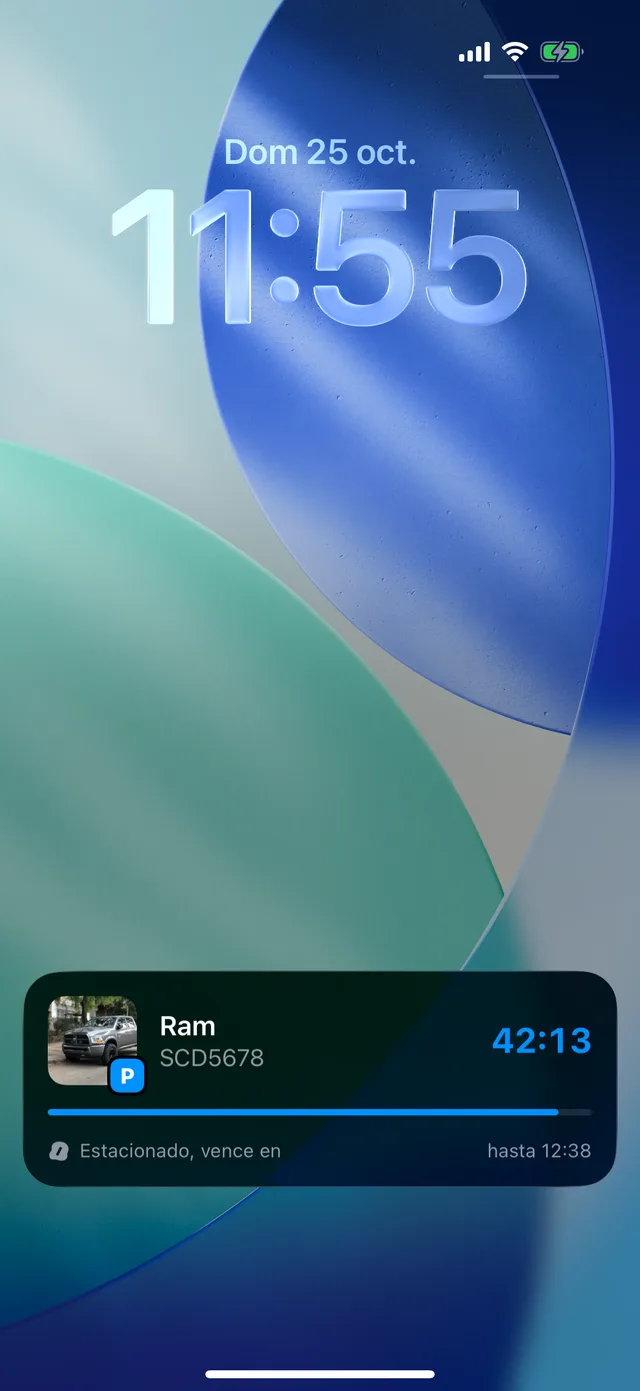
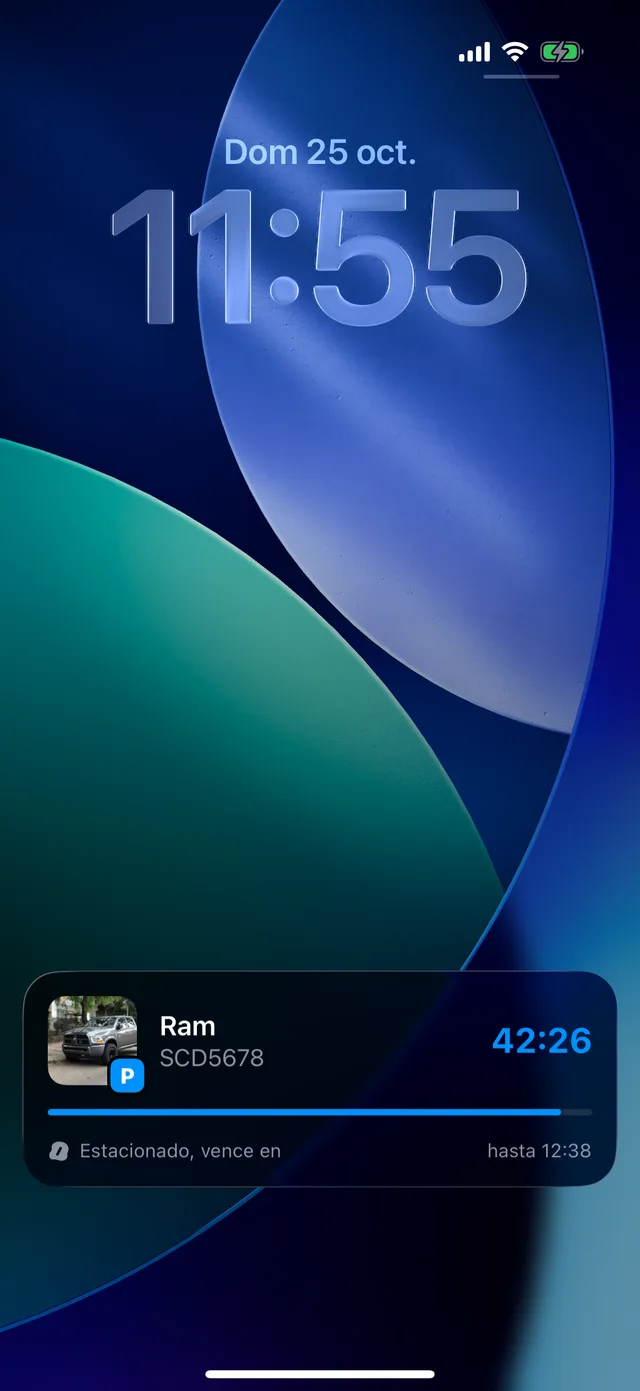
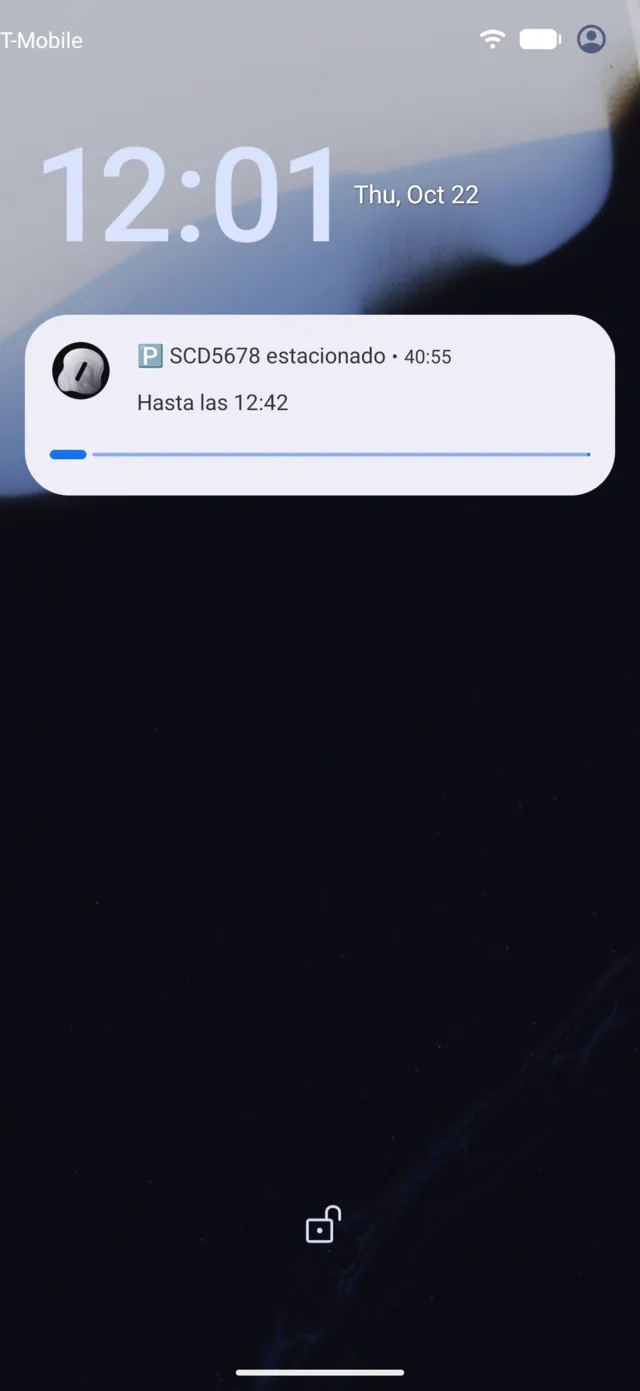
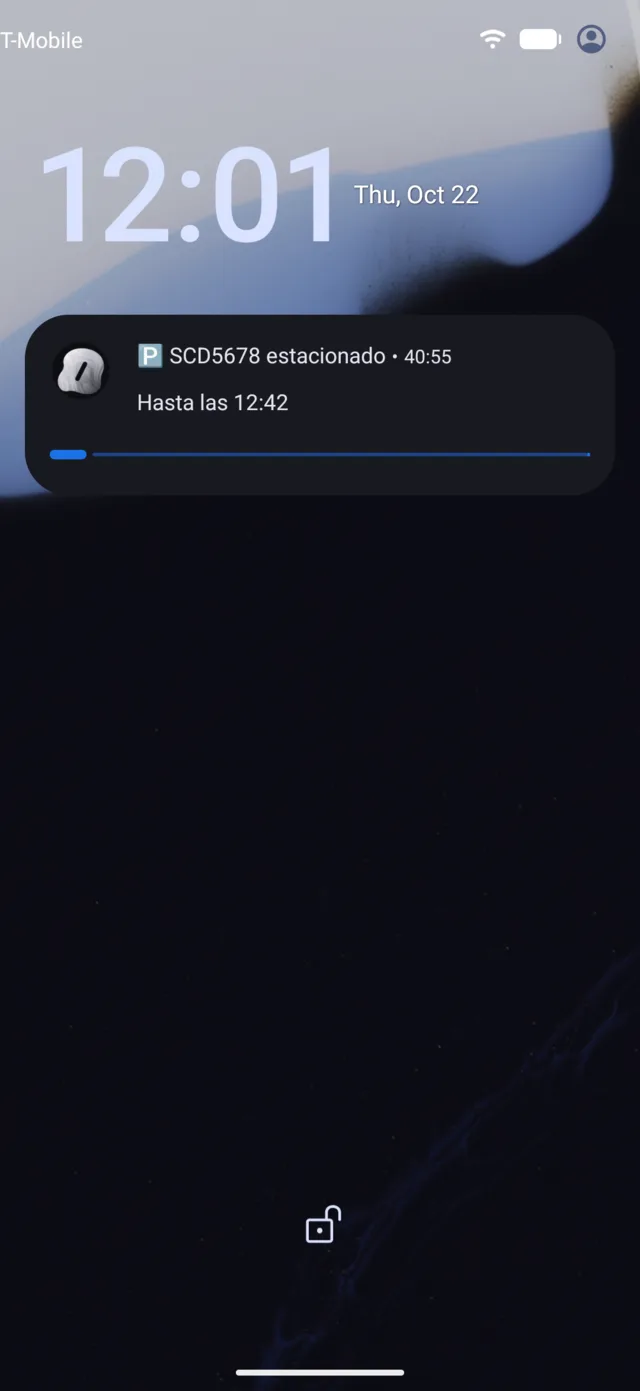
La cuenta regresiva, en la pantalla bloqueada y en la Dynamic Island.
Ves cuánto te queda sin abrir la app. Te avisamos 10 minutos antes de que venza, para extenderlo sin correr.

GarageAppahora
El estacionamiento vence pronto
SCD5678: quedan 10 minutos.
Volvé caminando al auto.
Guardamos dónde lo dejaste. Un toque y el mapa te guía caminando hasta el lugar exacto.
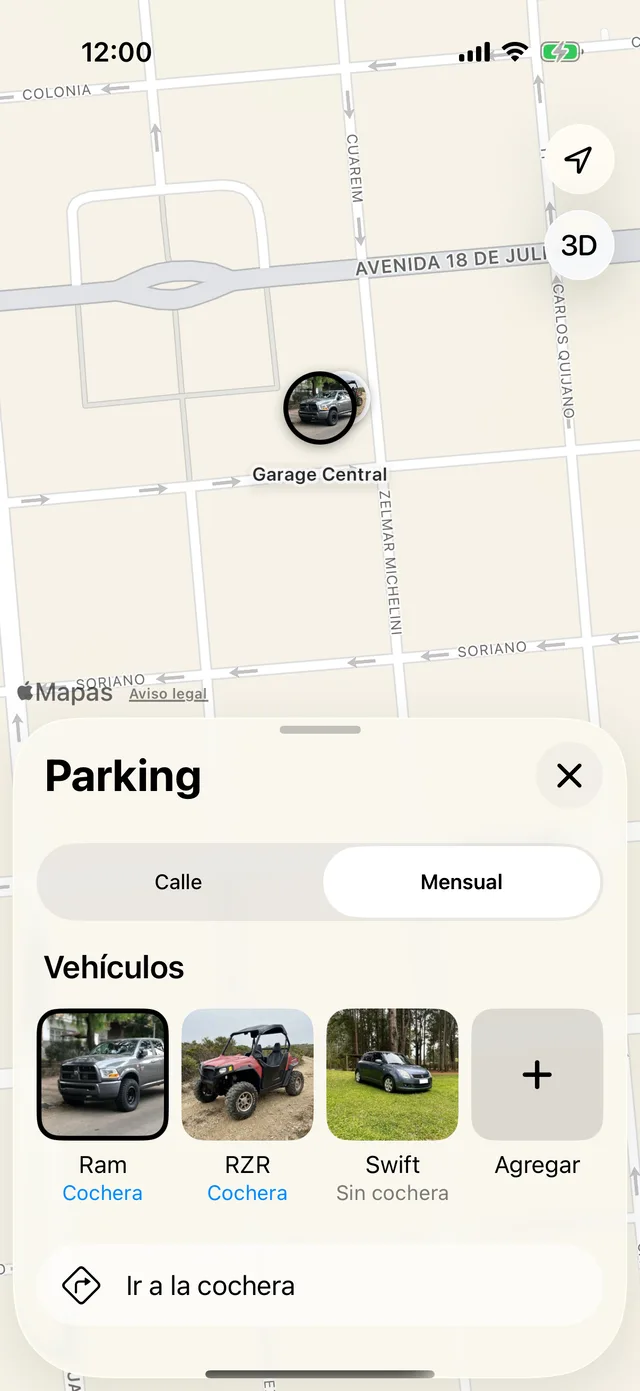
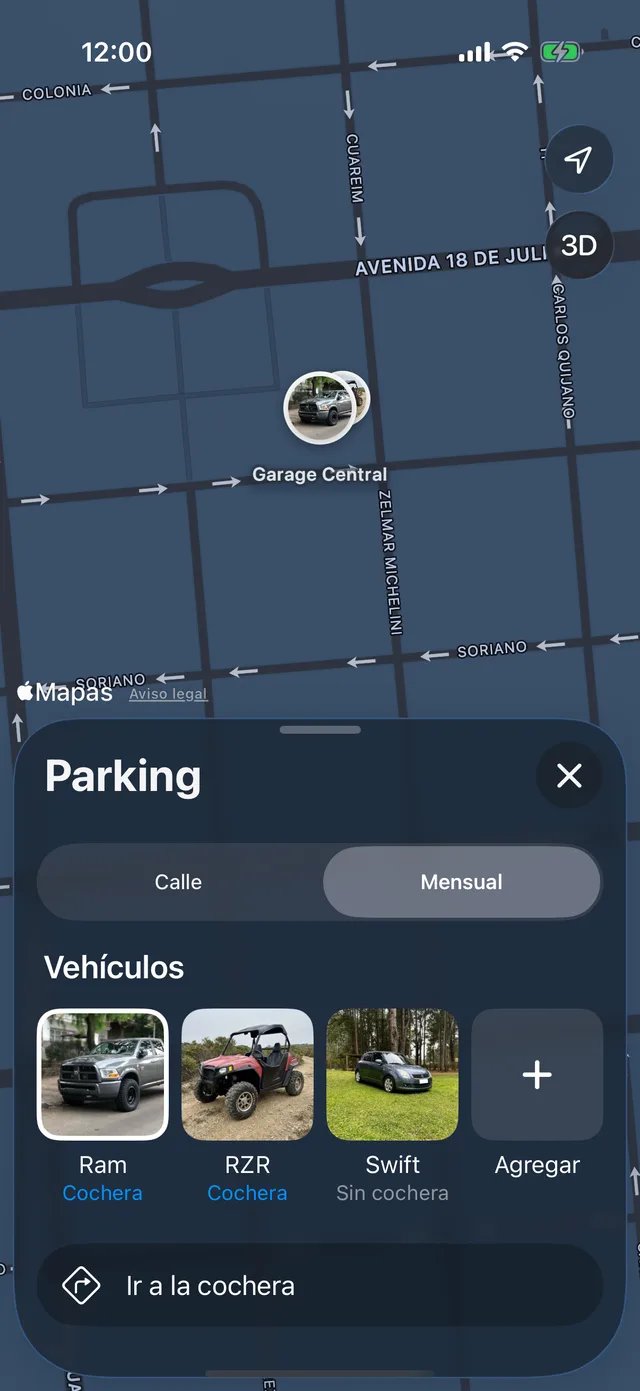
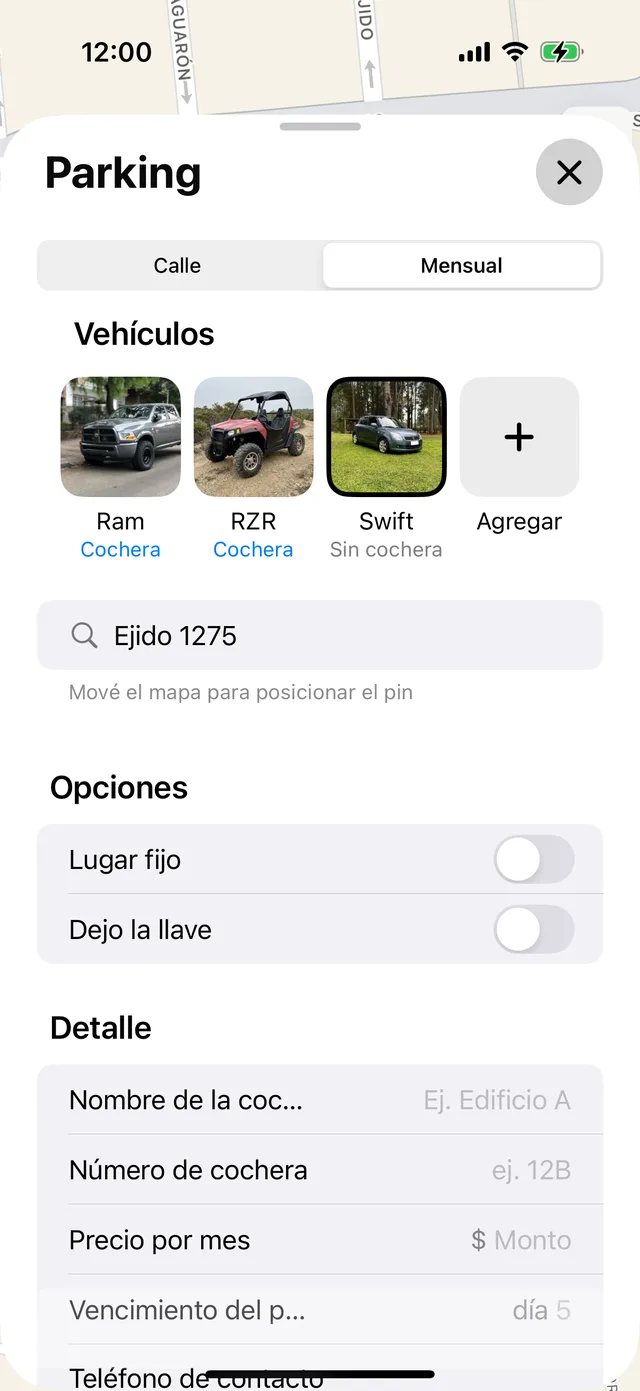
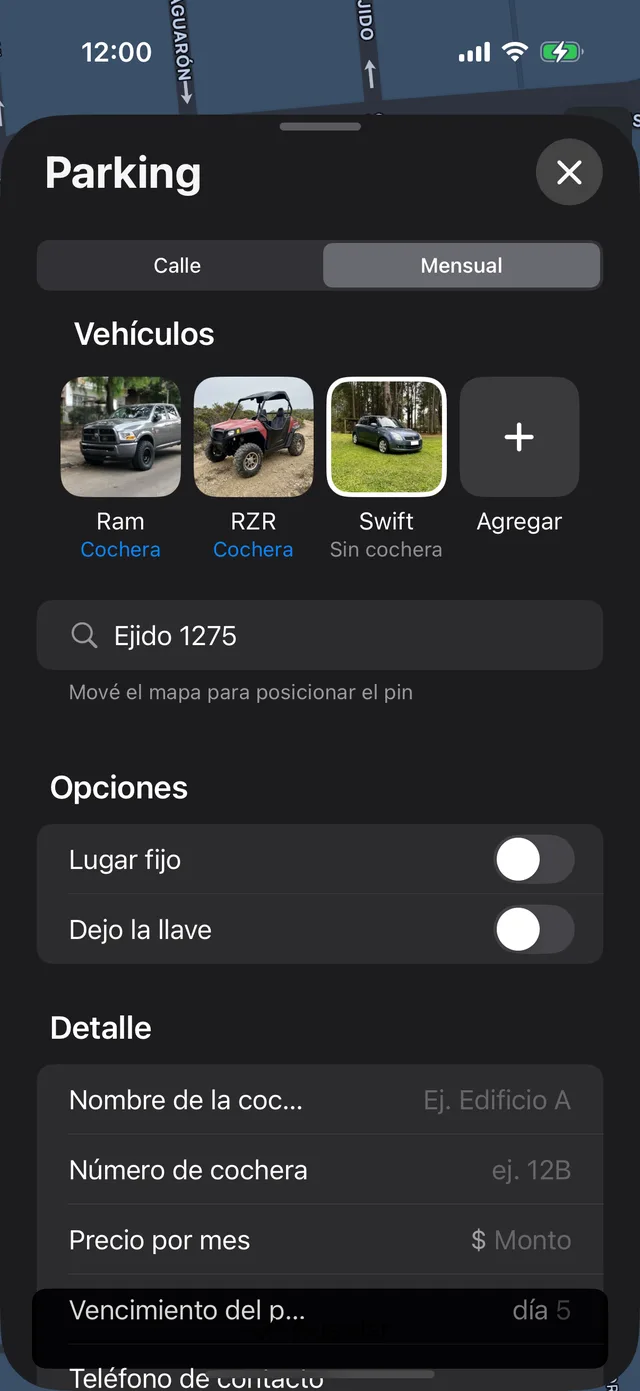
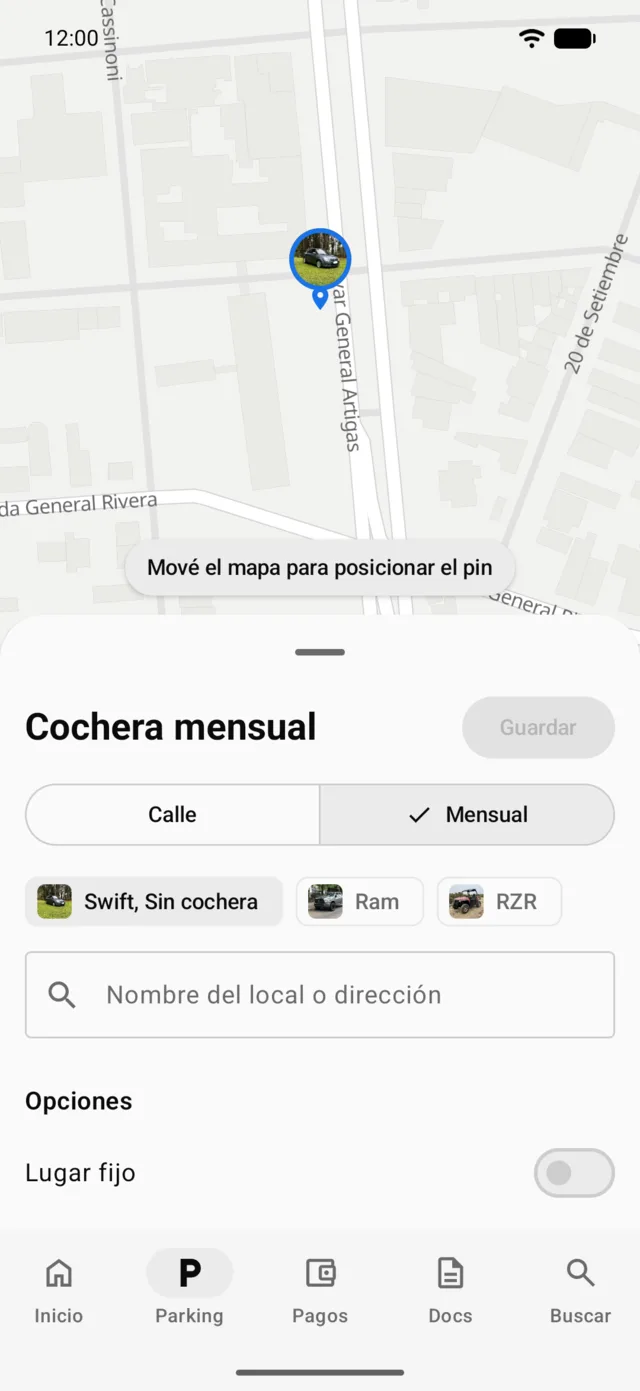
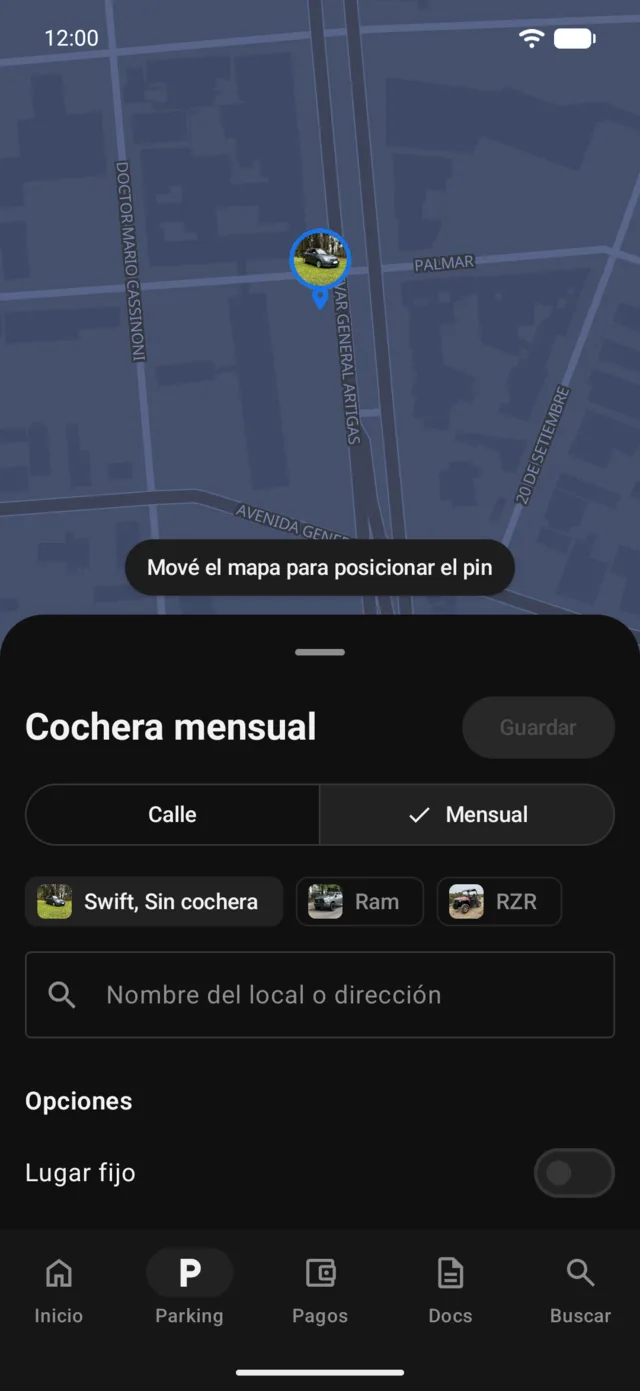
La cochera mensual, con un pago pendiente cada mes.
Guardás la cochera con su precio y su día de pago, y cada mes aparece en Pagos. Ir a la cochera te da el camino en auto.
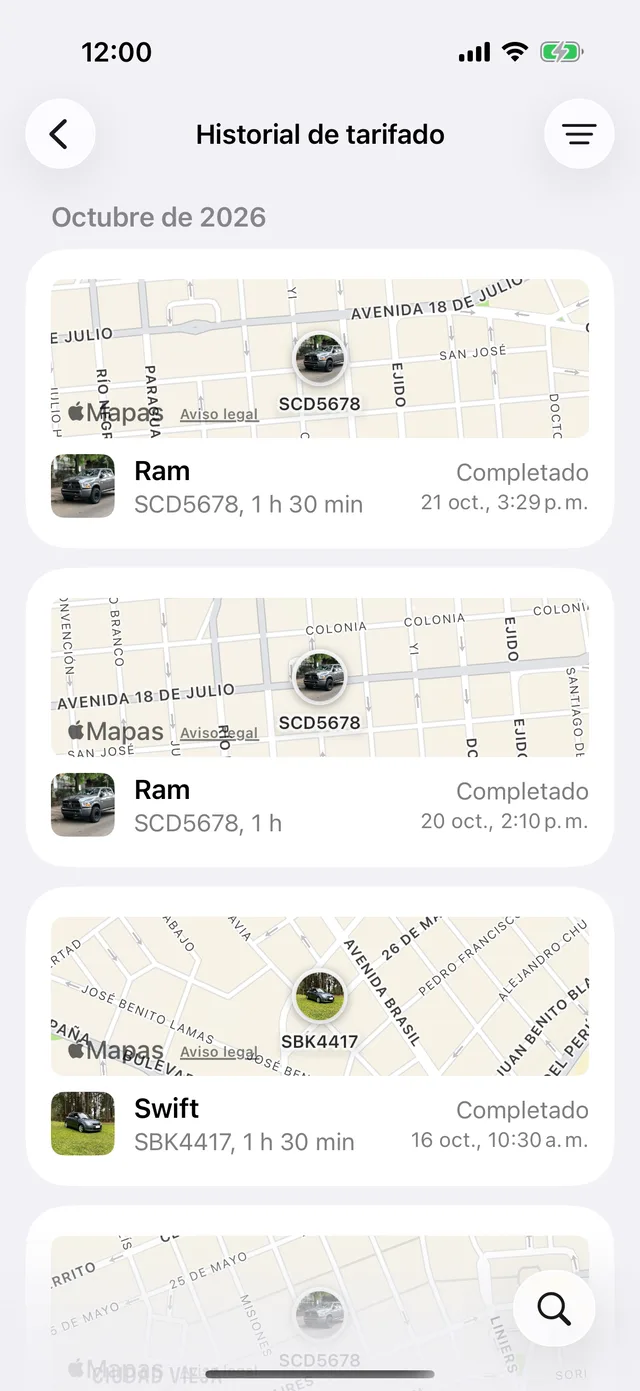
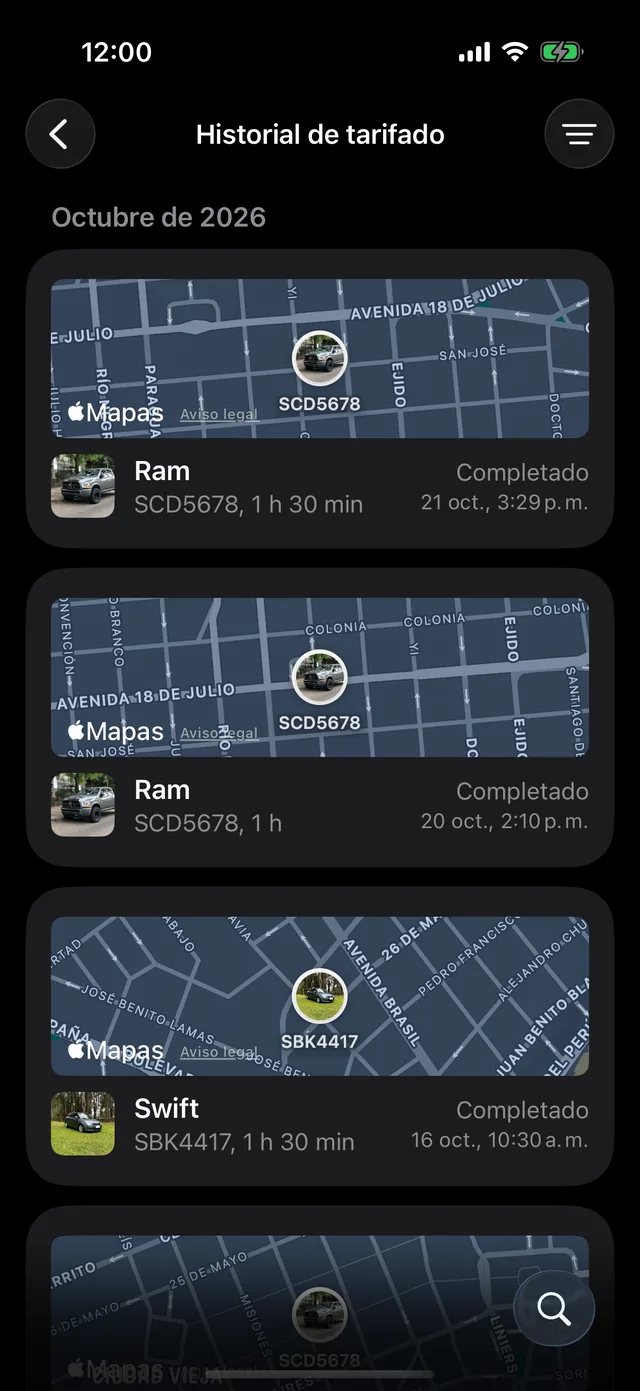
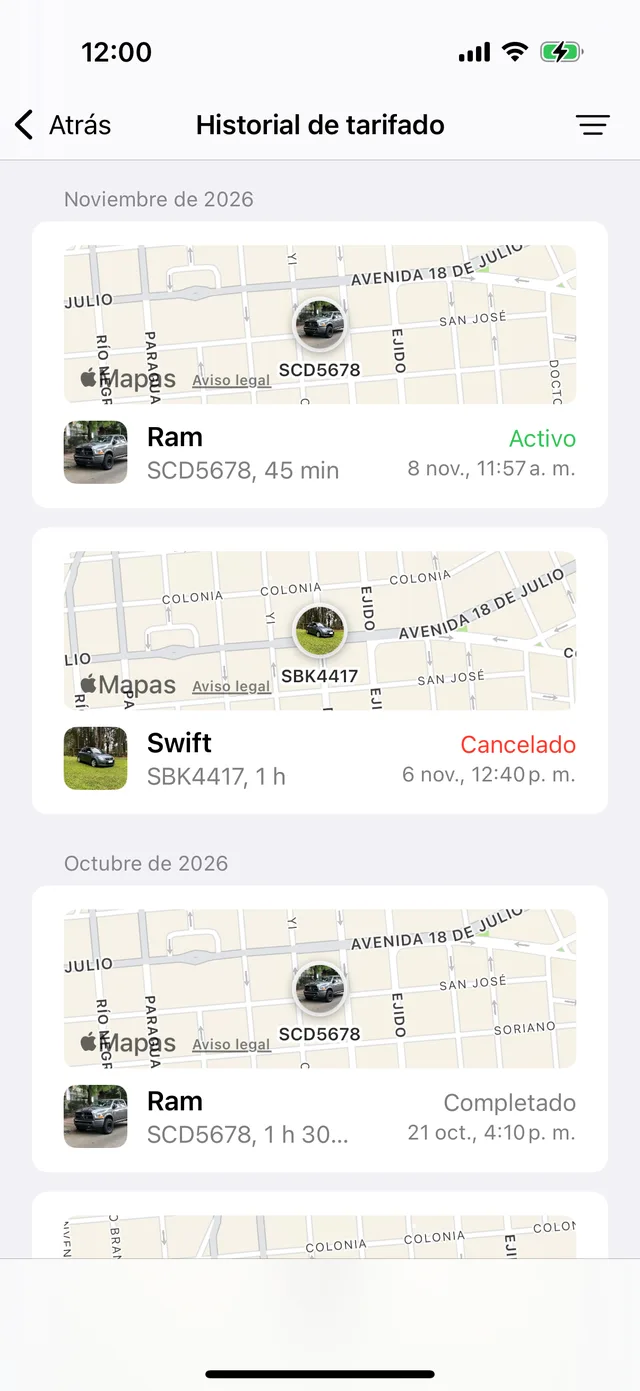
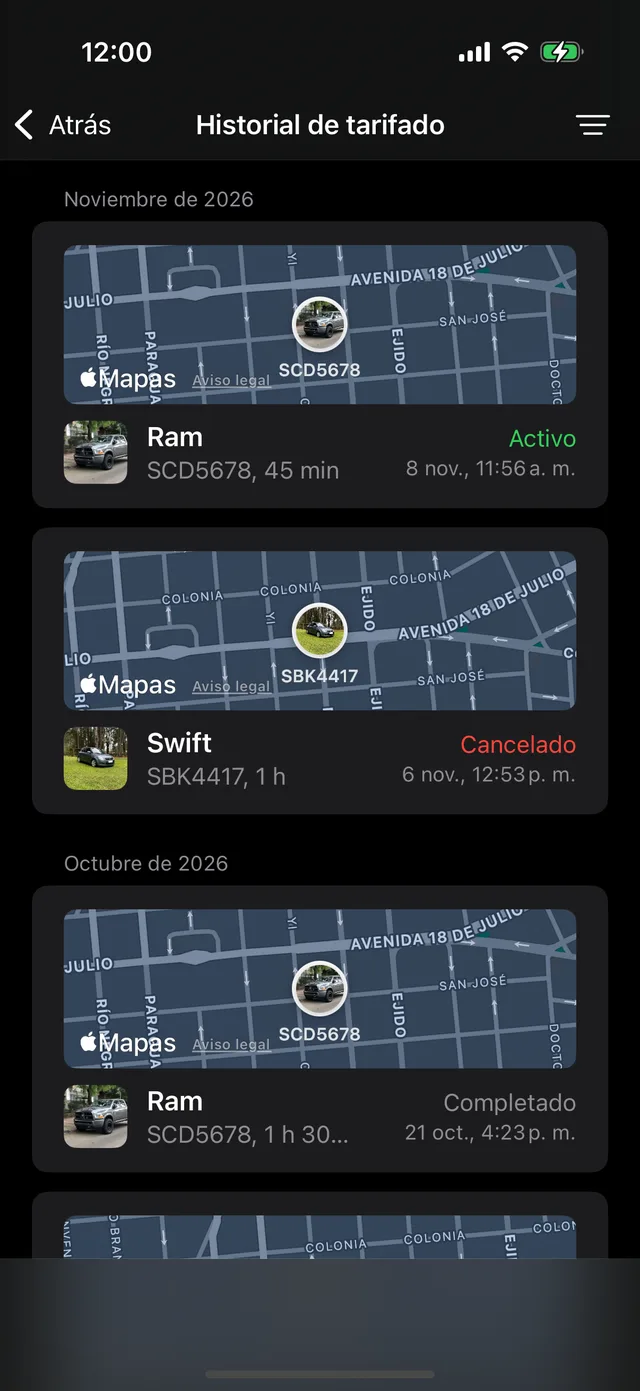
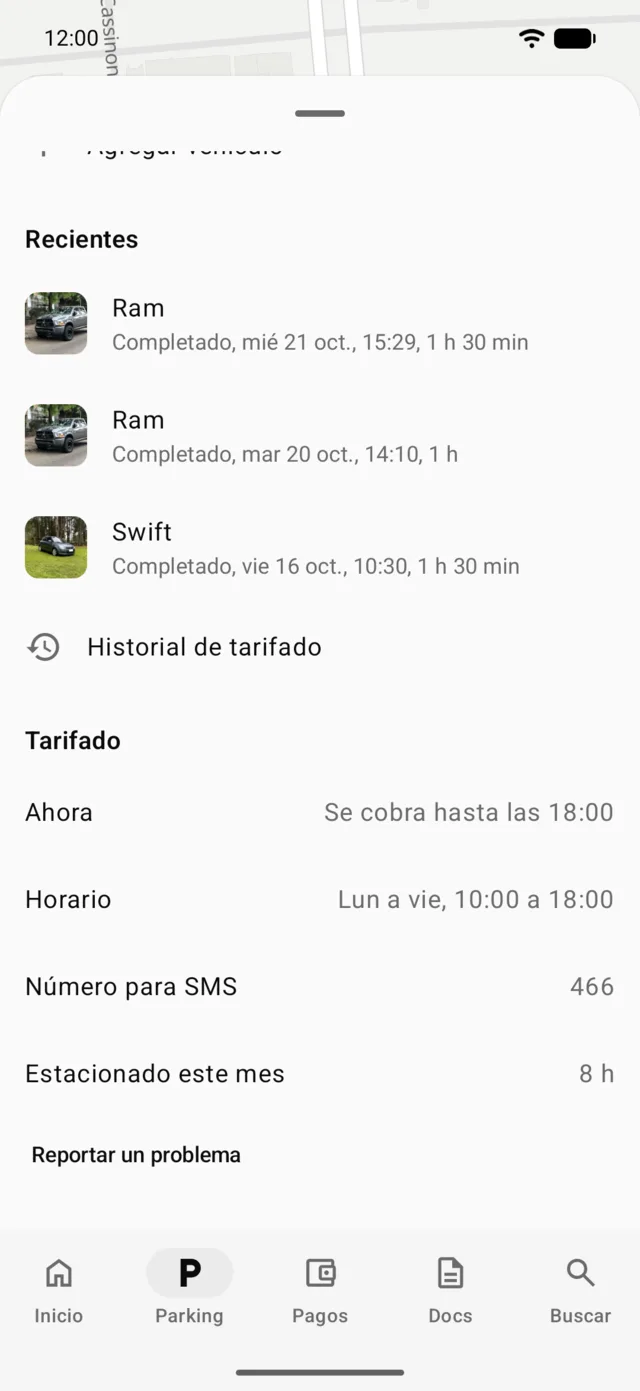
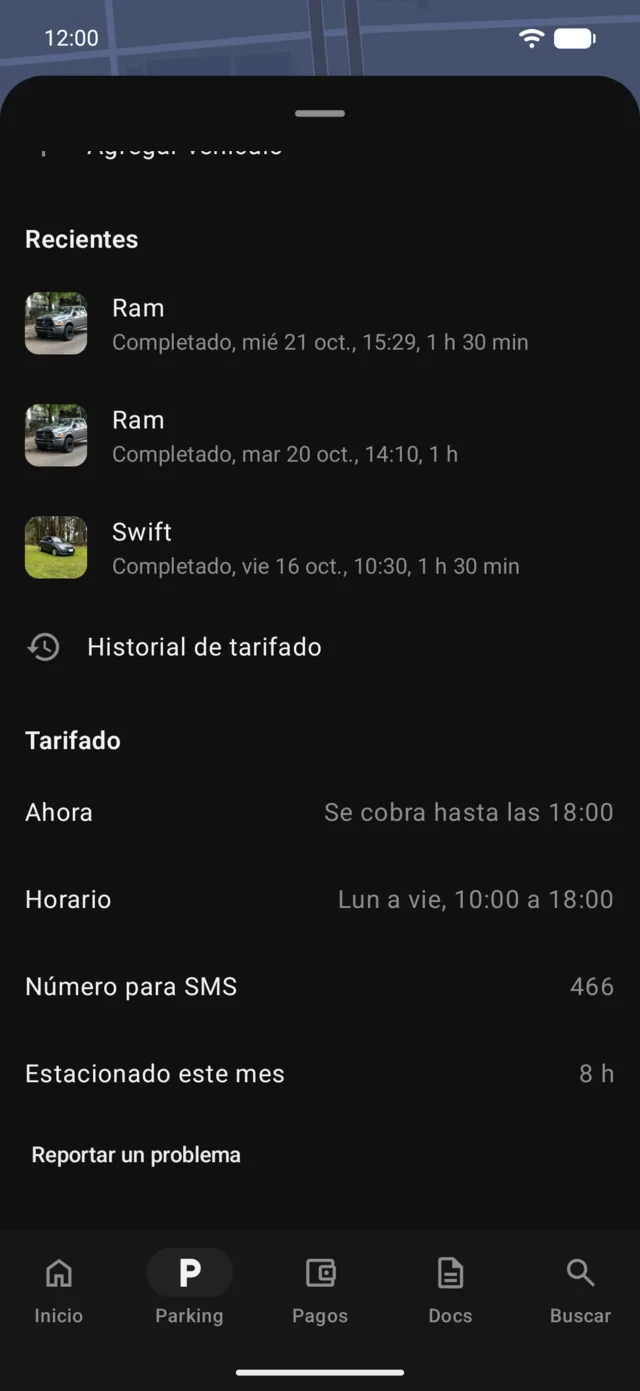
El historial de tarifado, con el mapa de cada sesión.
Dónde estacionaste, cuándo y cuánto tiempo, mes por mes. Buscás por vehículo o por patente.
Herramientas relacionadas
GarageApp para iPhone y Android.
Gratis hasta 2 vehículos, con tarifado, cochera e historial.
Gratis hasta 2 vehículos.