
O estacionamento na Tela Bloqueada
A contagem regressiva aparece na Tela Bloqueada enquanto você está estacionado e muda de cor quando falta pouco.
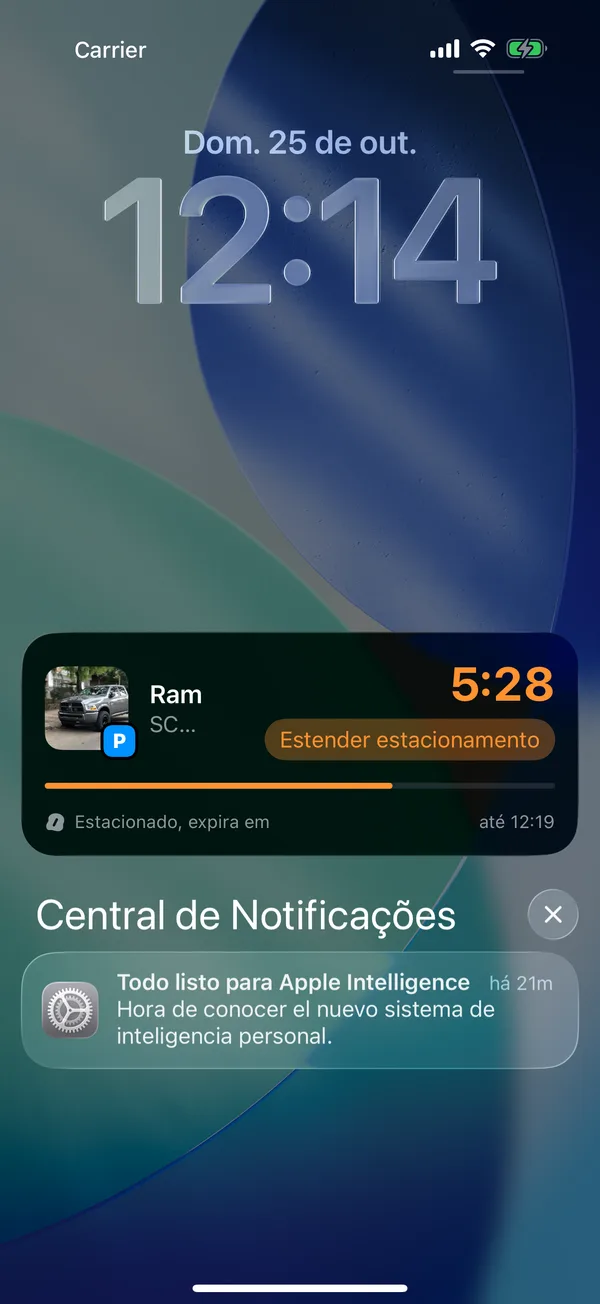
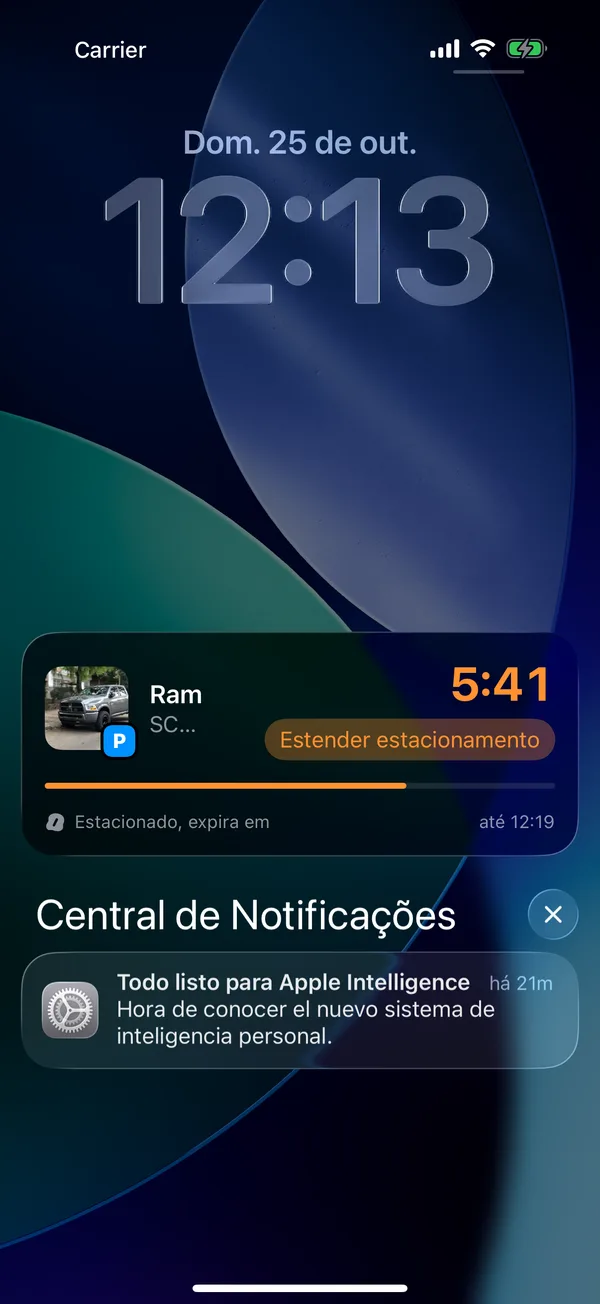
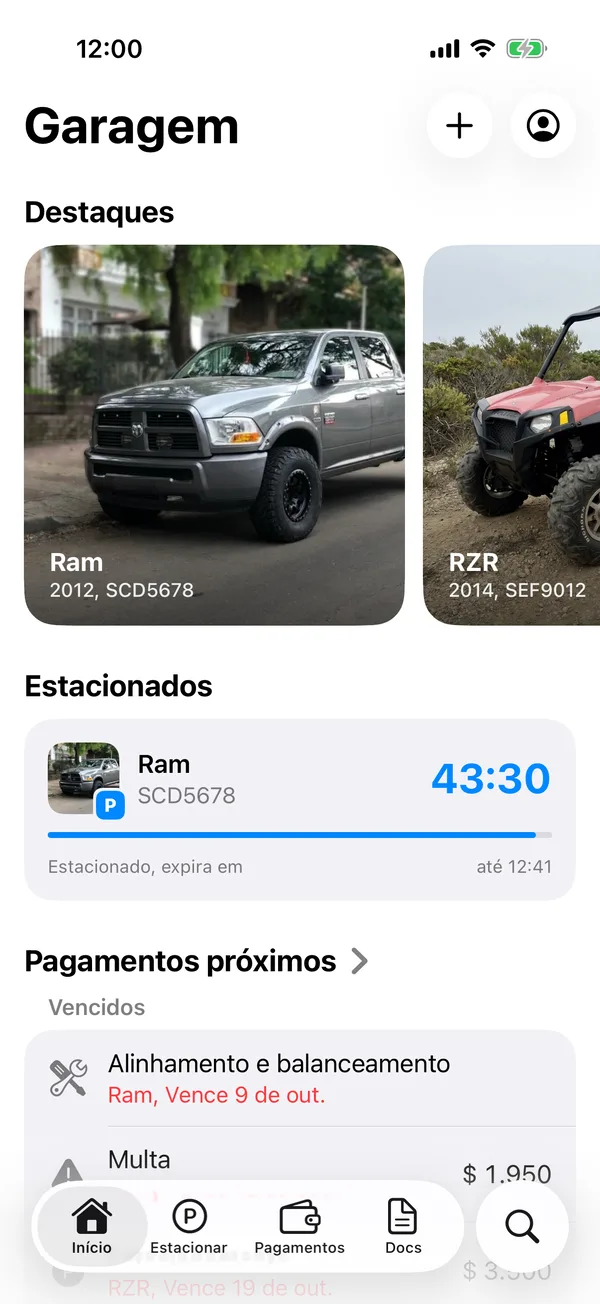
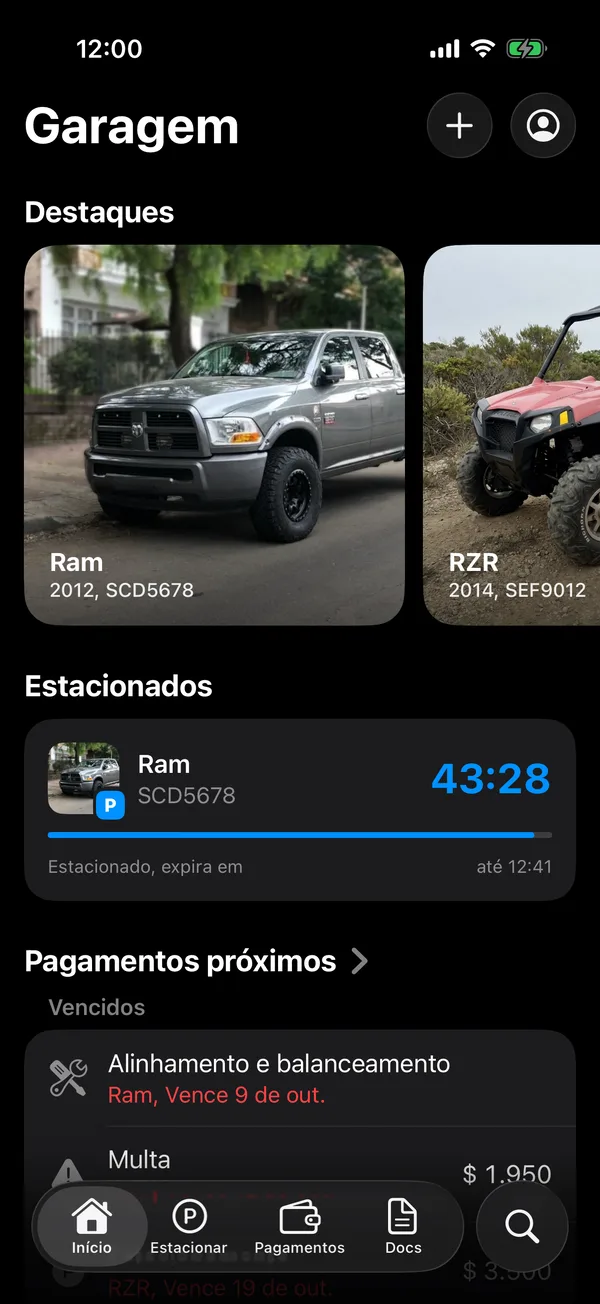
Quando o estacionamento começa, ele aparece sozinho na Tela Bloqueada: a foto do veículo, a placa, o tempo restante e até que horas. Nos iPhone com Dynamic Island, também aparece no topo enquanto você usa outros apps; mantenha pressionado para ver maior.
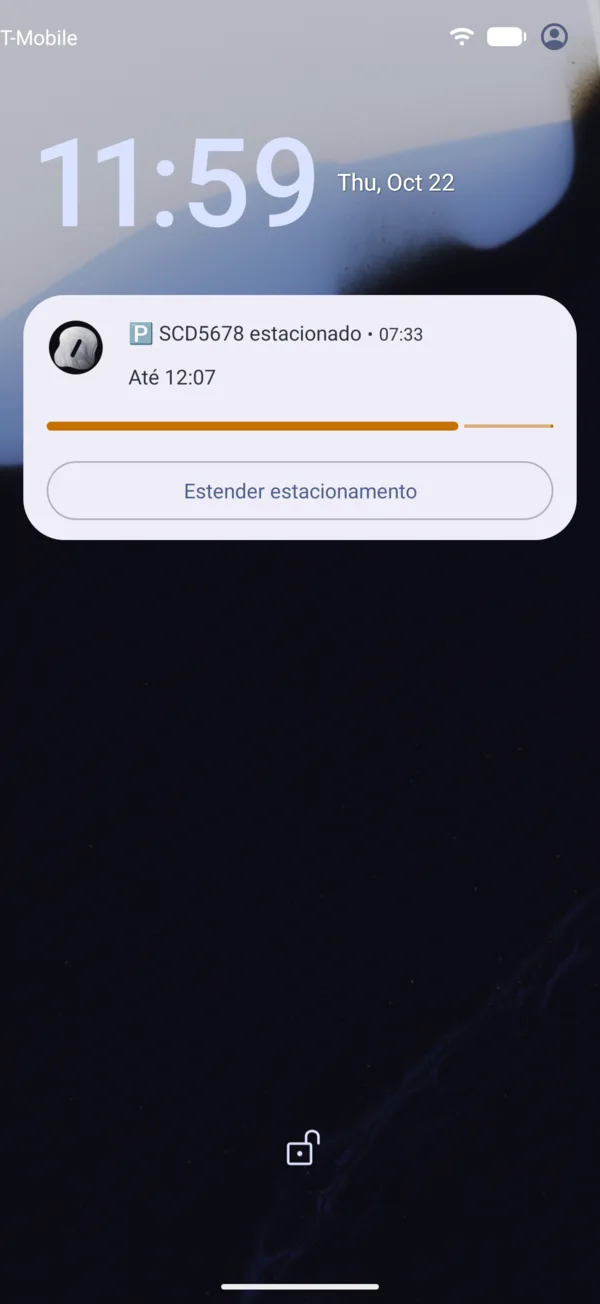
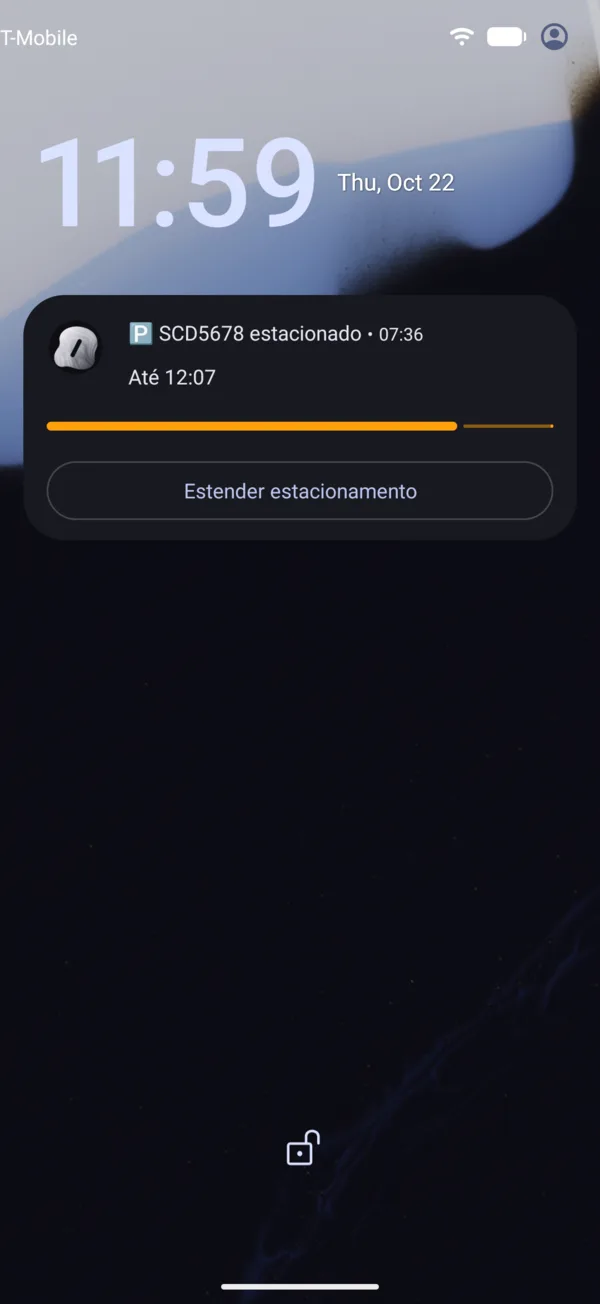
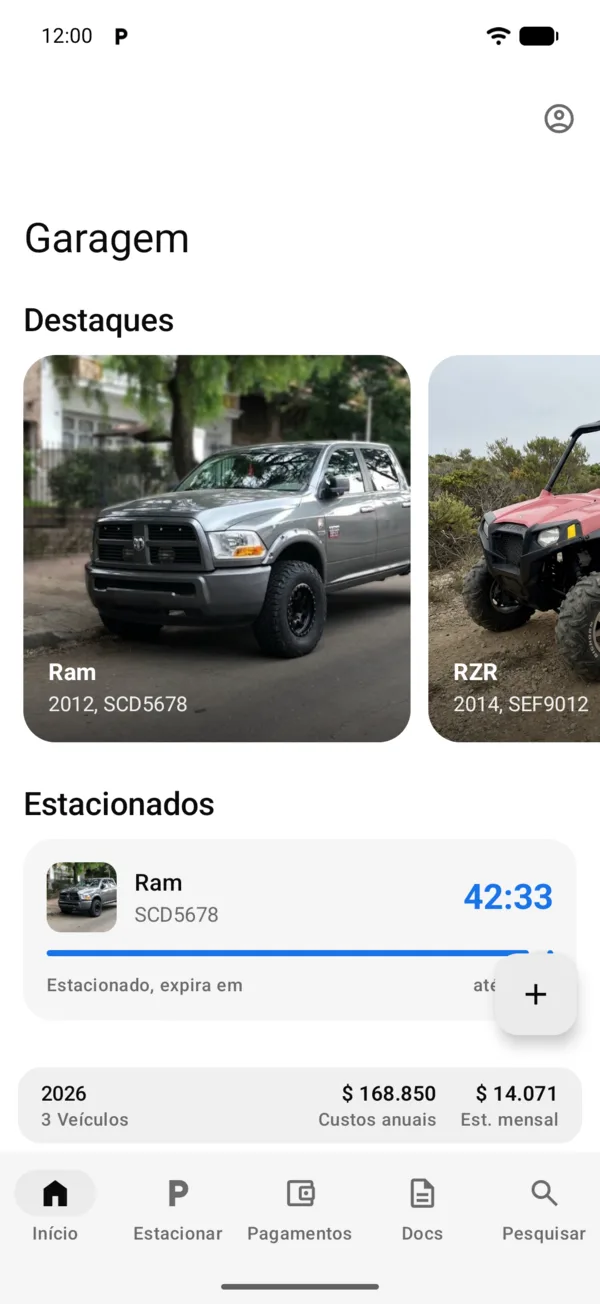
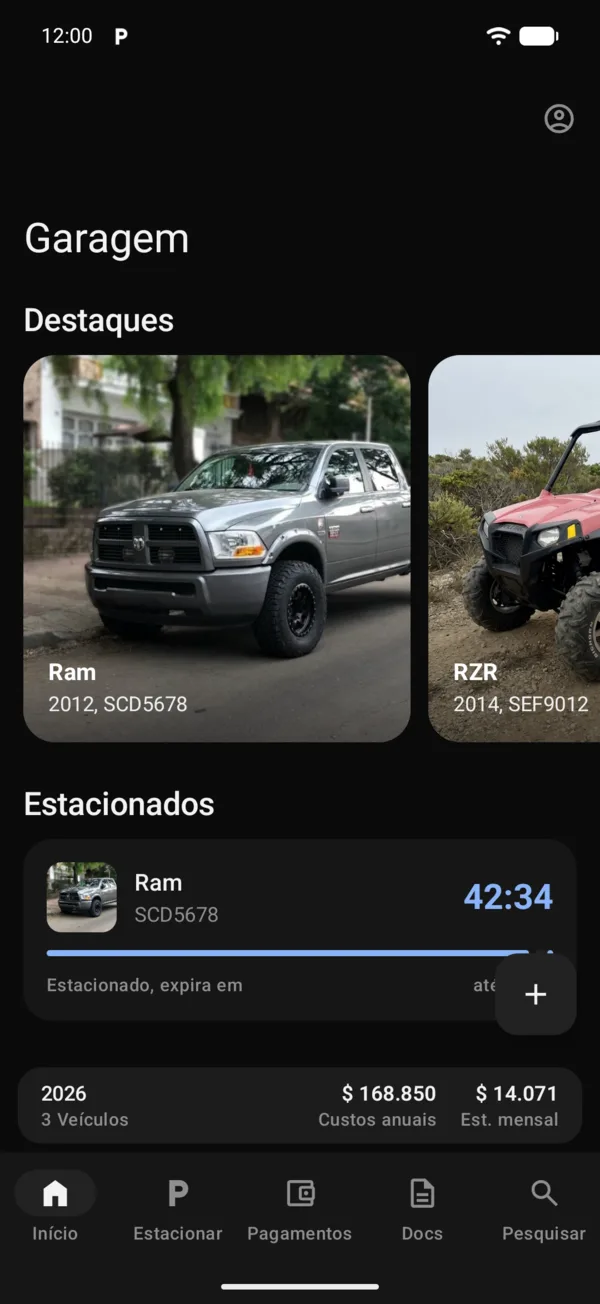
Quando o estacionamento começa, aparece uma notificação fixa na tela de bloqueio e no topo, nas notificações: a placa, o tempo restante e até que horas, com uma barra que avança.
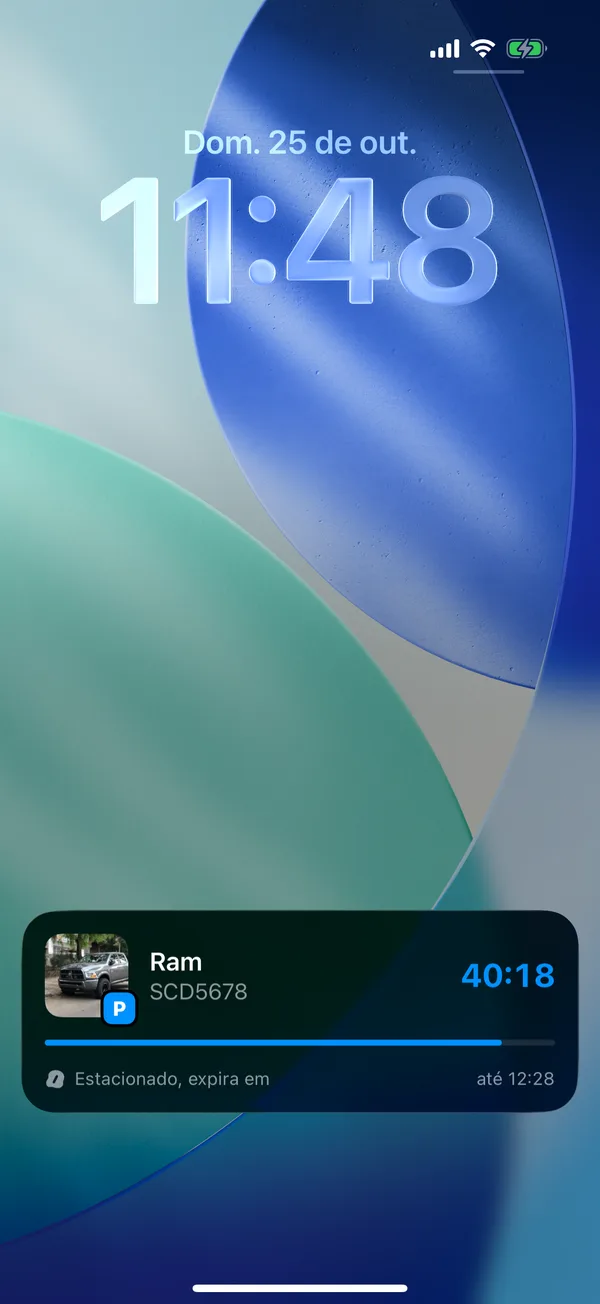
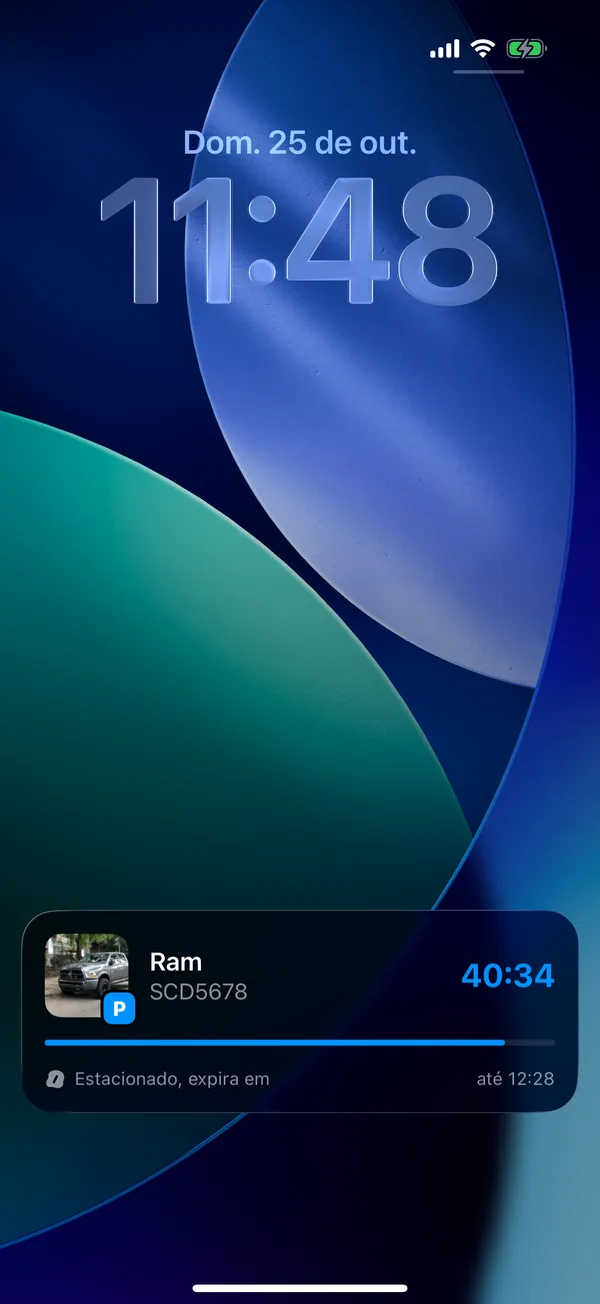
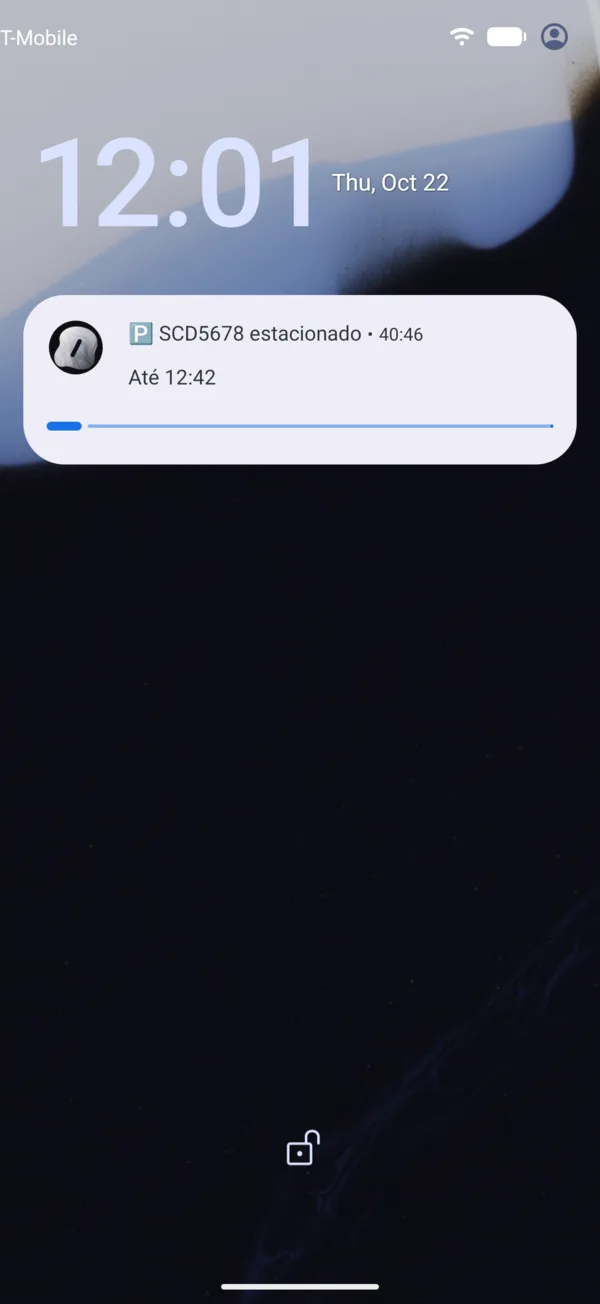
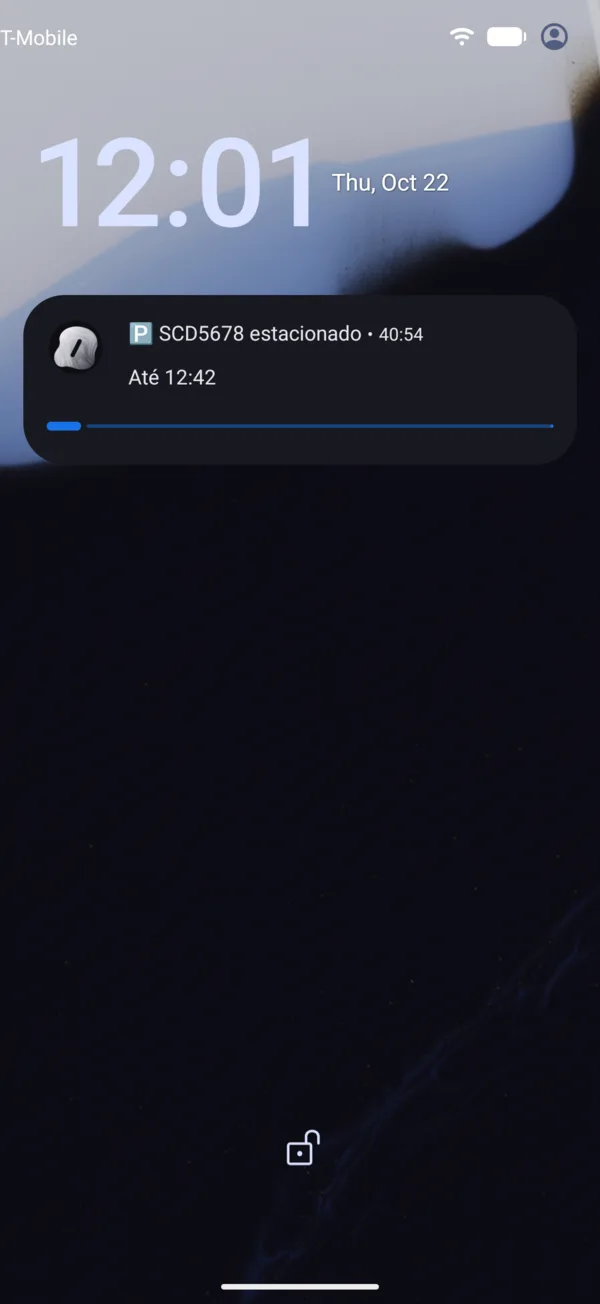
- O tempo aparece em azul. Com menos de 10 minutos fica laranja e aparece Estender estacionamento; com menos de 5, vermelho.
- Estender estacionamento abre o GarageApp em Estender para esse veículo. O SMS é você quem envia, como sempre.
- Se você agendou o início, aparece em cinza com o horário em que começa, e começa a contar sozinho.
- Toque para abrir o veículo estacionado no GarageApp.
- Se você estender, ela se atualiza. Se enviar o SMS de encerramento, ela some.
- Quando o tempo acaba, diz Estacionamento expirado.
Se não aparecer
Confira se as Atividades ao Vivo estão permitidas para o GarageApp nos Ajustes do iPhone. Se estiverem desligadas, o app mostra uma notificação com o horário de fim no lugar.
Confira se as notificações do GarageApp estão permitidas nas Configurações do telefone, em Apps, GarageApp, Notificações, com Estacionado agora ativado.
Os avisos de que vai expirar são ativados em Alertas de estacionamento. Veja Escolher quais notificações você recebe.
Na web
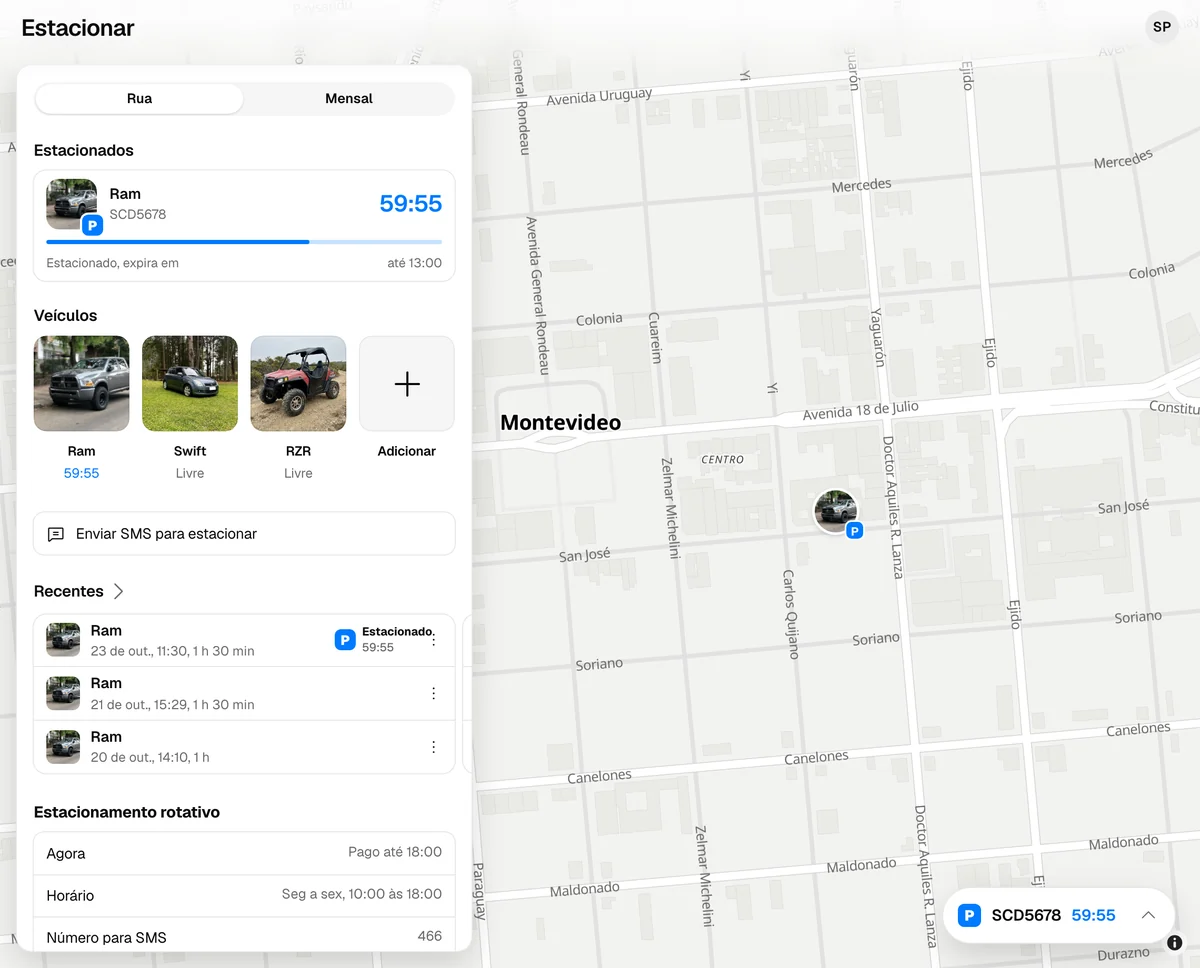
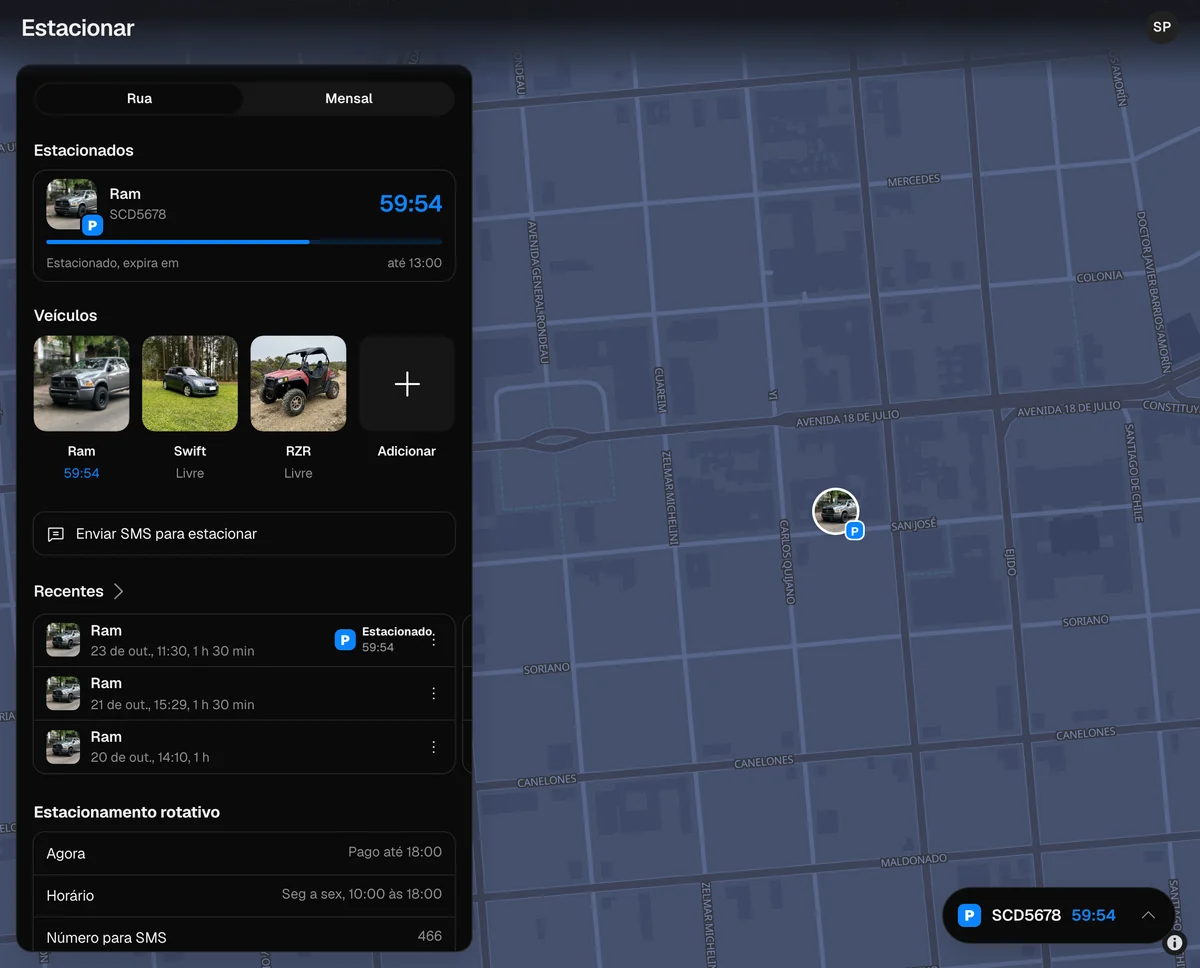
A web não tem contagem regressiva na Tela Bloqueada: o tempo que falta aparece no Início, em Estacionados, e na aba Estacionar. No computador, o que está estacionado fica flutuando no canto inferior direito.
Mais em Estacionamento
Não encontrou o que procurava? Escreva para [email protected] e respondemos.