Dirija com os avisos do caminho e estacione sem procurar códigos.
Você escolhe o veículo uma vez e o GarageApp lembra dele para esse carro. Ele guia curva a curva e avisa dos radares, fiscalizações e obras na rua em que você está. Quando você chega, o estacionamento começa com o número da sua cidade e avisamos antes de vencer.
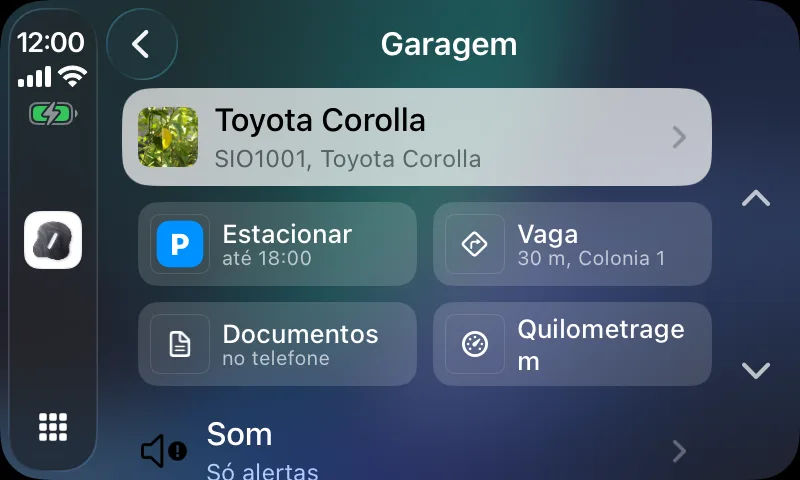
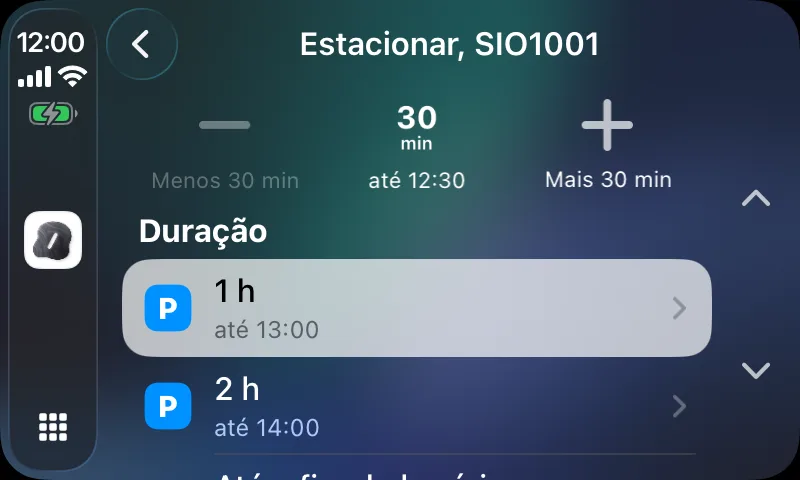
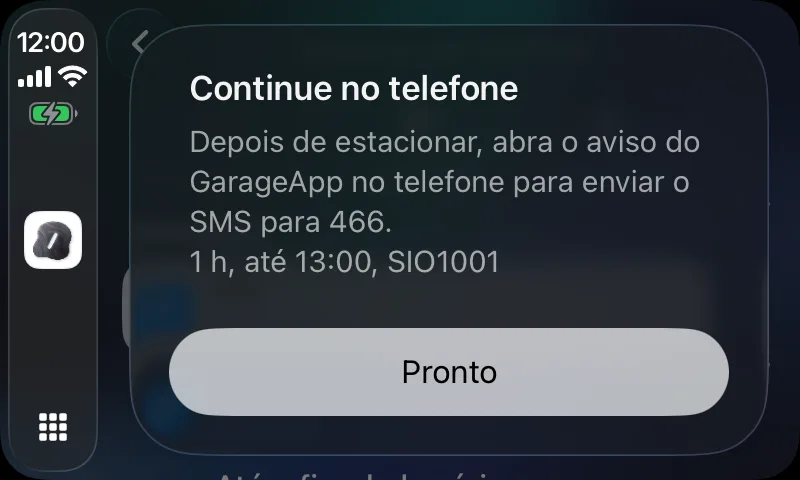
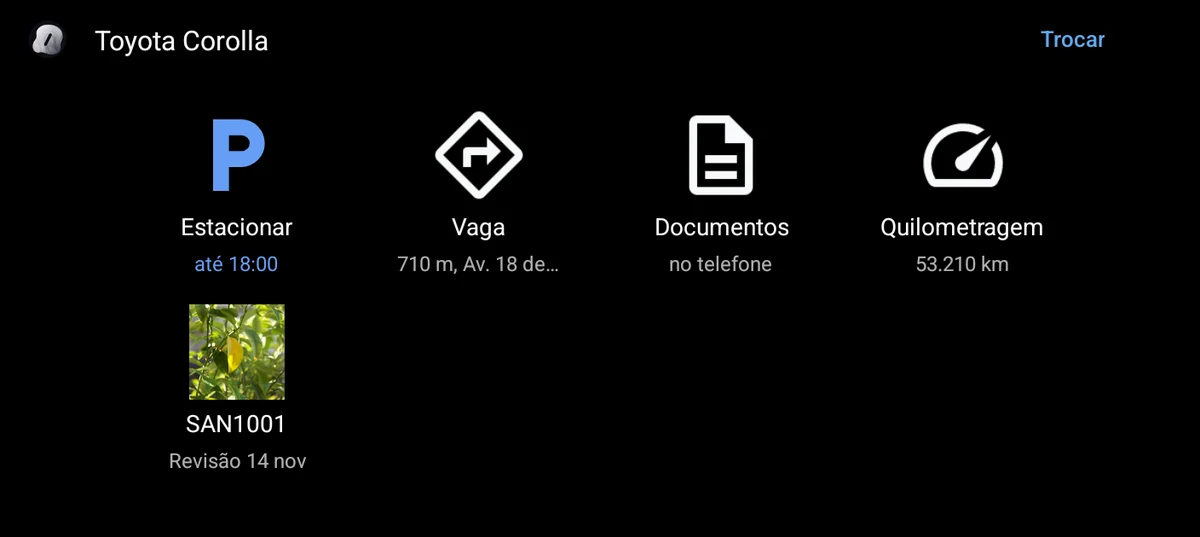
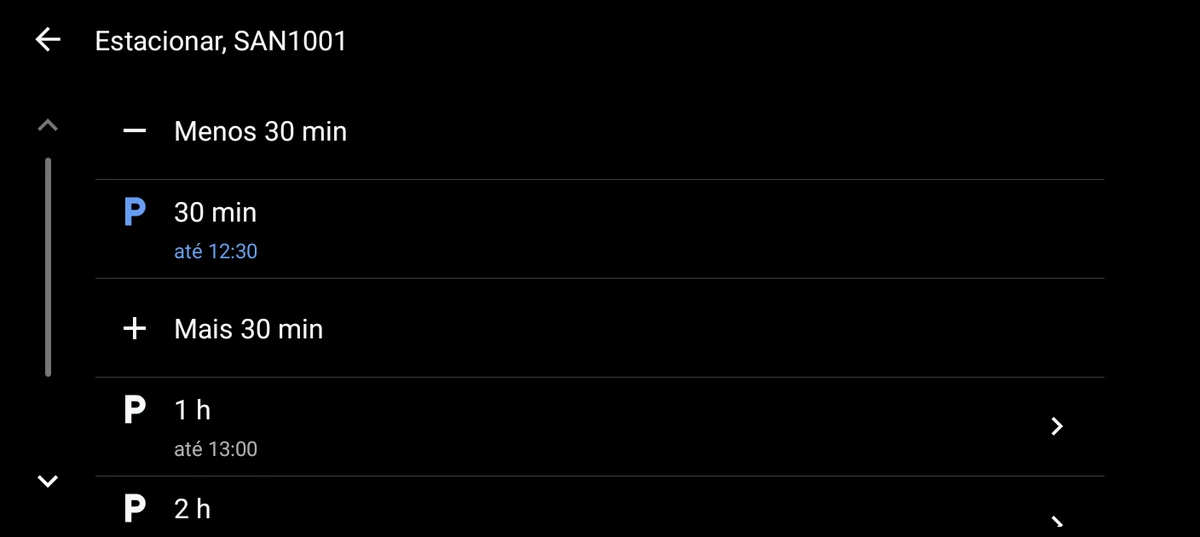
Estacionar, a vaga e os documentos, em Utilidades.
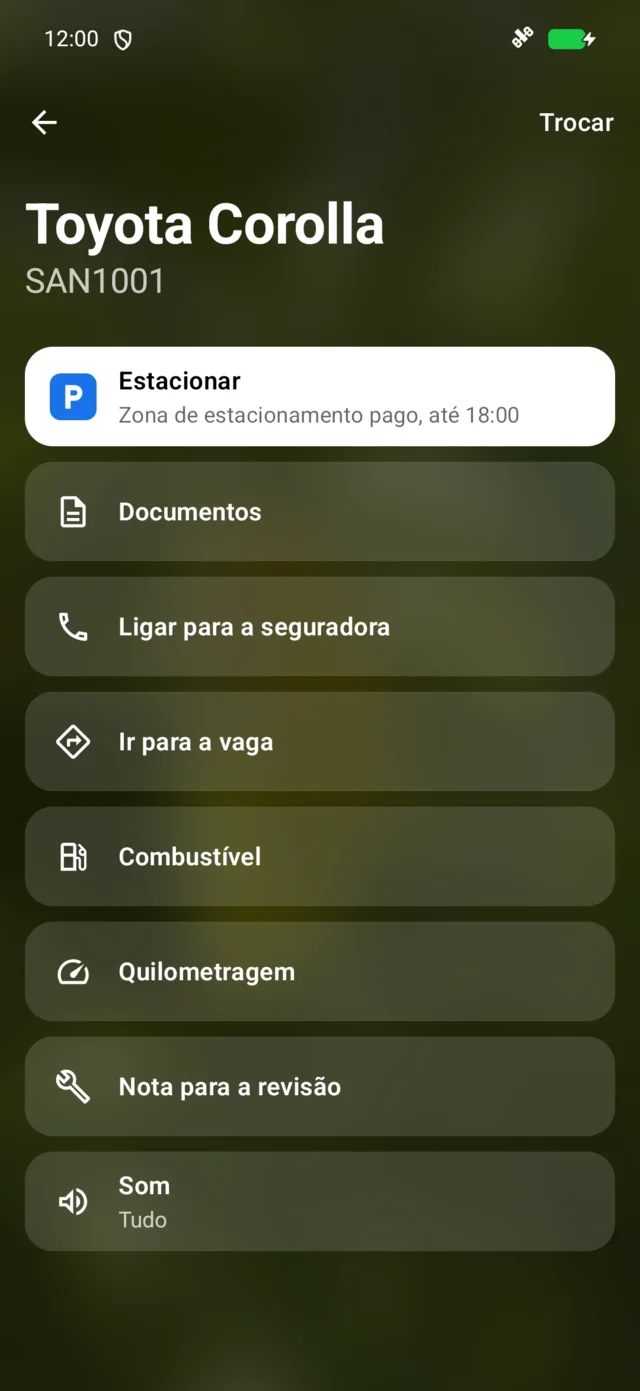
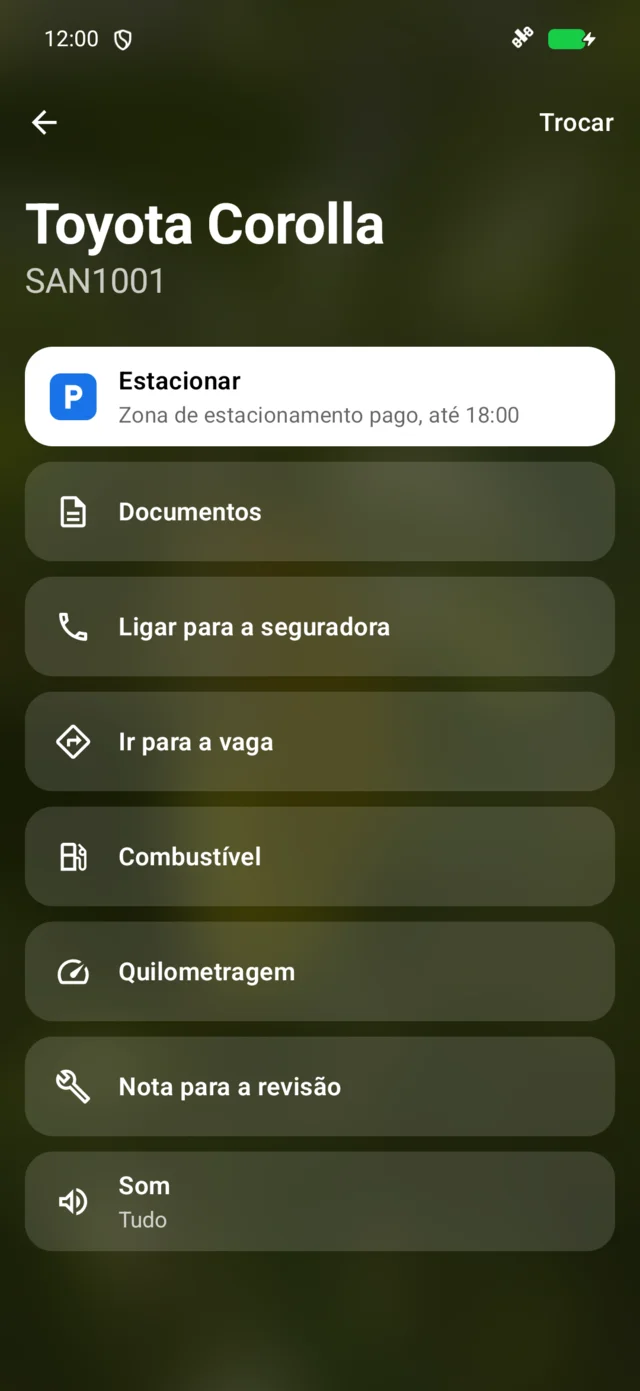
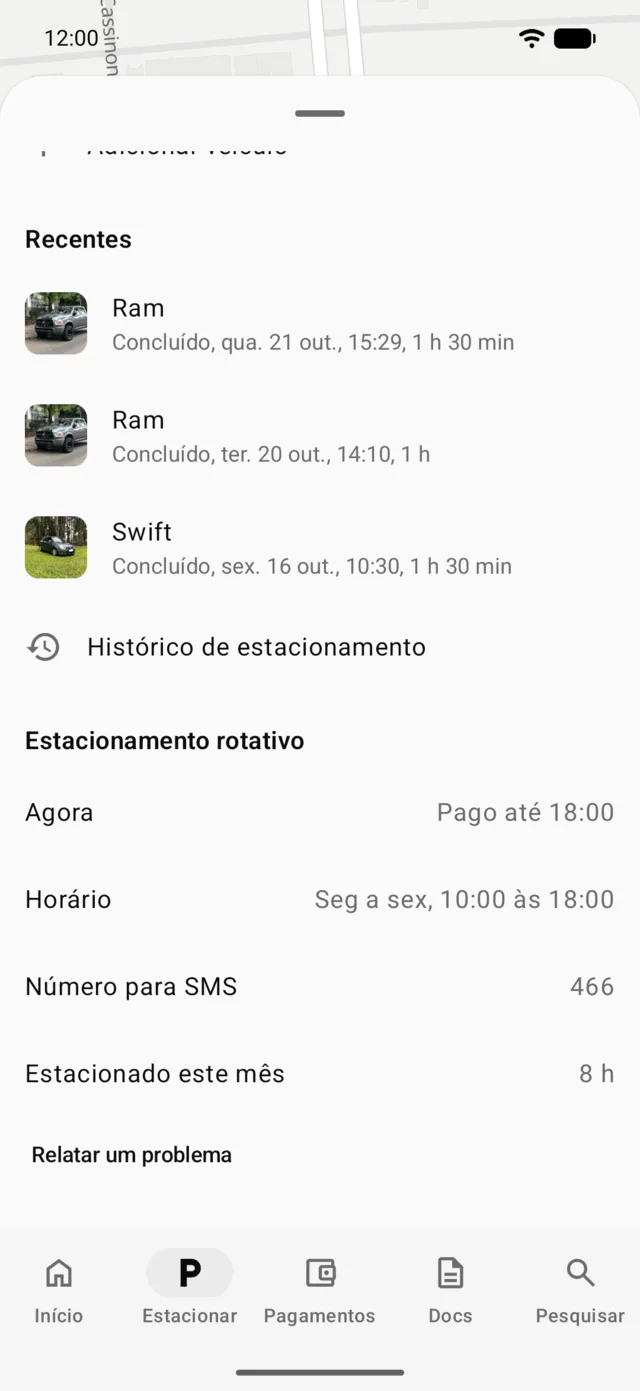
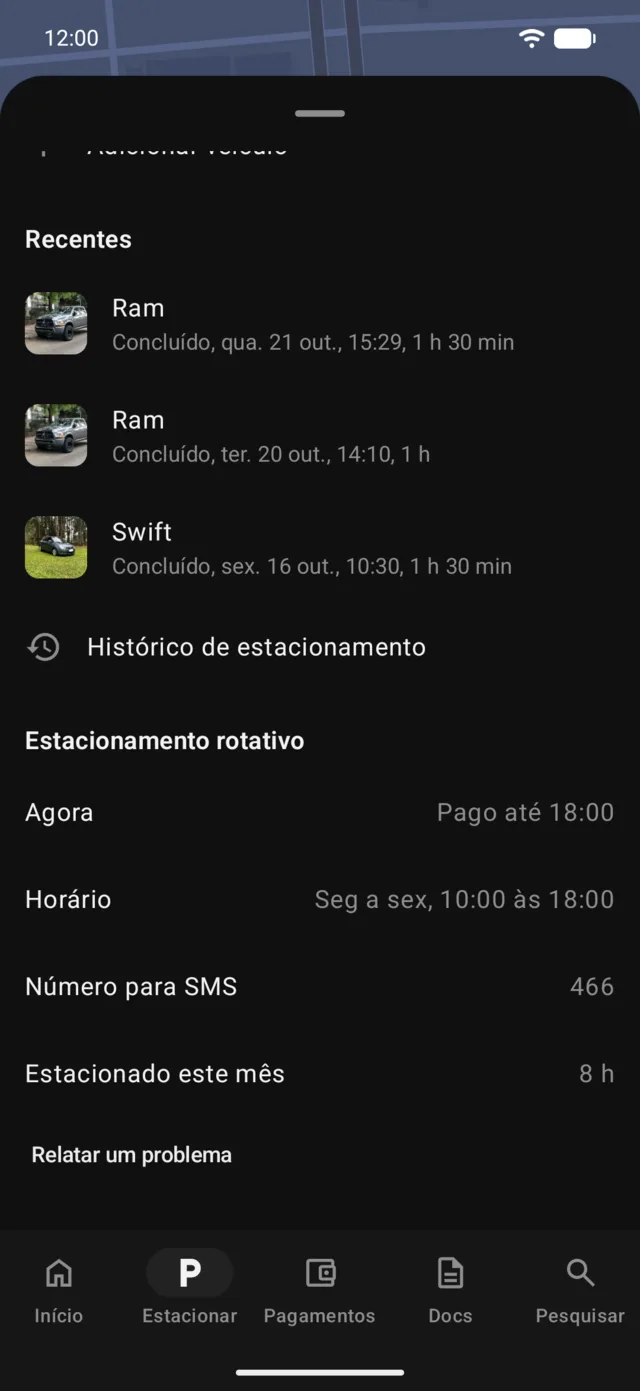
Em Utilidades você vê o seu veículo com a data da próxima revisão, e Estacionar, Vaga, Documentos e Quilometragem. Dentro de uma zona de estacionamento rotativo, Estacionar mostra até que horas se paga; Vaga, a quantos metros ela está. A quilometragem se anota no carro, digitando ou ditando; Documentos abre no telefone. Para trocar de veículo, toque no veículo.
Escolha quanto tempo você estaciona na tela do carro.
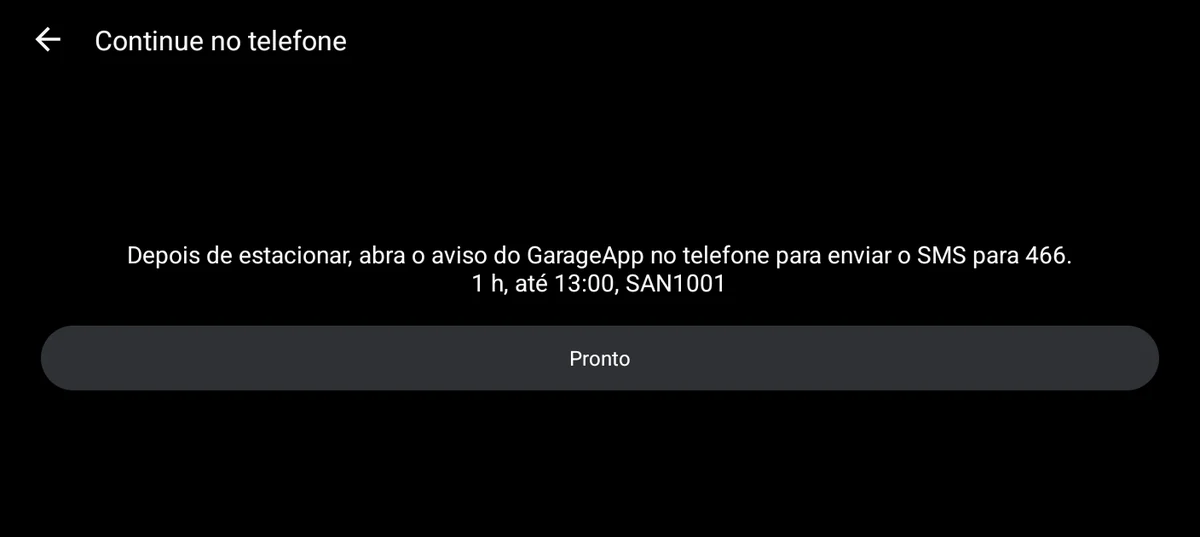
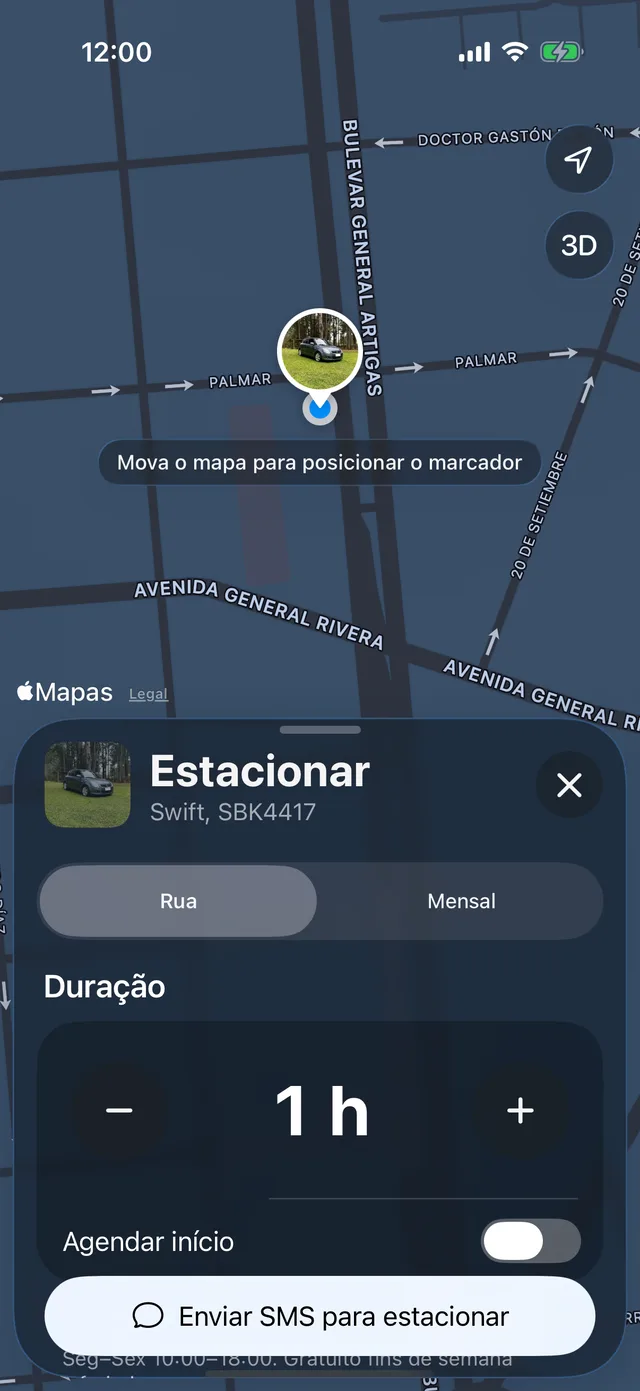
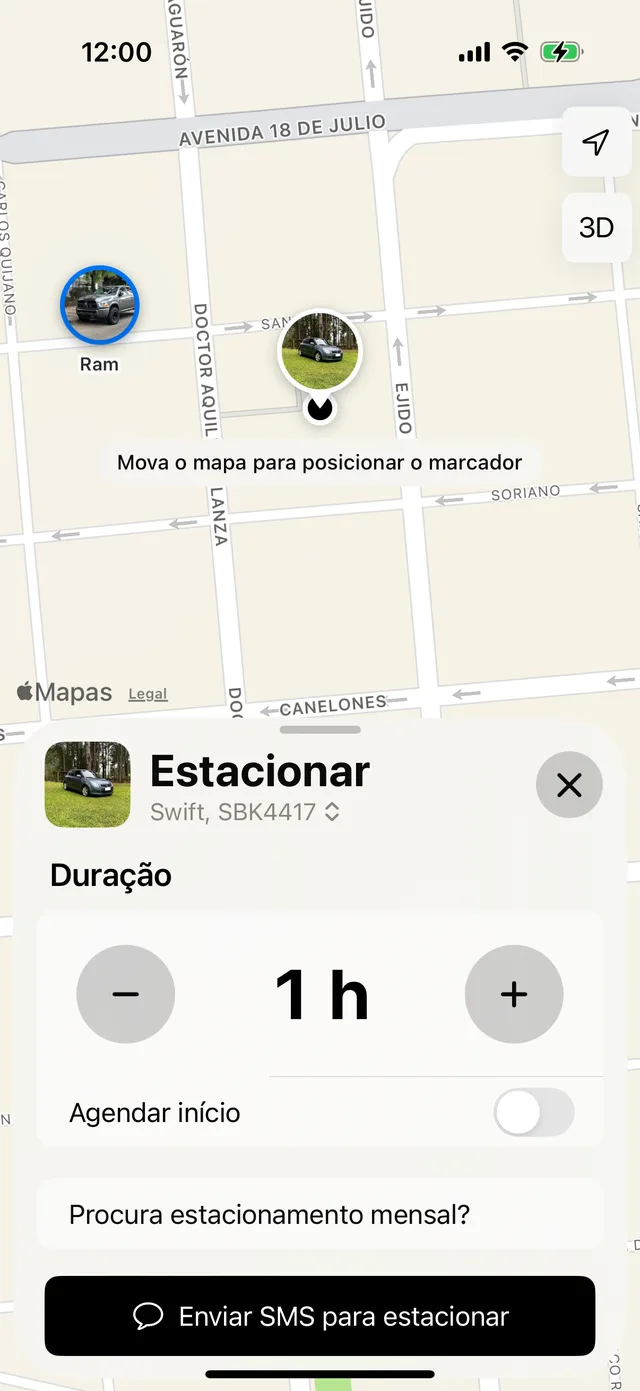
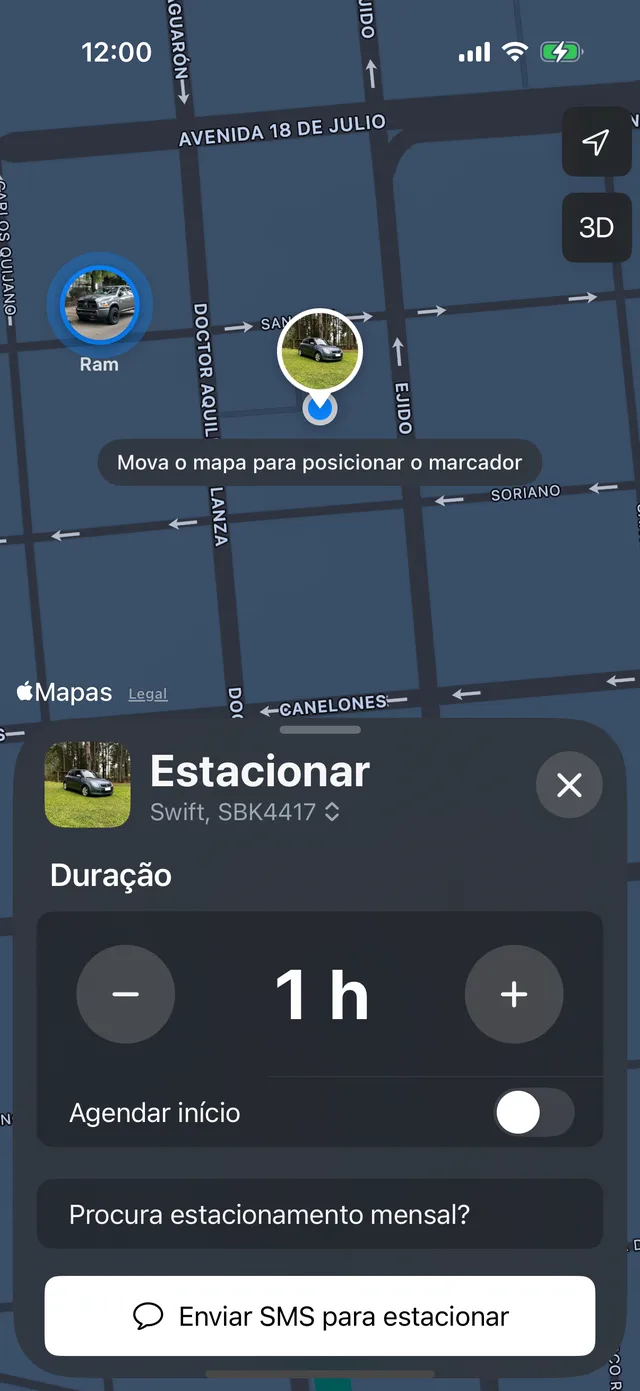
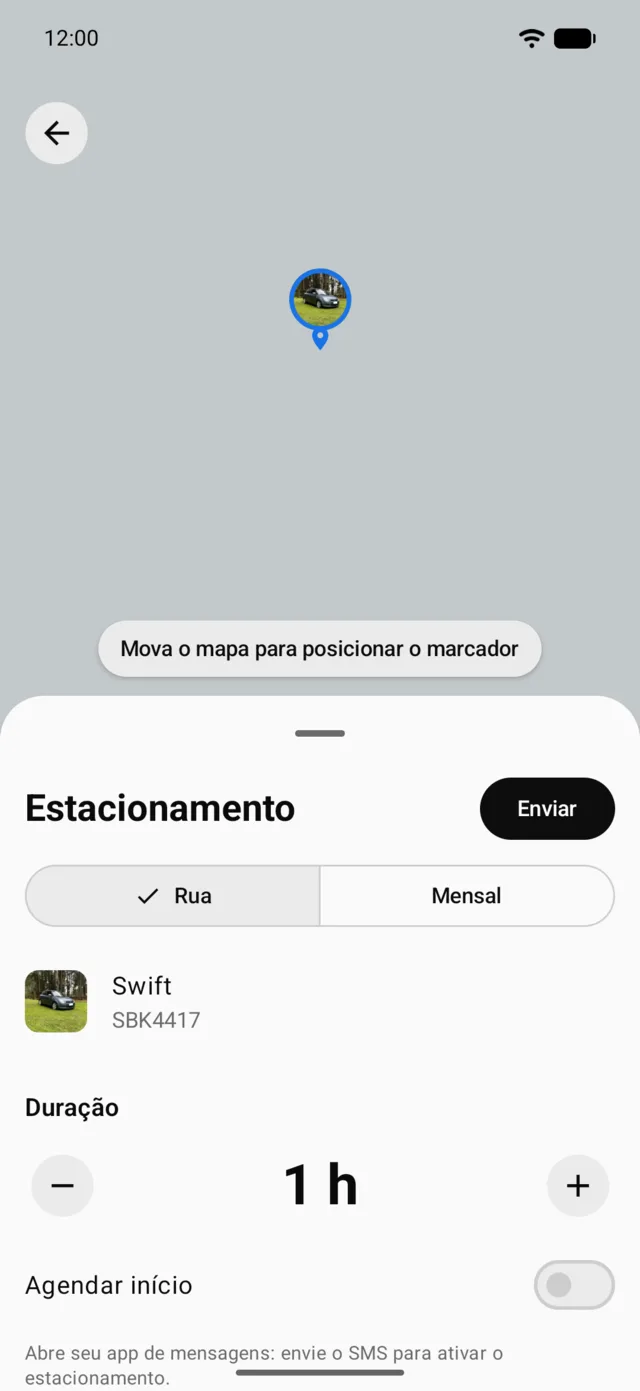
Toque em Estacionar e escolha a duração: 1 h, 2 h, até o fim do horário ou de 30 em 30 minutos, cada uma com a hora em que termina. São as mesmas regras e avisos do formulário do app.
O SMS você envia pelo telefone, com o carro já estacionado.
Ao escolher a duração, a tela do carro pede que você continue no telefone: o GarageApp manda um aviso e, ao tocar nele, o SMS abre já escrito. Você mesmo envia, estacionado, e o GarageApp pergunta se ele saiu antes de começar a contar o tempo.
No telefone, um cartão no Início e botões grandes.
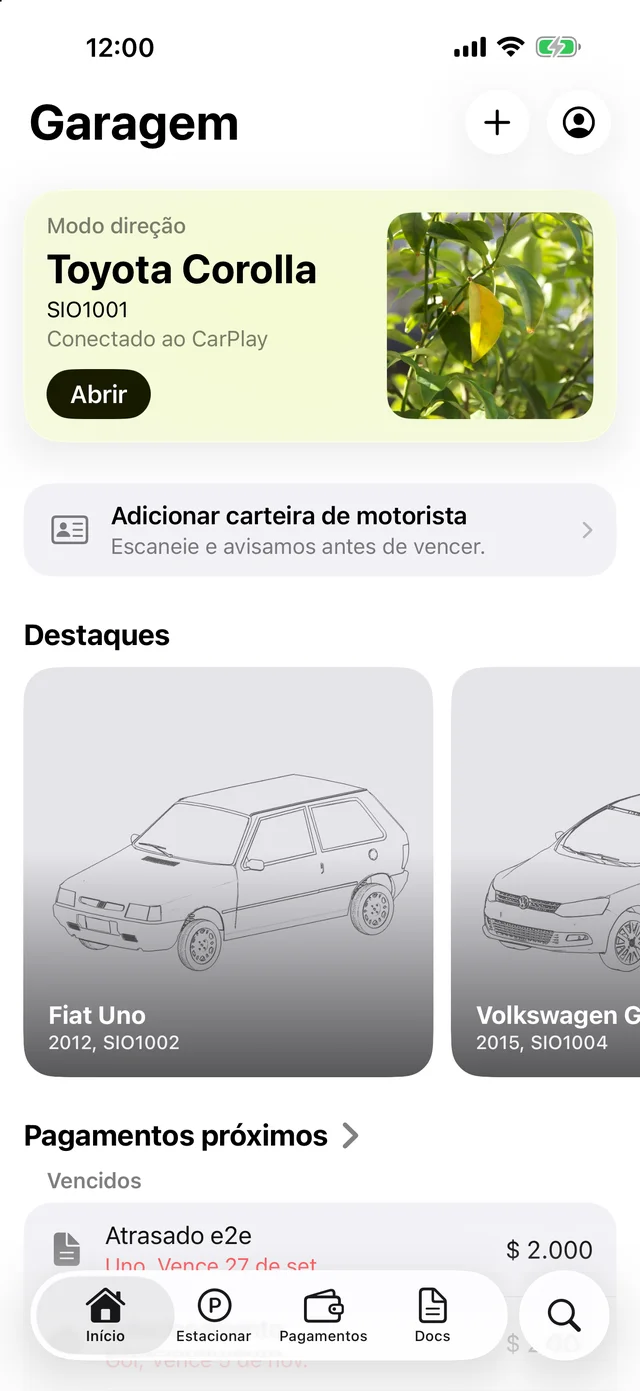
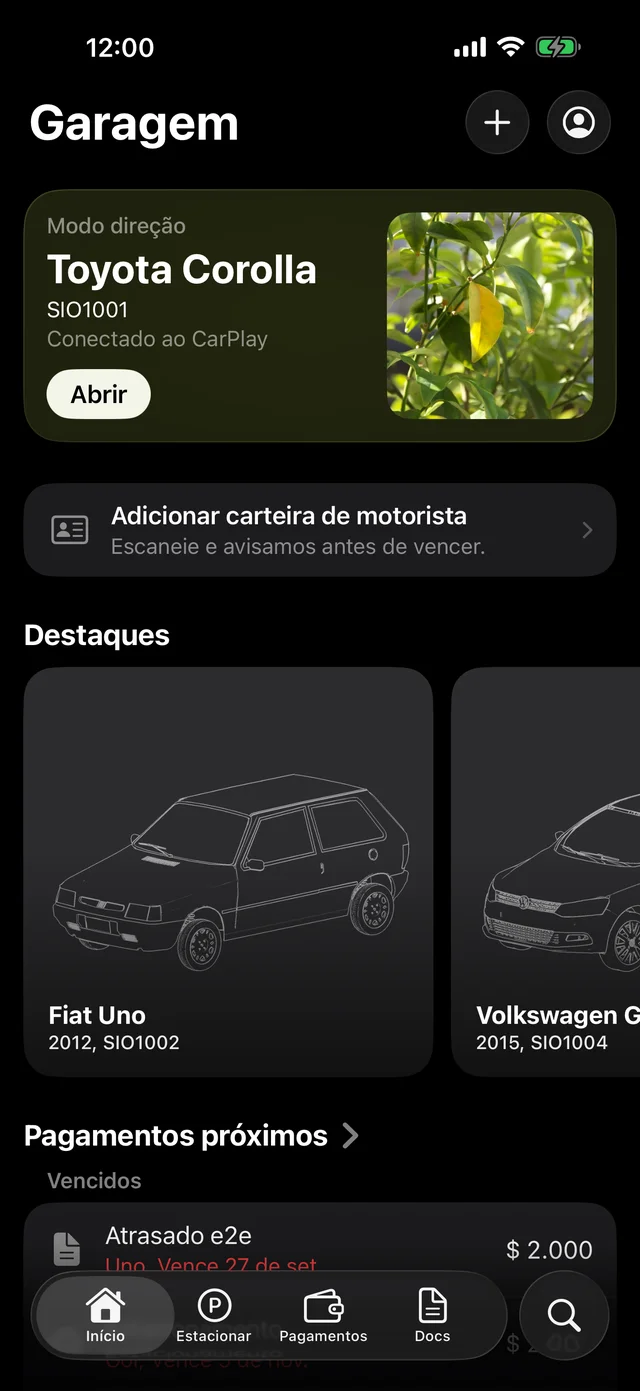
No Android o cartão aparece quando o telefone se conecta ao Android Auto ou ao Bluetooth do carro; no iPhone, com CarPlay ou o som do telefone no carro, e o Modo direção abre sozinho. O Início mostra seu veículo com a placa, e ao abrir o cartão você tem Estacionar, Documentos, Ligar para a seguradora, Ir para a vaga, Combustível, Quilometragem e Nota para a revisão. Os botões que não se aplicam, como Ligar para a seguradora sem apólice, não aparecem. Quilometragem guarda a leitura do hodômetro e diz quantos km faltam para a próxima revisão.
Sem CarPlay, o telefone é o mapa.
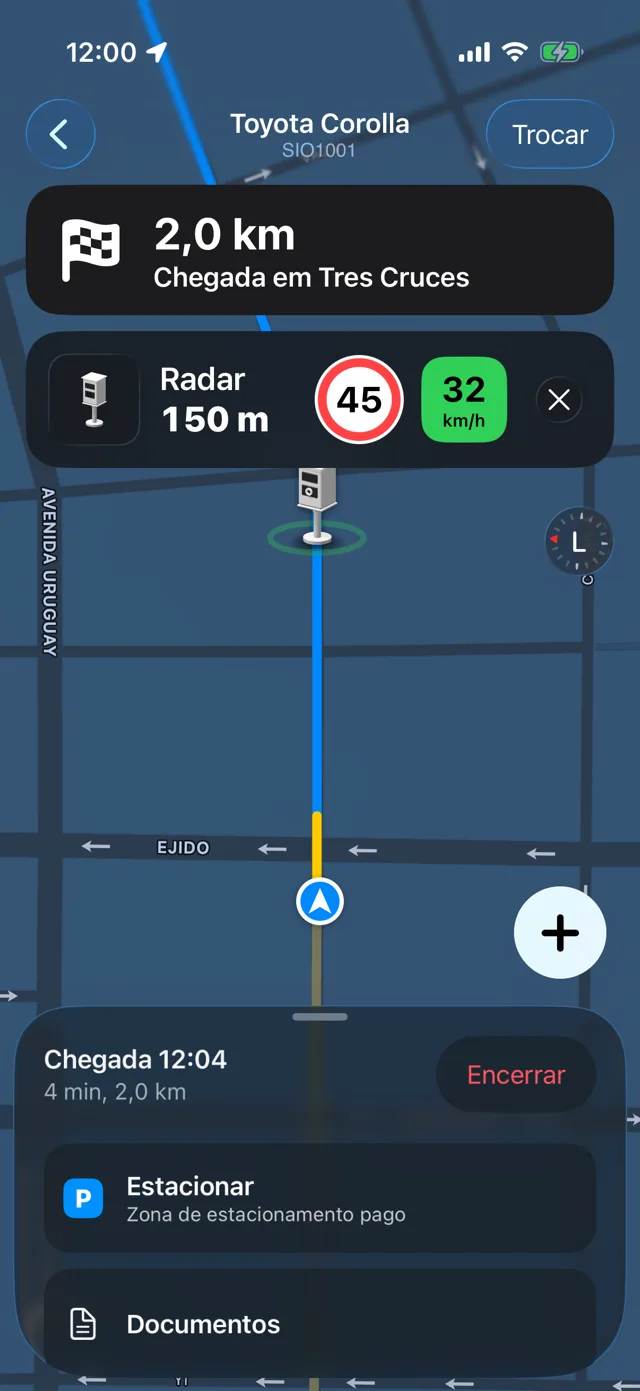
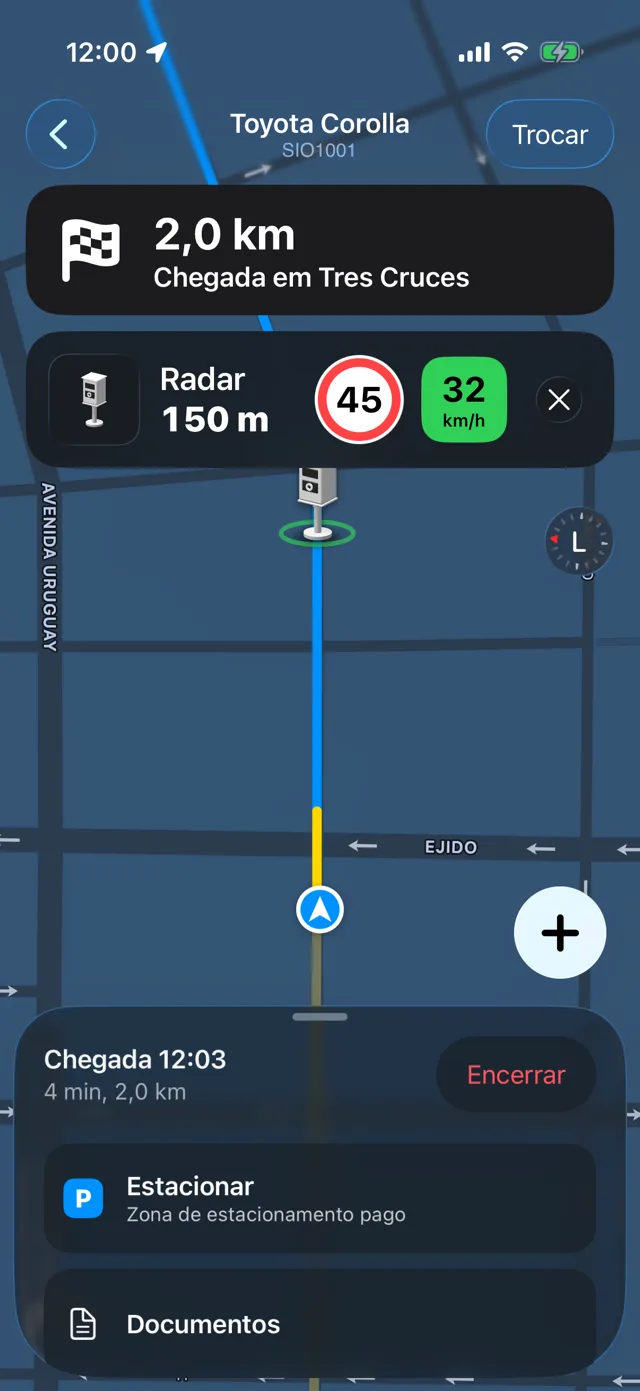
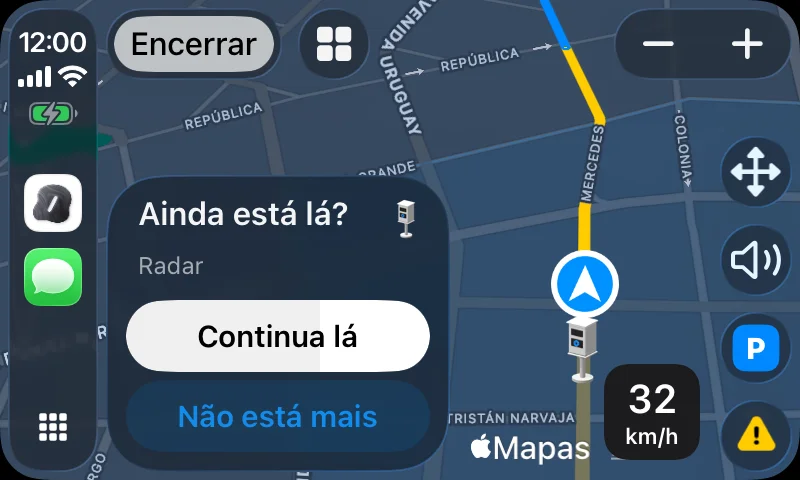
Se o carro não tem CarPlay nem Android Auto, como num som Bluetooth, o Modo direção no telefone é o mesmo mapa: os radares fixos, que vêm do OpenStreetMap, o que outras pessoas reportam e as zonas de estacionamento rotativo. Os botões de sempre ficam numa folha embaixo. Com CarPlay ou Android Auto, o mapa está na tela do carro. Os dados são informativos e podem estar desatualizados.
Um aviso antes de cada incidente.
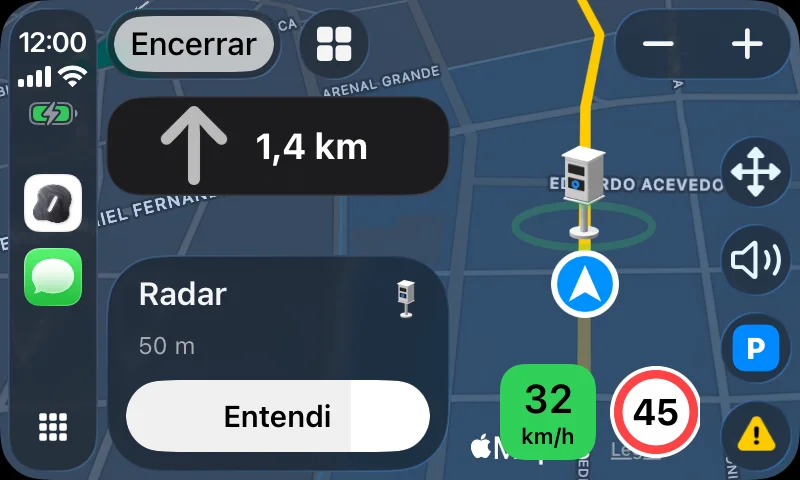
O GarageApp avisa do próximo incidente na rua em que você está e no seu sentido: a 300 metros ou, quando 20 segundos de viagem dão mais que isso, até 500 metros. Parado, não avisa. O aviso diz o que é e a que distância está, mostra a velocidade máxima como uma placa, quando é conhecida, e a sua velocidade em verde, amarelo ou vermelho. Ele é falado uma vez, com a música mais baixa. No iPhone também aparece na tela bloqueada e na Dynamic Island.
Reporte o que você vê na estrada.
Reportar tem seis tipos: radar fixo, radar móvel, fiscalização policial, acidente, obra e perigo. Todos veem o reporte na hora, sem o seu nome, e ele expira sozinho: radar móvel, fiscalização e acidente em 90 minutos, perigo em 6 horas e obra em 7 dias. Um radar fixo reportado espera uma revisão antes de aparecer.
Navegar até um lugar.
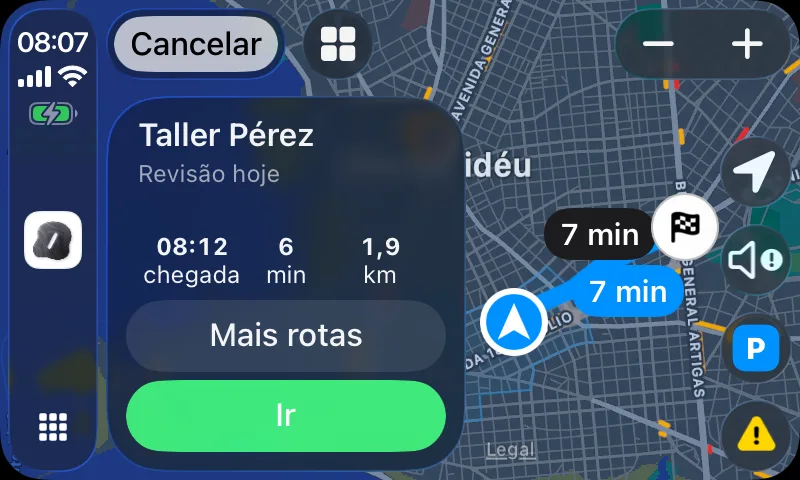
Você busca um lugar, escolhe a rota e o GarageApp guia no mesmo mapa, com os avisos por cima. Numa rotatória diz Saída 2, com a rua embaixo; antes de uma curva mostra as faixas e, ao lado da sua velocidade, a máxima da rua, onde o OpenStreetMap tem esse dado. Isso vem no Mapa do Uruguai, que o GarageApp oferece na primeira vez que você navega no Uruguai e fica nos ajustes do Modo direção. No Android, sem esse mapa, Ir abre o Google Maps ou o Waze. No iPhone você também pode abrir o destino no Mapas, no Google Maps ou no Waze.
Ao terminar a viagem, o carro fica estacionado onde você deixou.
Quando você se desconecta do CarPlay ou do Android Auto (no Android, também do Bluetooth do carro), o GarageApp marca o veículo estacionado onde o telefone estava, a não ser que esteja na vaga dele. Chega “Corolla estacionado”: ao tocar, ele te guia a pé até o carro, no Android com o Mapa do Uruguai. Numa zona de estacionamento pago, no horário, o P fica vermelho e o aviso traz Pagar, que abre o formulário do estacionamento pago com o lugar já marcado. Fora das zonas pagas, o aviso some depois de 30 minutos. Quando você volta a dirigir, ele deixa de aparecer estacionado.
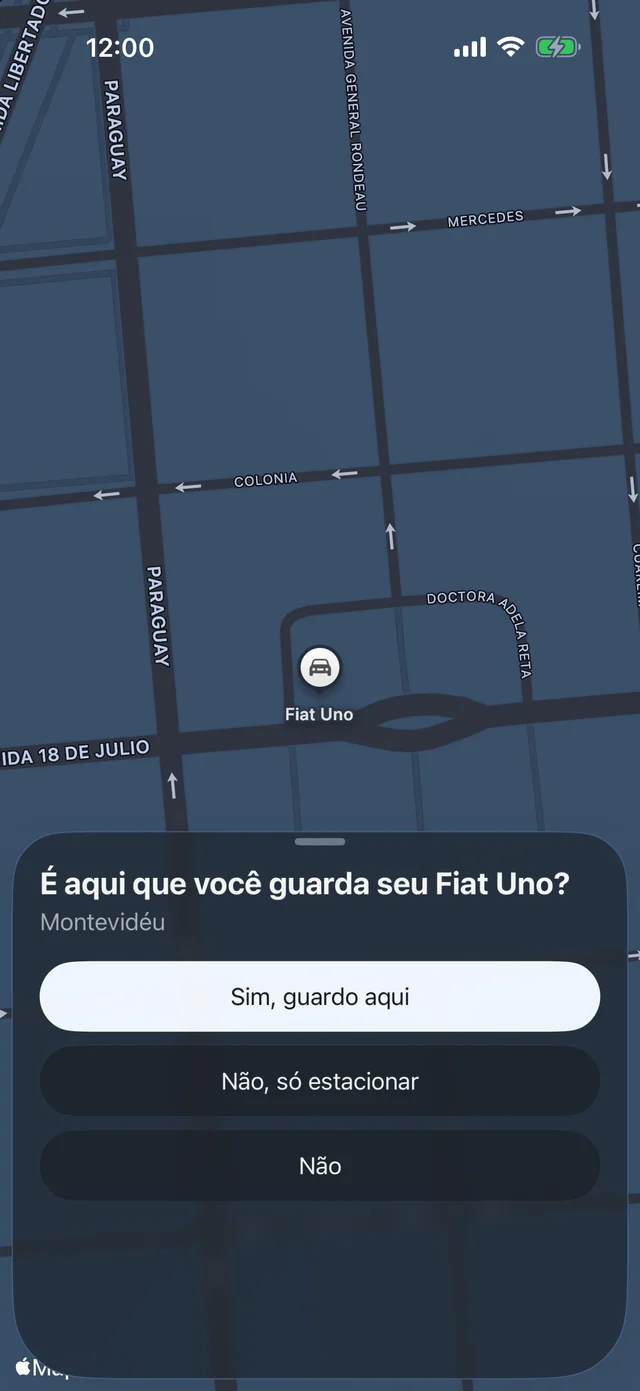
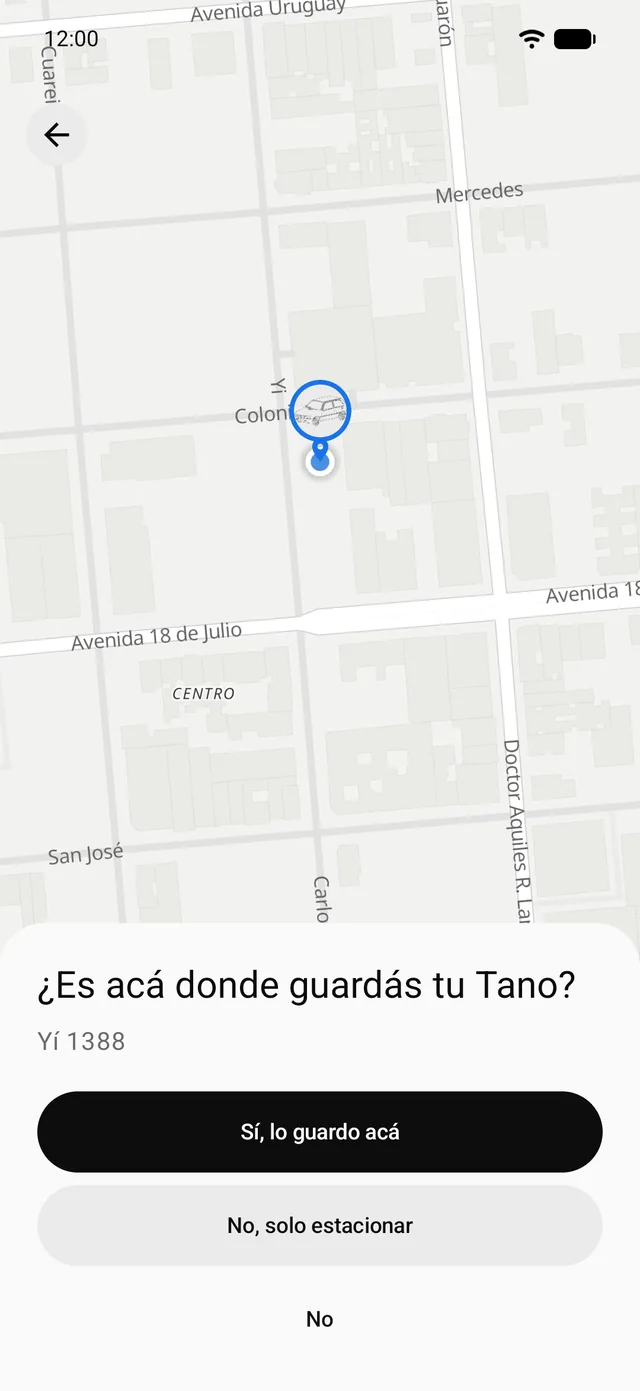
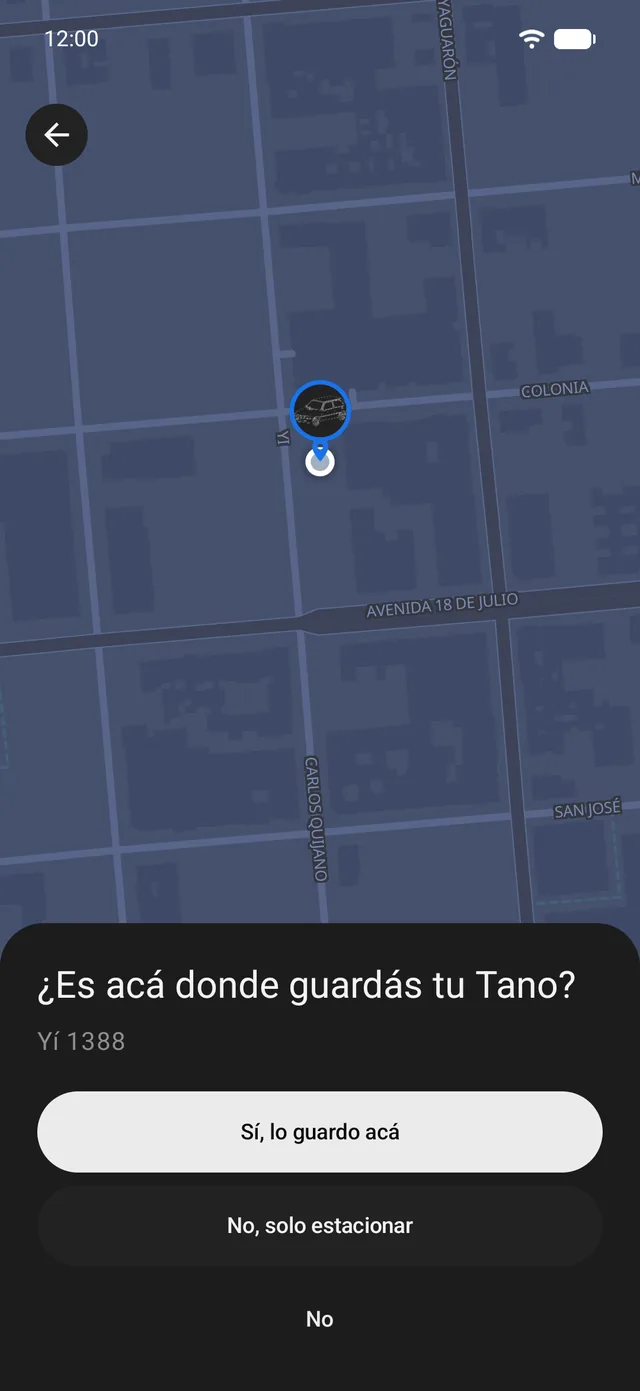
Ele pergunta uma vez se você guarda o carro ali.
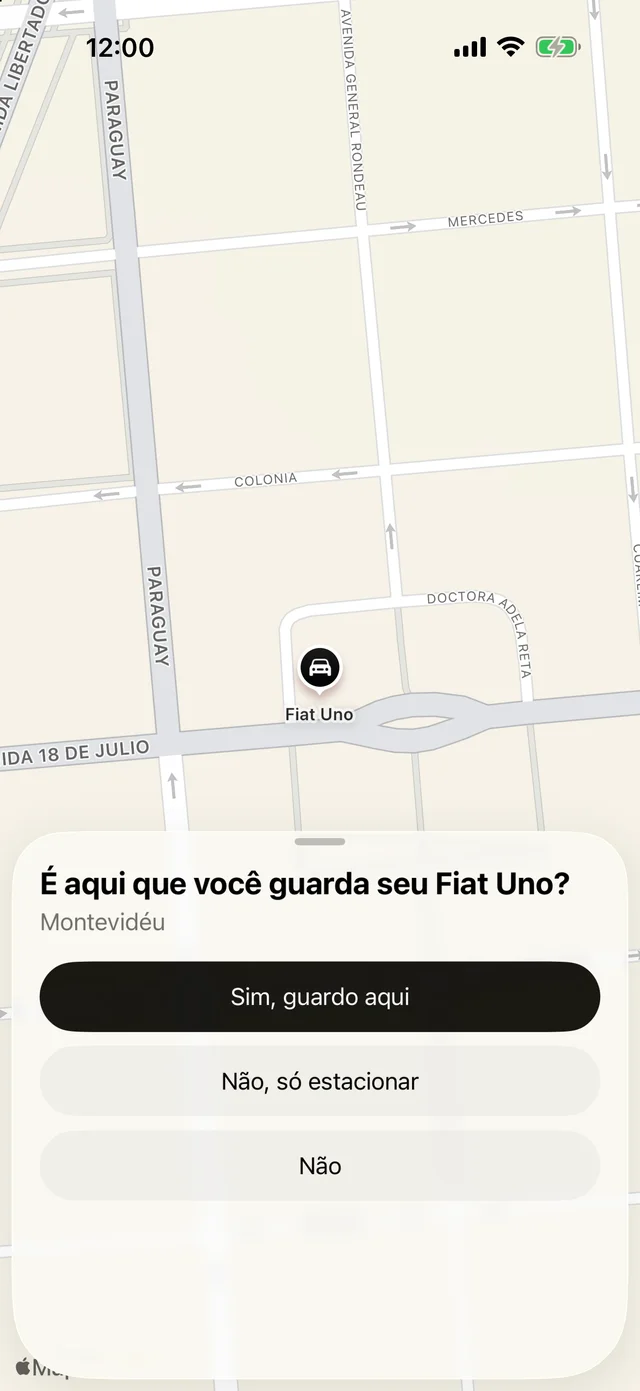
Se o veículo não tem vaga, o GarageApp pergunta uma vez, com o lugar no mapa, se você o guarda ali: no Android, ao desconectar do carro; no iPhone, na primeira vez que você toca em Estacionar. Se sim, você diz se paga pela vaga ou se ela é sua. Sendo sua, fica sem custo: sem pagamentos e sem somar nos seus gastos.
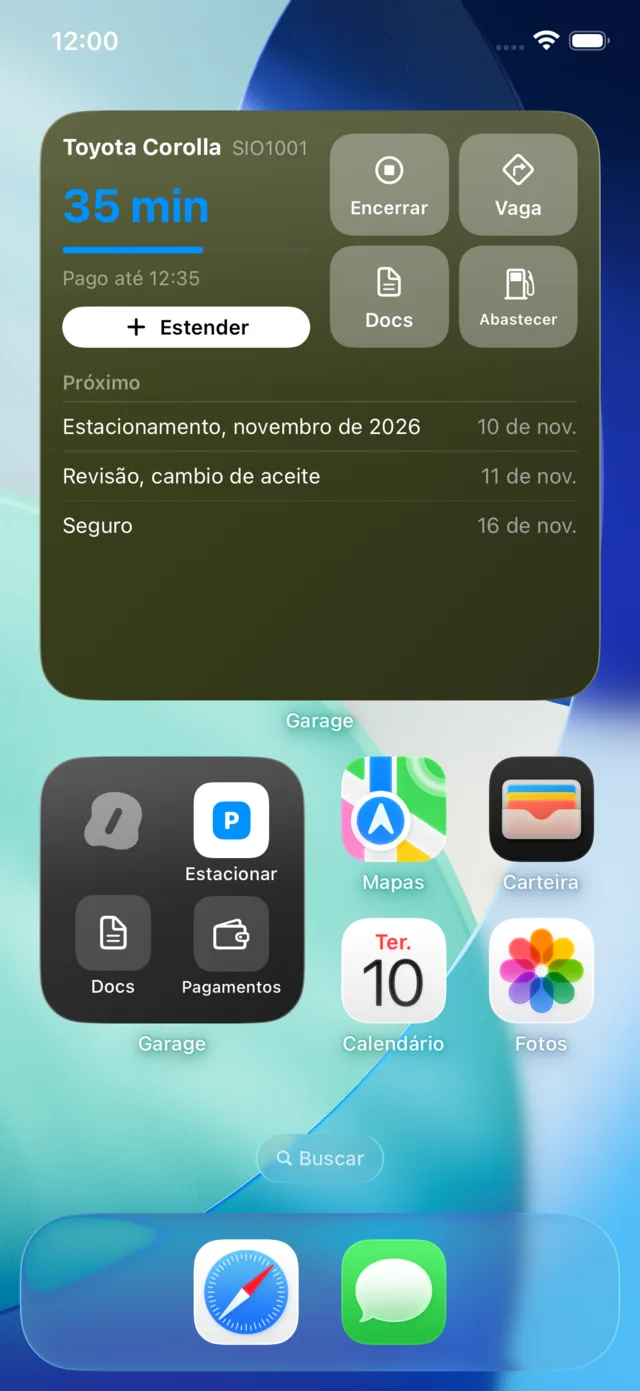
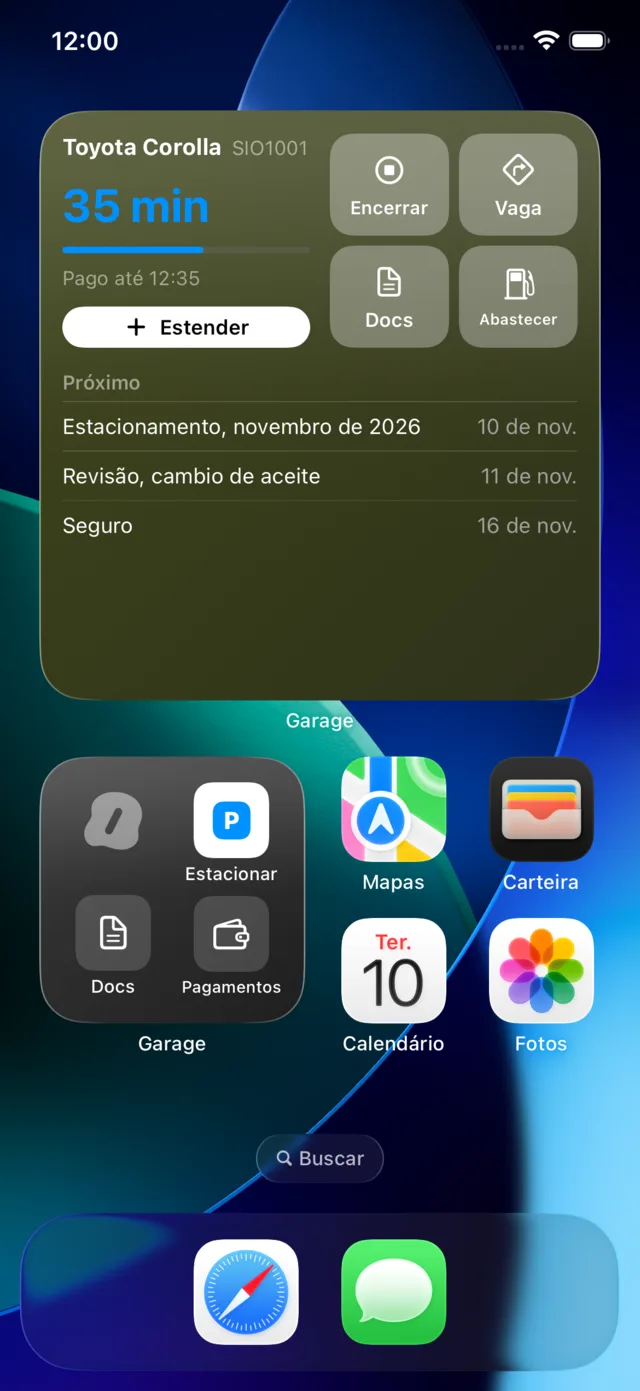
Widgets em três tamanhos, no iPhone e no Android.
O pequeno abre Estacionamento, Documentos e Pagamentos. O médio e o grande mostram o carro que você dirige, ou o que escolher ao editá-los: o tempo que falta do estacionamento com Estender e Encerrar, atalhos para a vaga, os documentos e o abastecimento, e no grande o que vence a seguir. E com a Siri você diz “Anote para a revisão no GarageApp” ou “Registre a quilometragem no GarageApp”.
Estacione na rua com aviso antes de vencer.
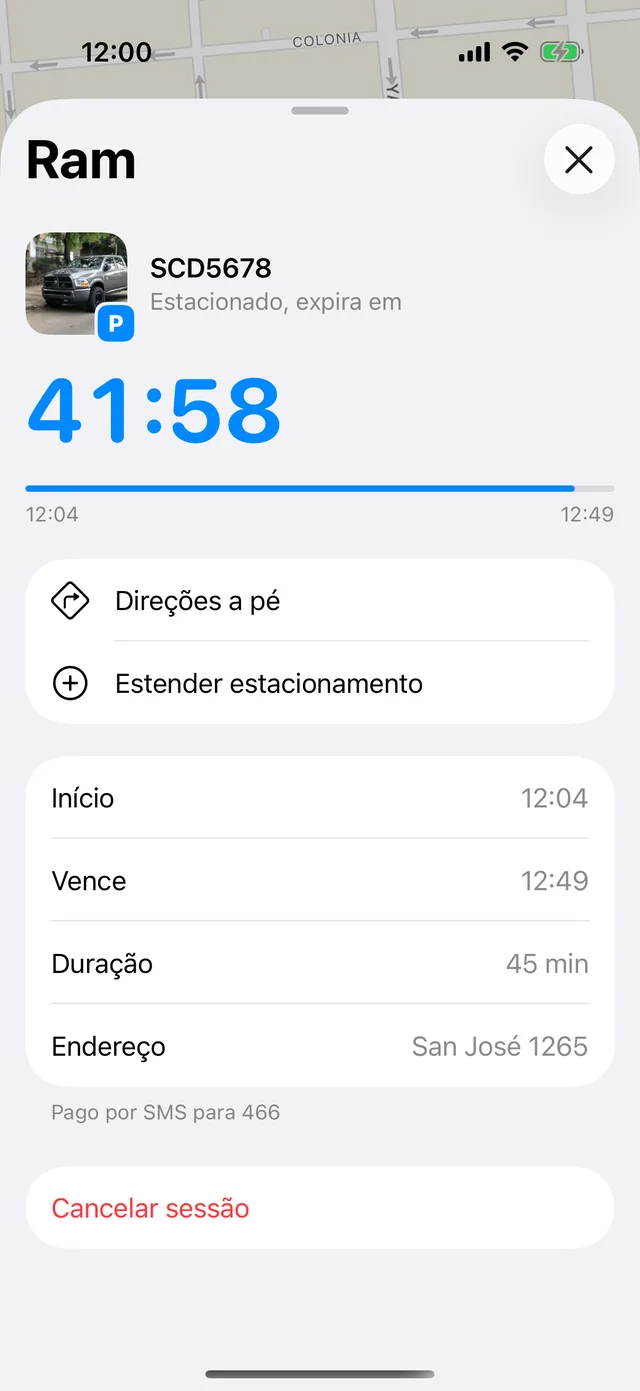
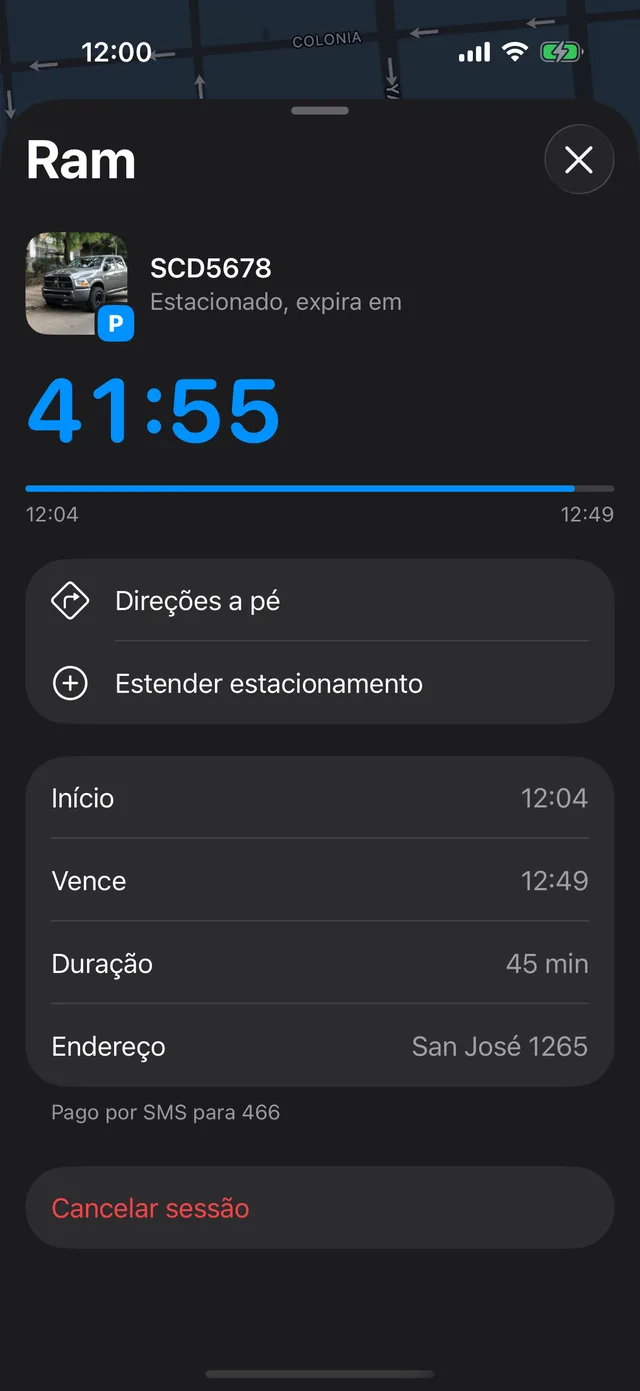
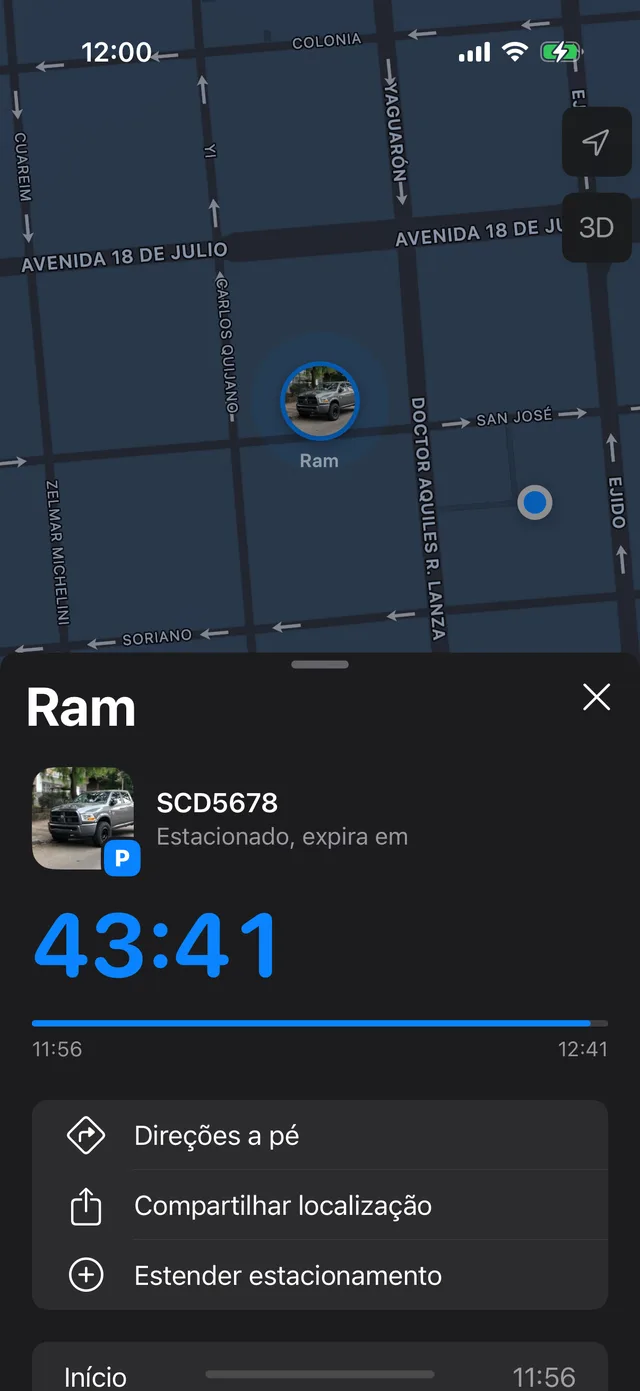
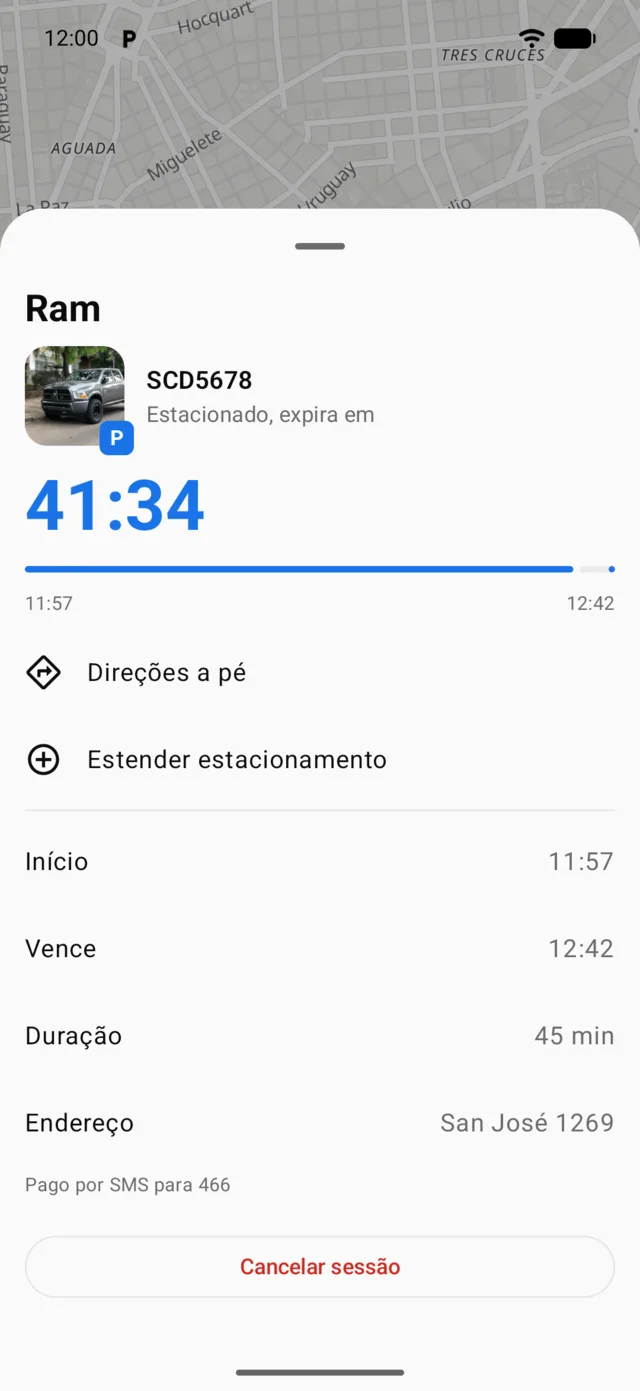
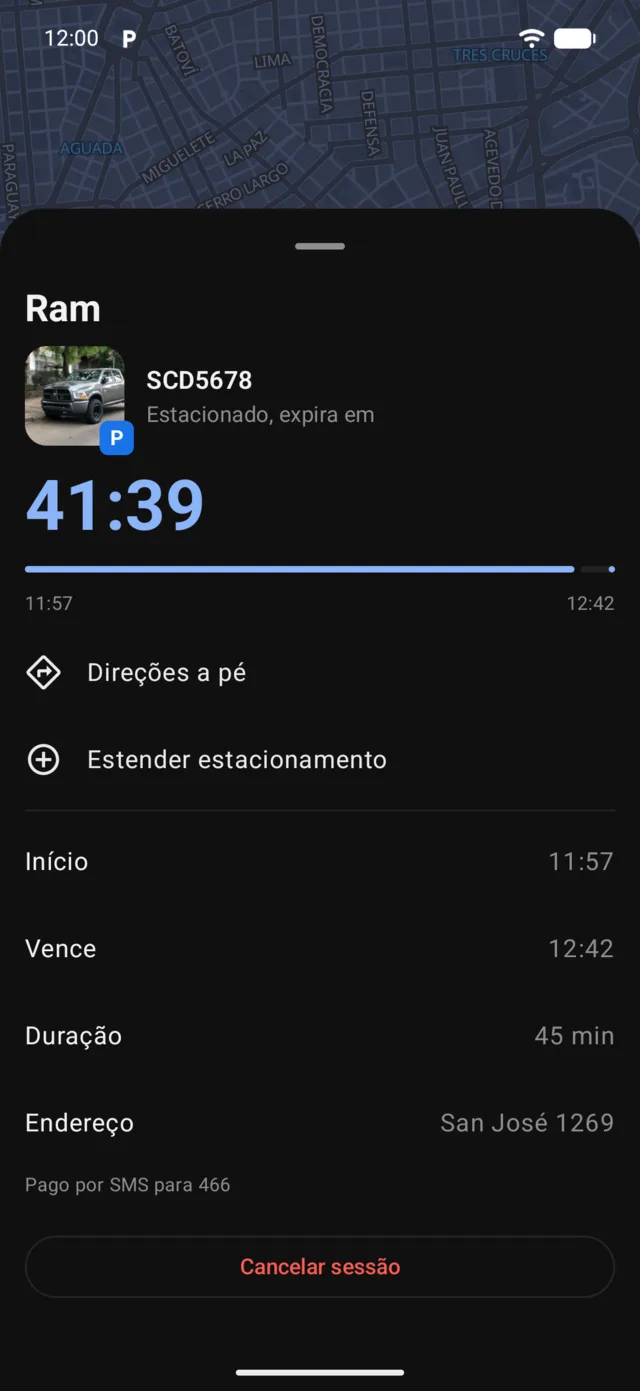
Você escolhe o veículo e quanto tempo, e o GarageApp deixa pronto o SMS para a Intendencia. A contagem regressiva fica na tela bloqueada, avisamos 10 minutos antes de vencer e o mapa leva você de volta ao carro.
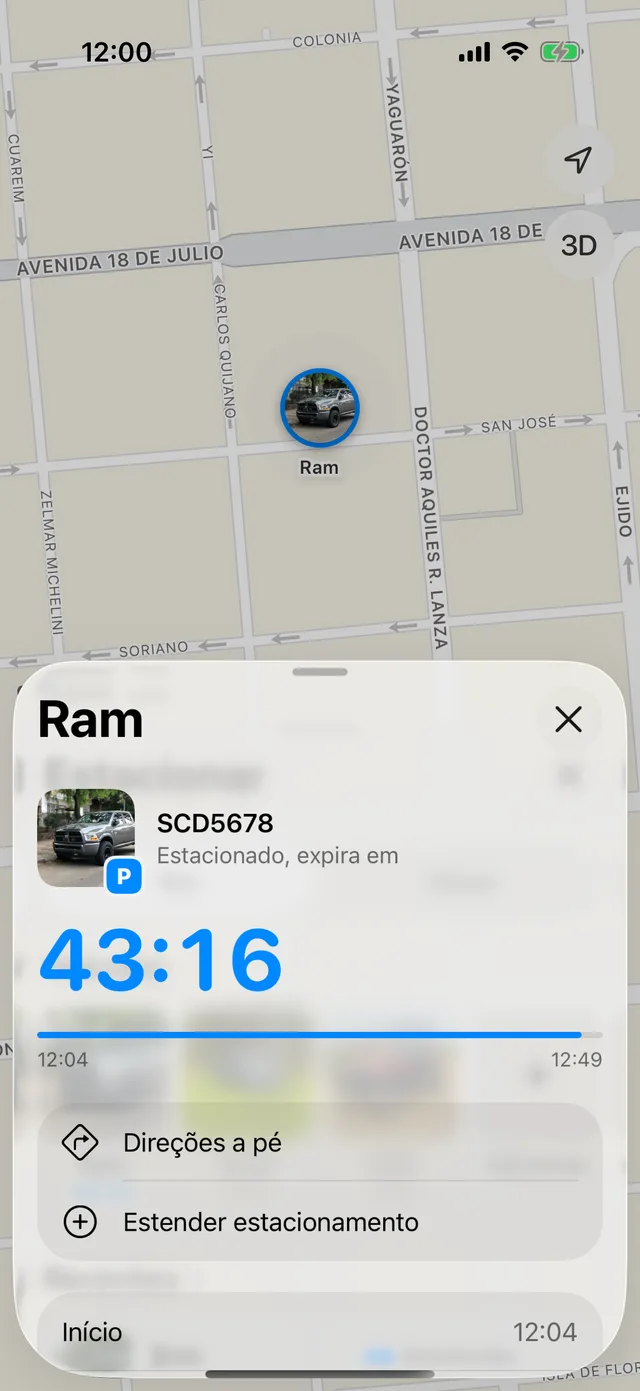
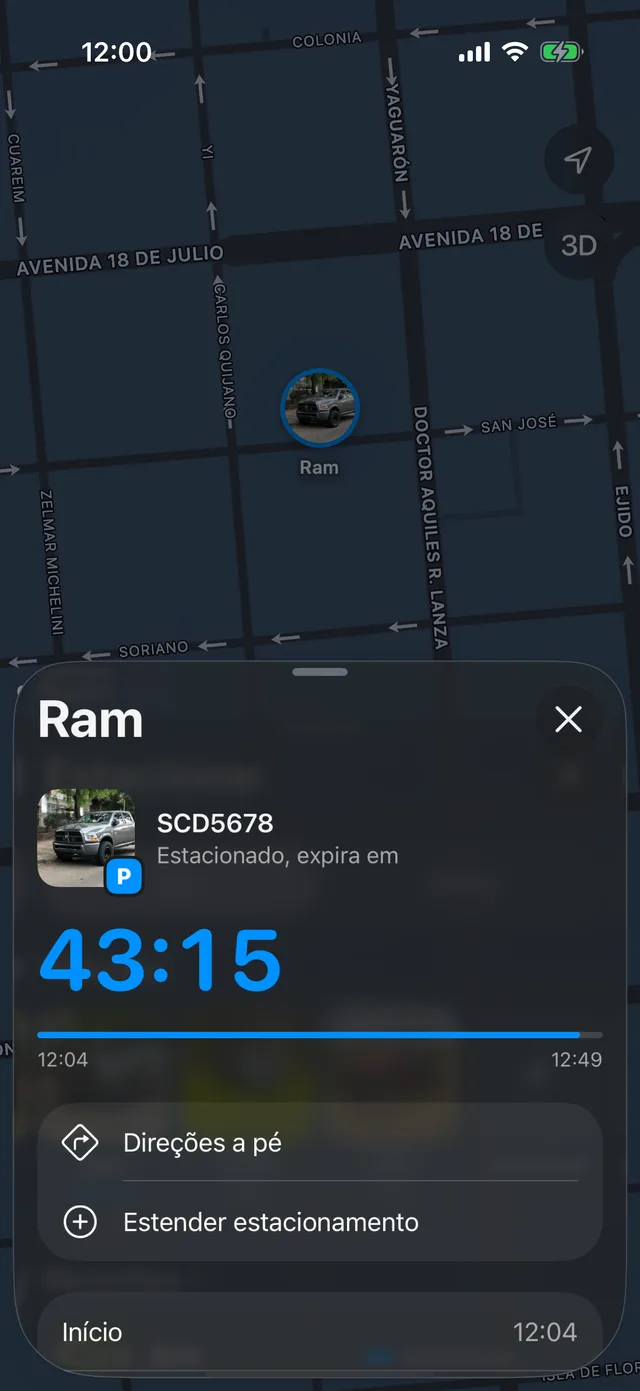
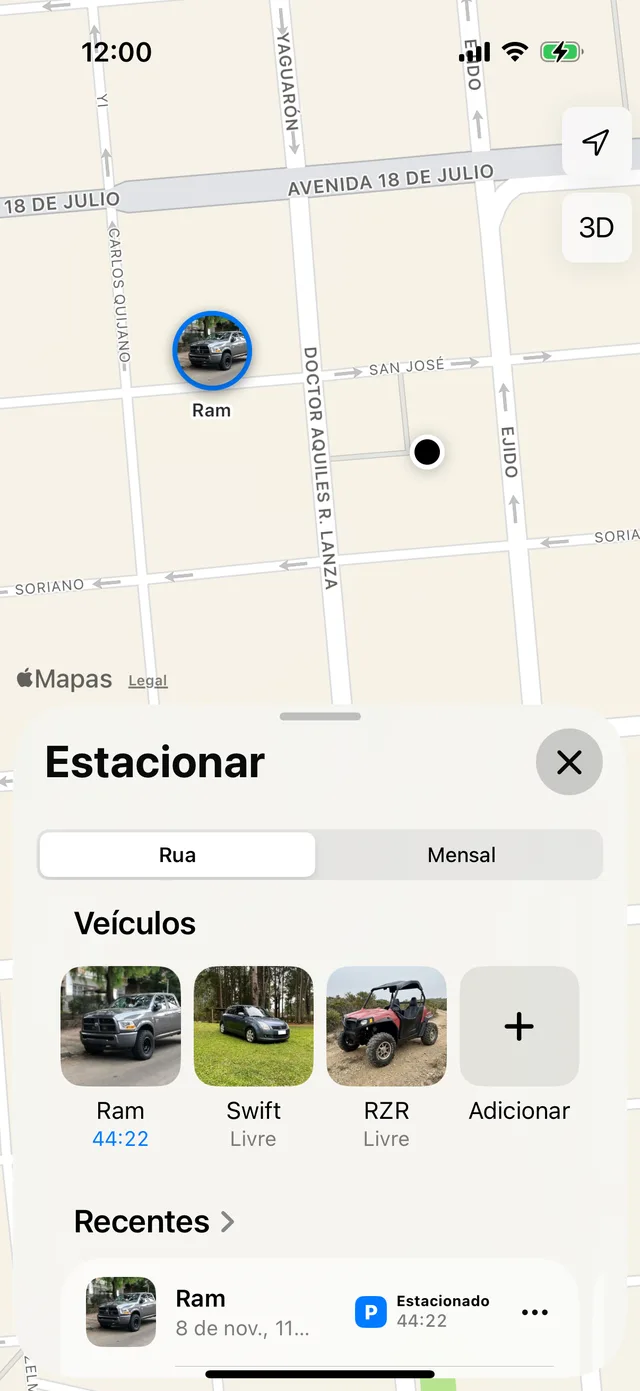
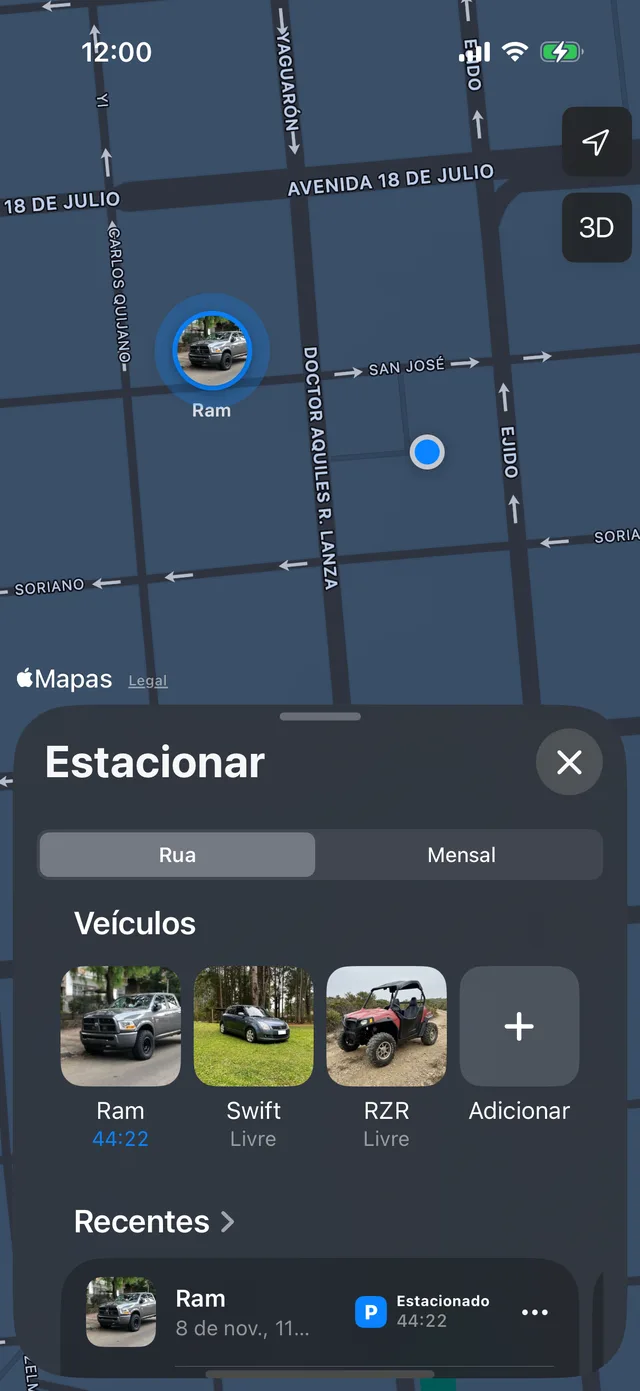
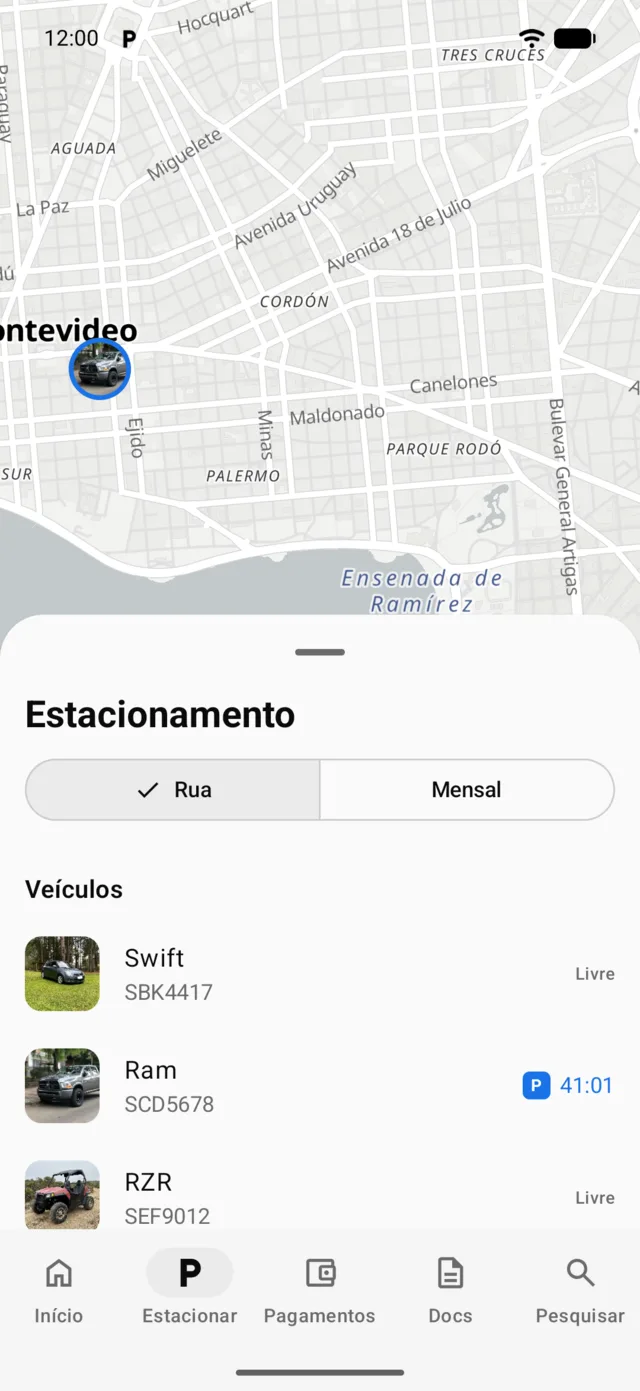
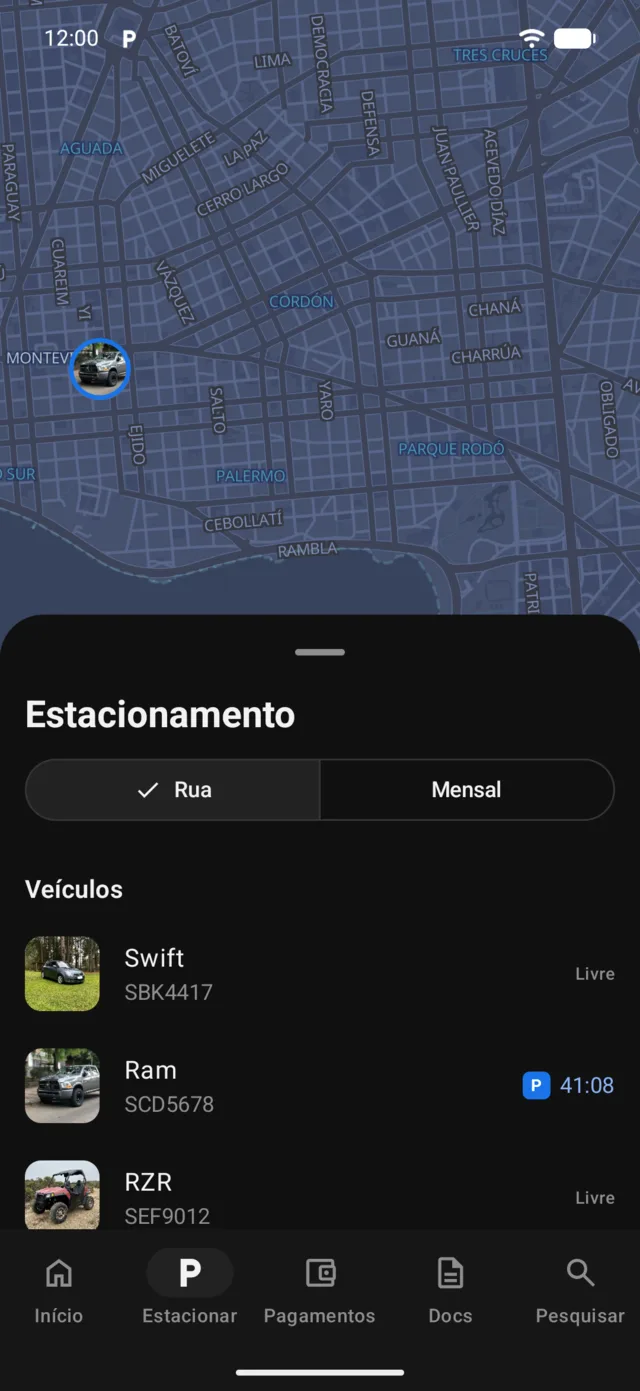
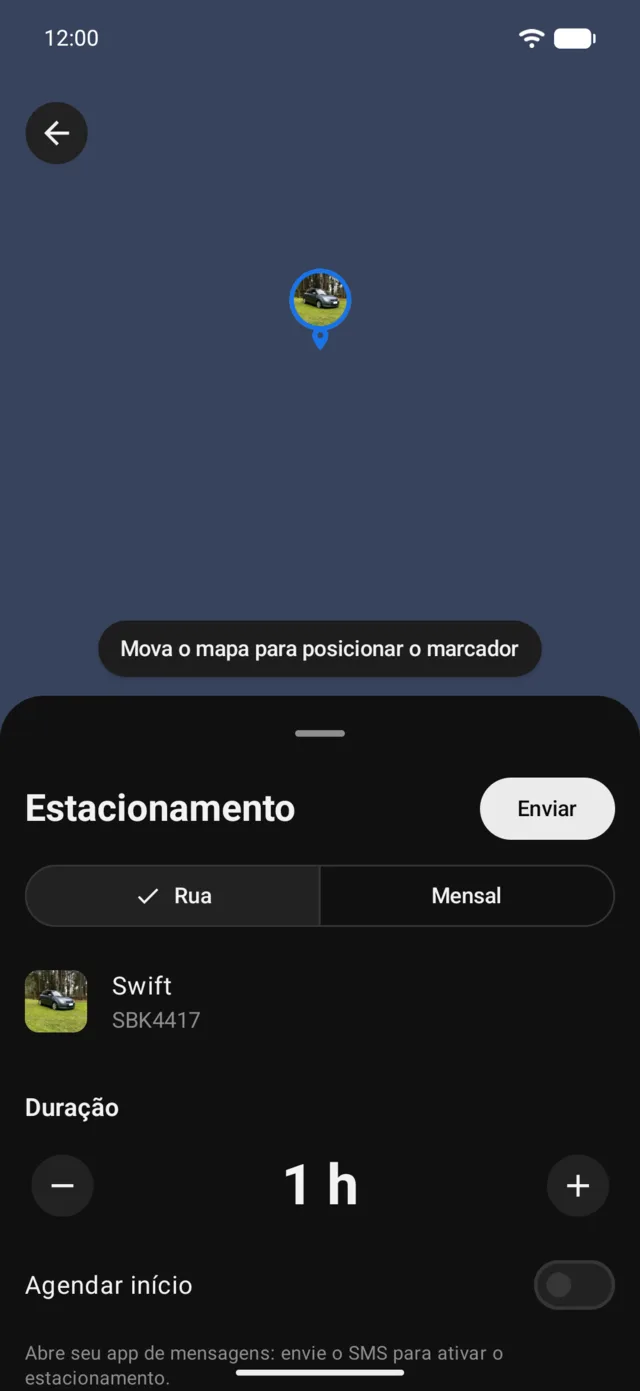
Inicie o estacionamento sem saber o número nem os códigos.
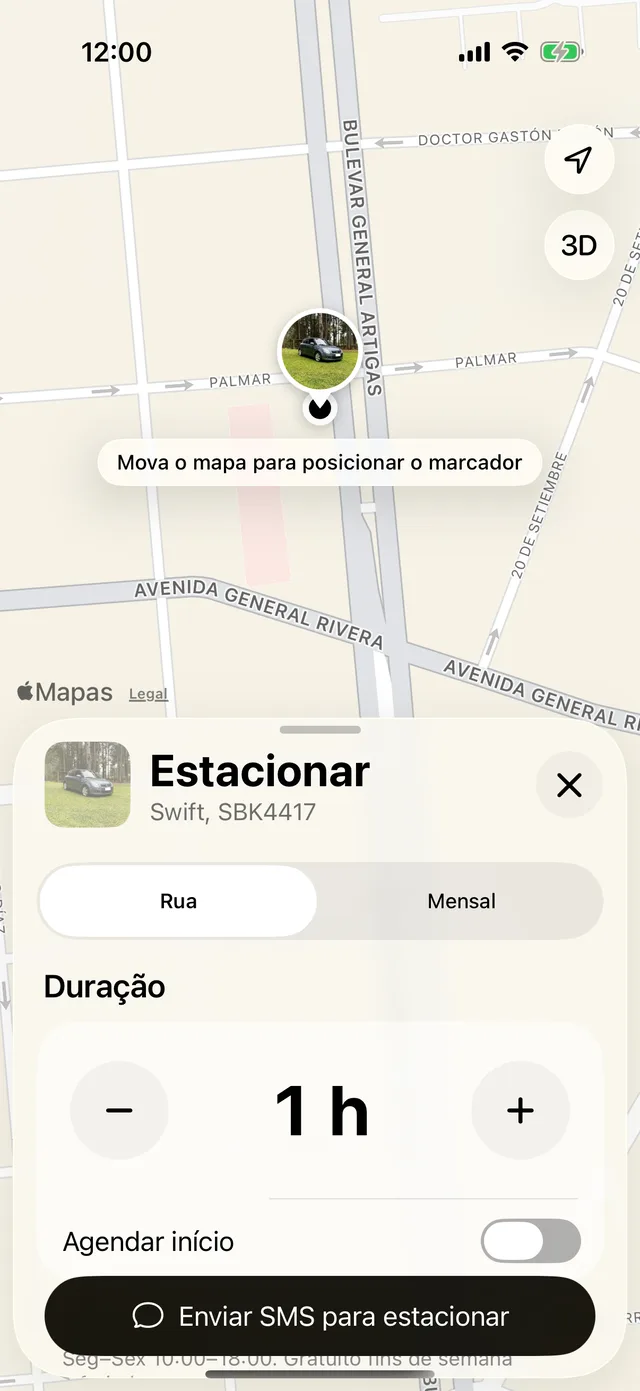
Marque no mapa onde deixou o carro e ajuste a duração, e o estacionamento começa com o número dessa cidade: Montevidéu, Canelones, Pando ou Florida. Se vai chegar mais tarde, agende para começar sozinho. Fora das zonas de estacionamento pago, o app guarda onde o carro ficou até você encerrar.
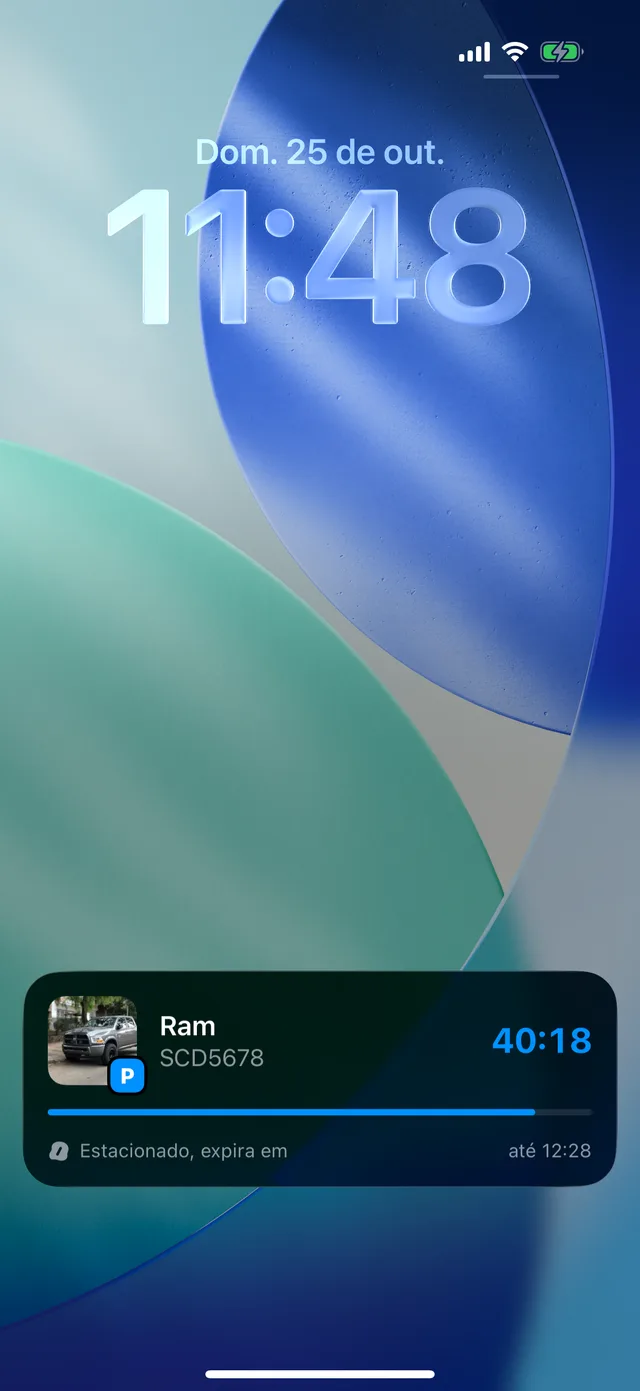
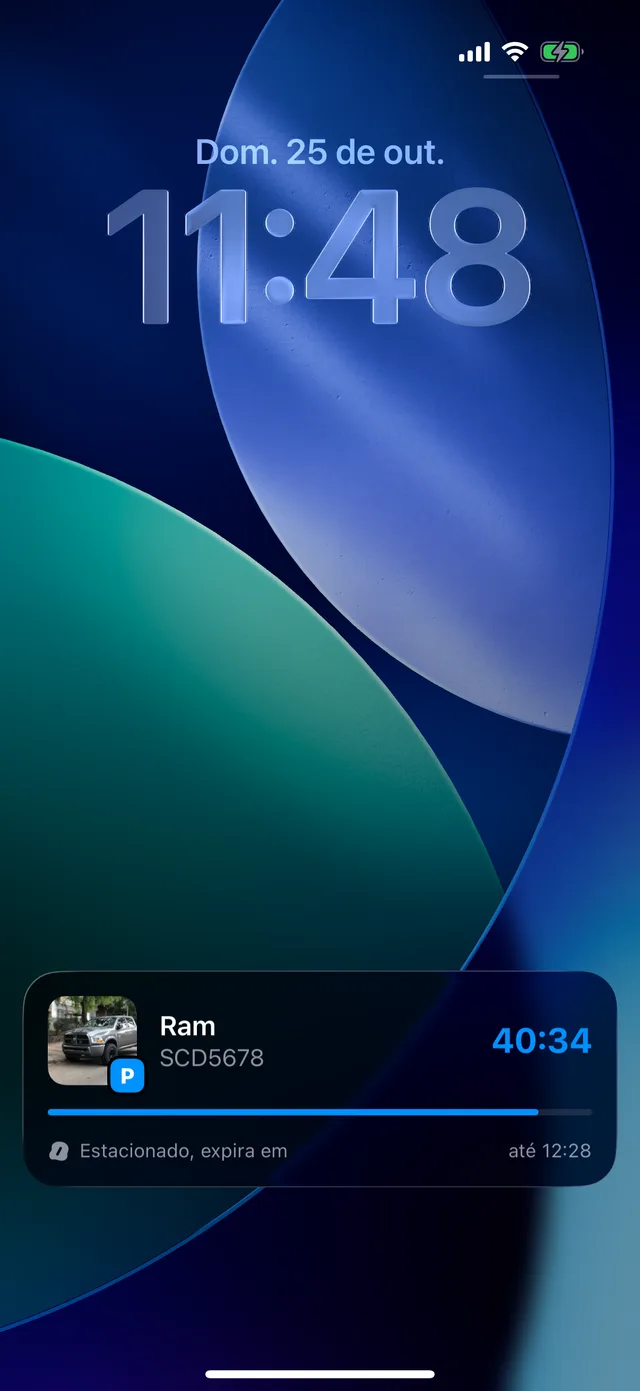
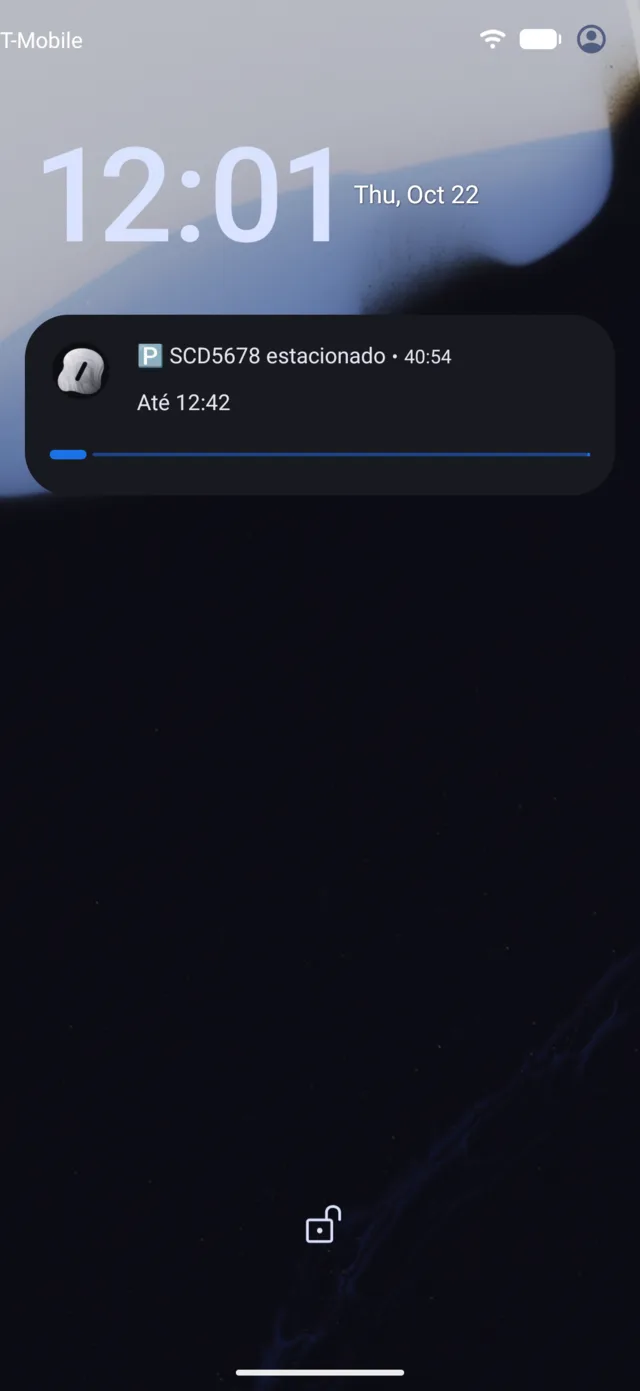
A contagem regressiva, na tela bloqueada e na Dynamic Island.
Você vê quanto tempo falta sem abrir o app. Avisamos 10 minutos antes de vencer, para você estender sem correr.
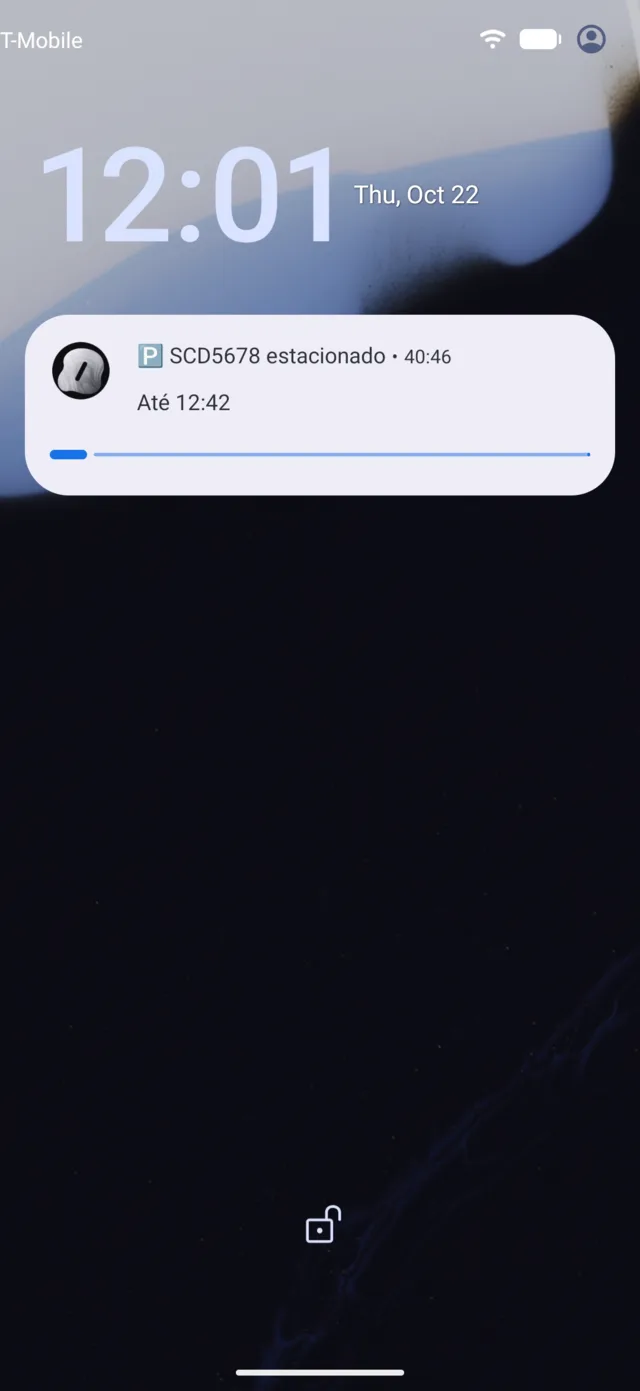

GarageAppagora
Estacionamento expirando em breve
SCD5678: 10 minutos restantes.
Volte a pé ao carro.
Guardamos onde você o deixou. Um toque e o mapa guia você a pé até o lugar exato.
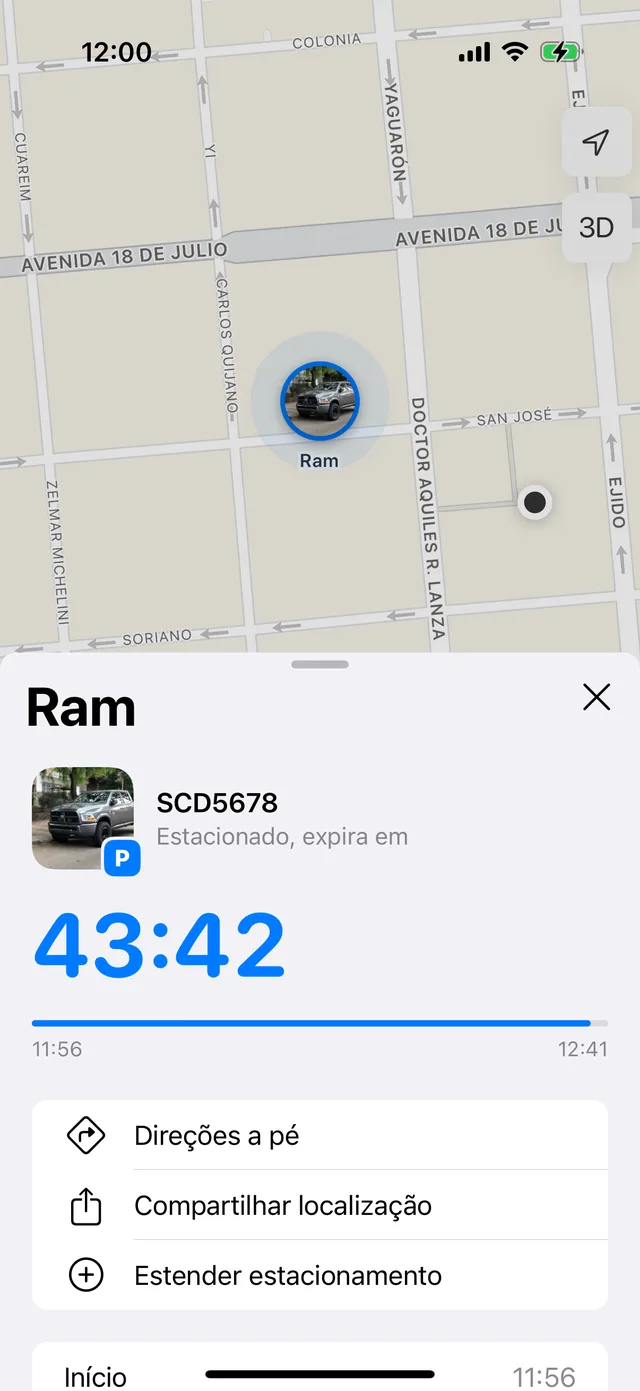
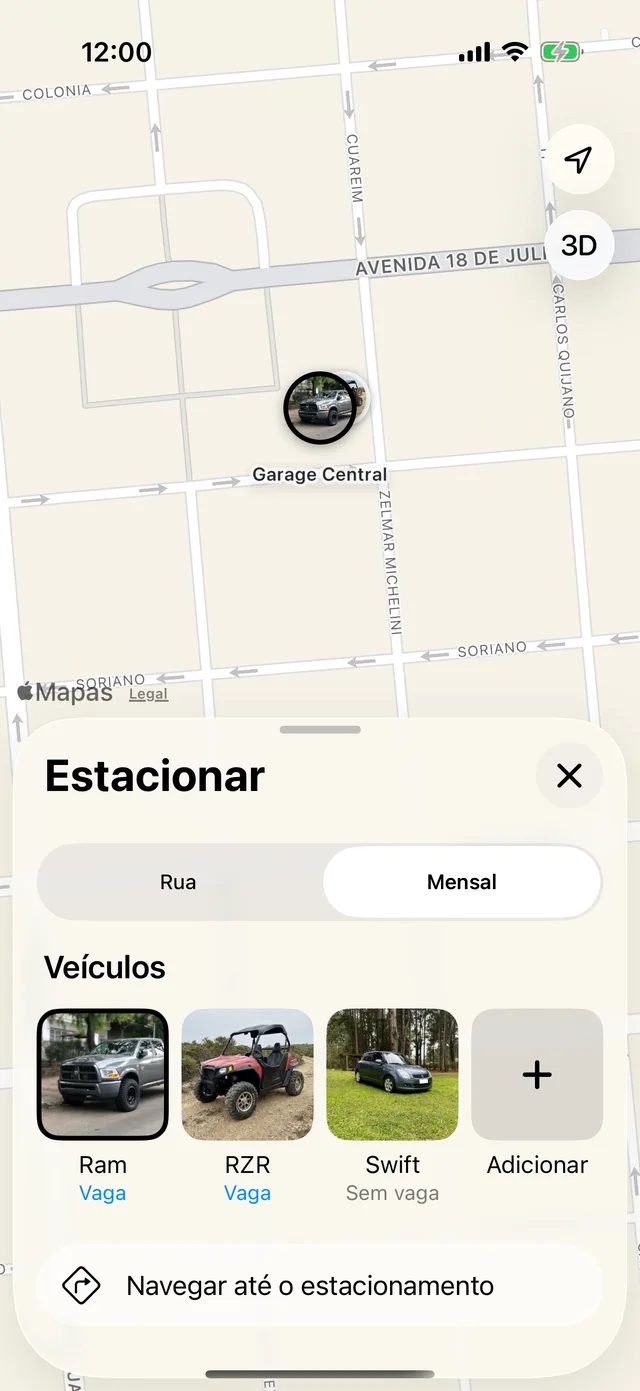
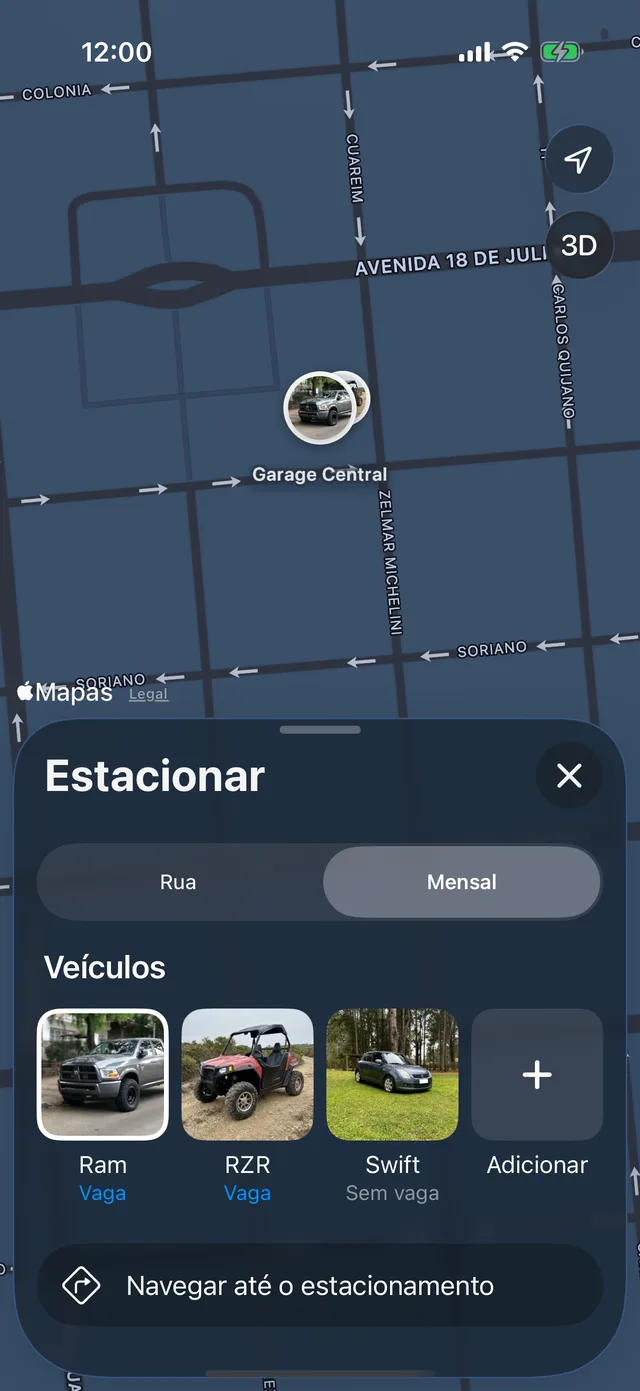
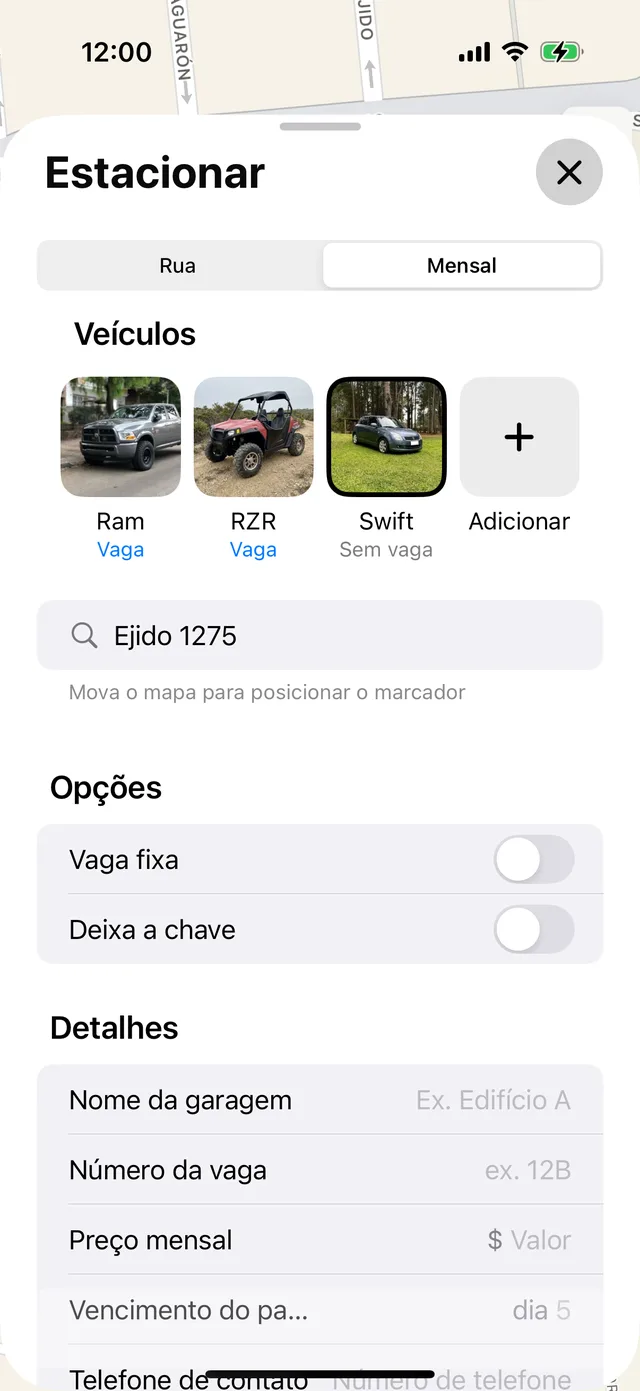
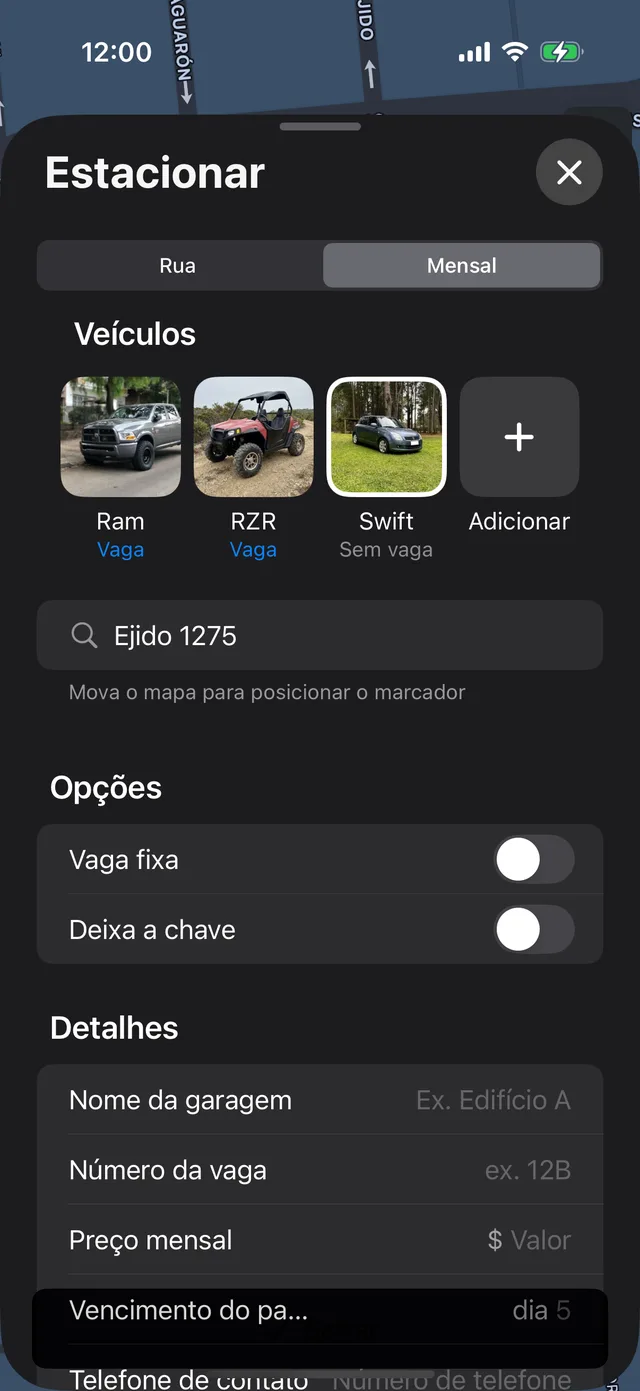
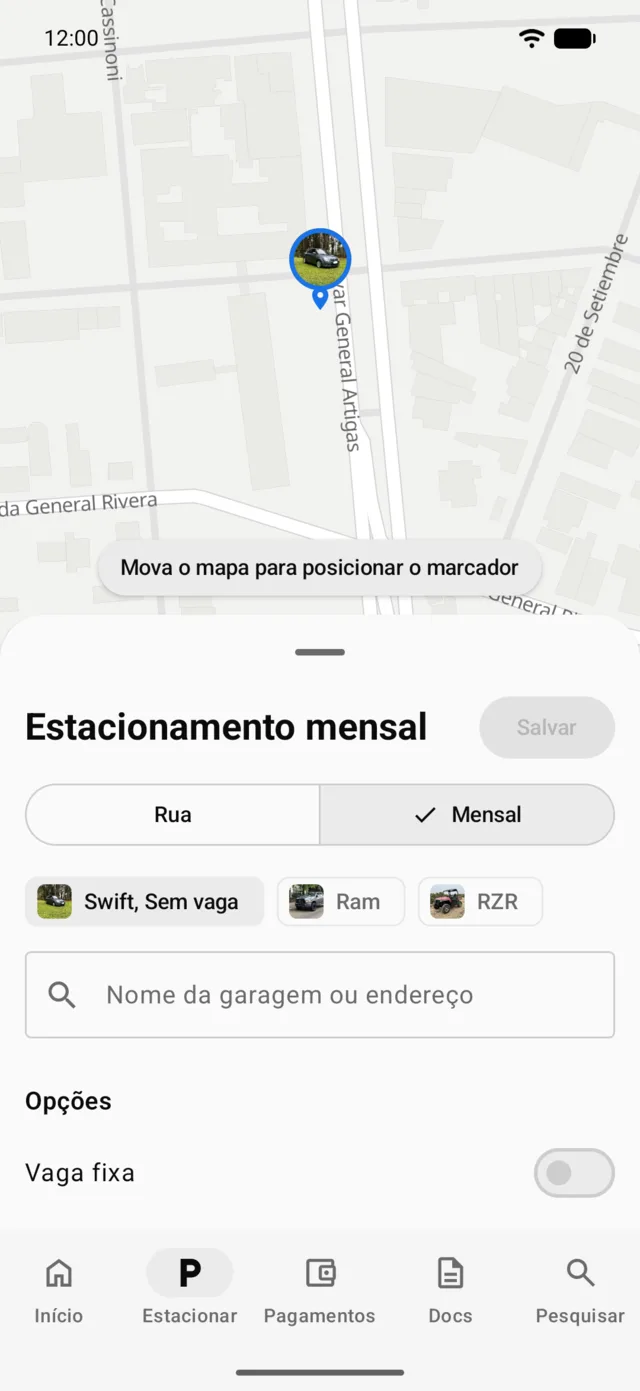
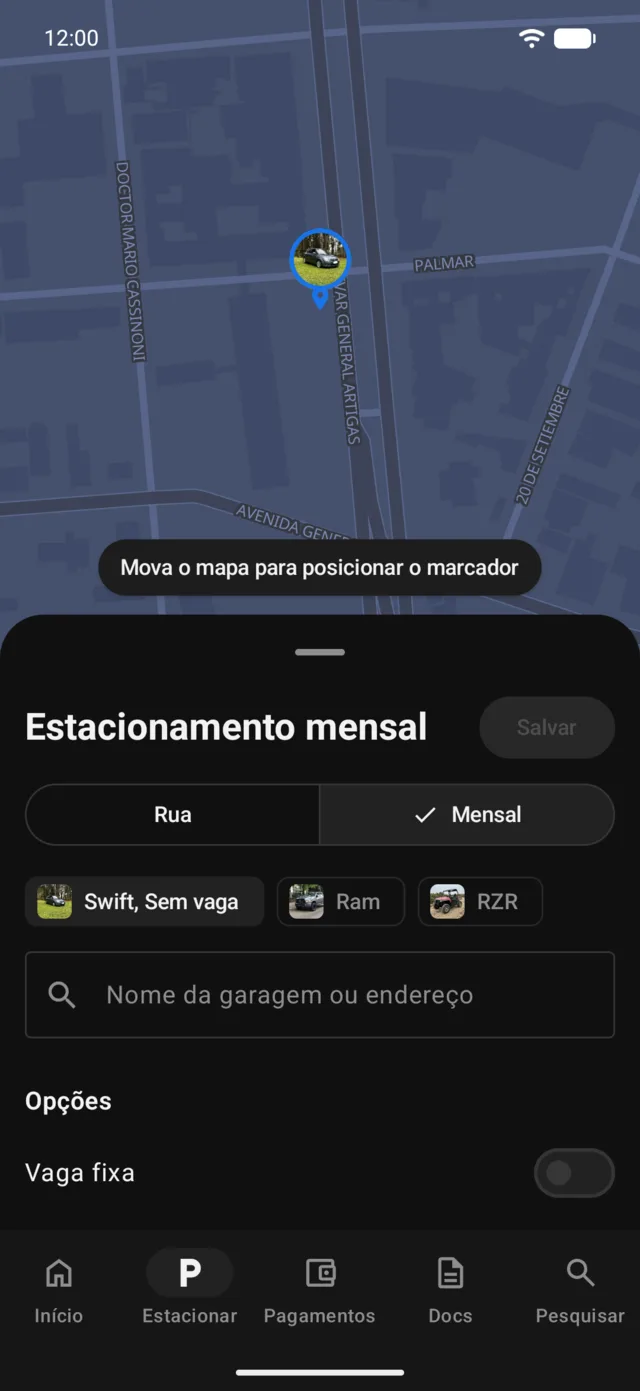
A vaga mensal, com um pagamento pendente a cada mês.
Salve a vaga com o preço e o dia de pagamento, e cada mês aparece em Pagamentos. Toque em Navegar até o estacionamento para ver o caminho de carro.
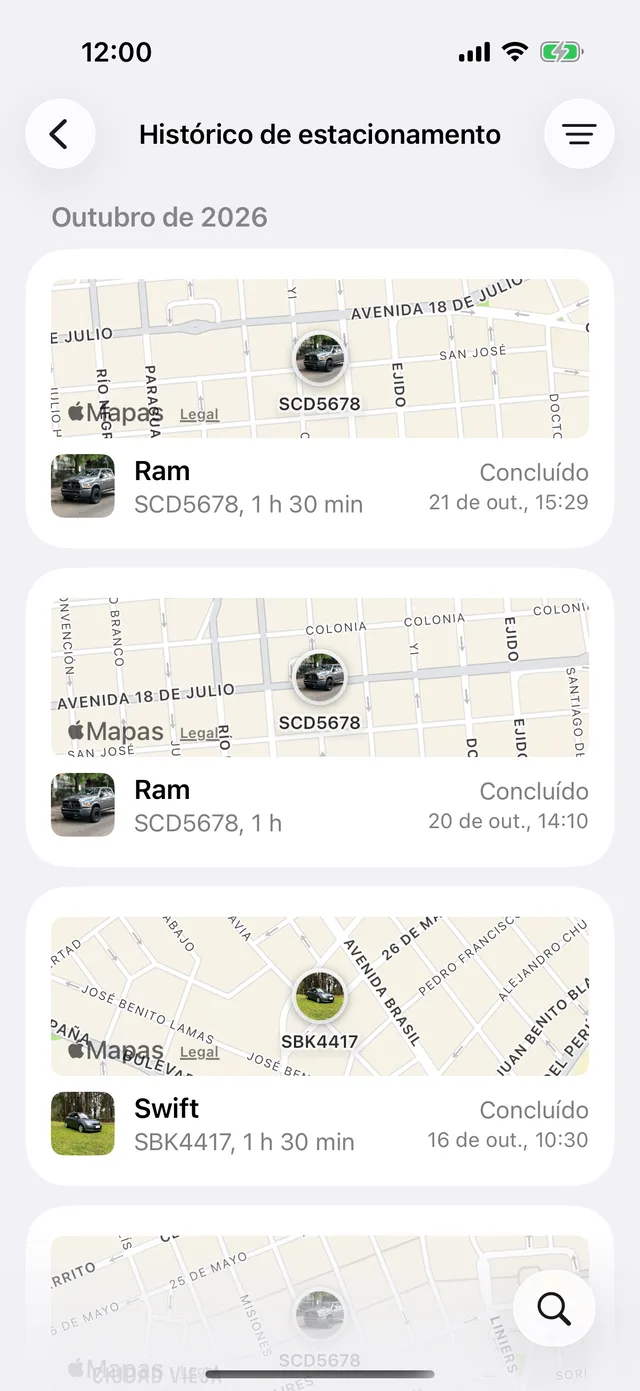
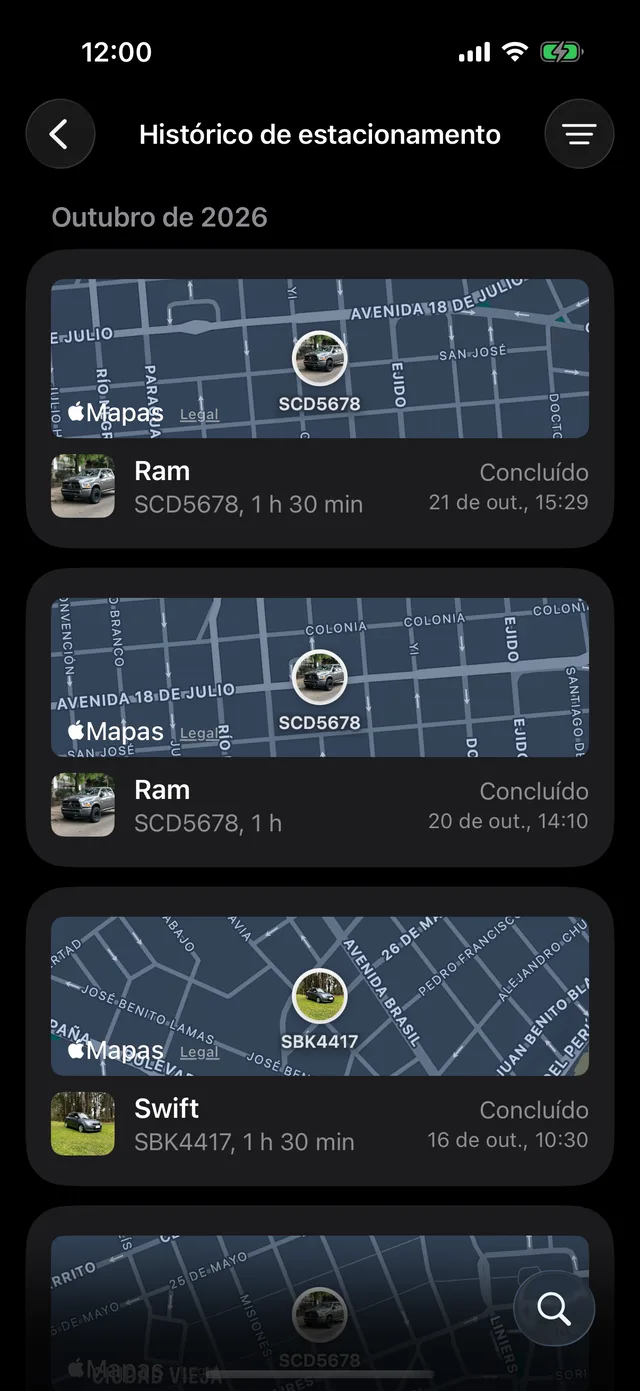
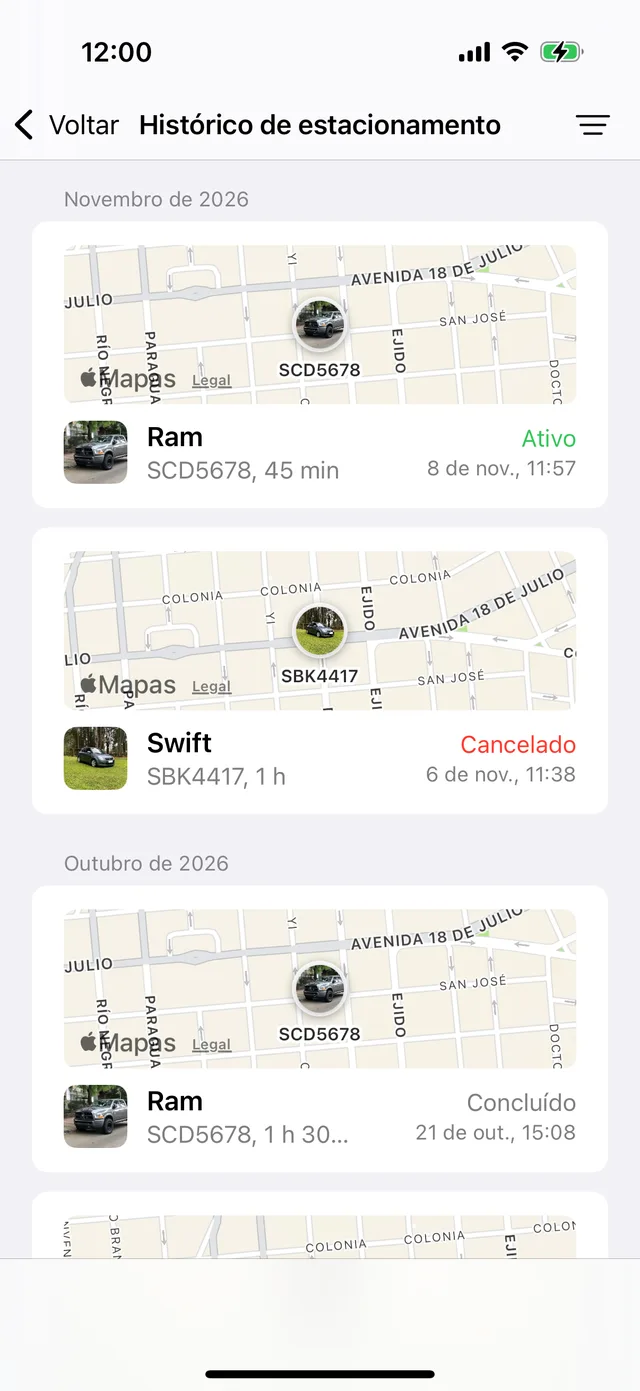
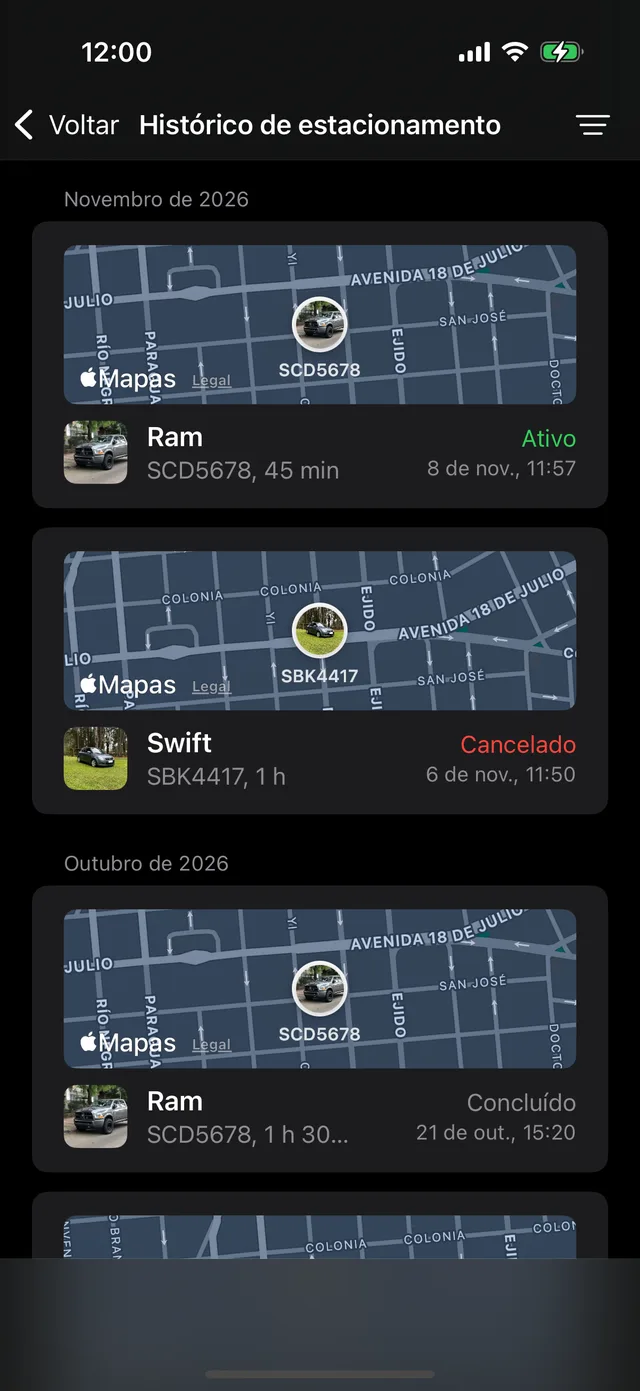
O histórico de estacionamento, com o mapa de cada sessão.
Onde você estacionou, quando e por quanto tempo, mês a mês. Busque por veículo ou placa.
Ferramentas relacionadas
GarageApp para iPhone e Android.
Grátis para até 2 veículos, com rotativo, vaga mensal e histórico.
Grátis para até 2 veículos.