
Entrar con una passkey
Entrá sin código, con Face ID, Touch ID o tu huella, en la app y en la web.
Una passkey reemplaza el código por correo: tu dispositivo confirma que sos vos. Se guarda en tu gestor de contraseñas, en el iPhone en la app Contraseñas.
Crear una passkey
- En Inicio, tocá el botón de tu cuenta.
- Tocá Privacidad y acceso. También está en Cuenta, al tocar tu nombre.
- En Passkeys, tocá Crear passkey y confirmá con Face ID o Touch ID.
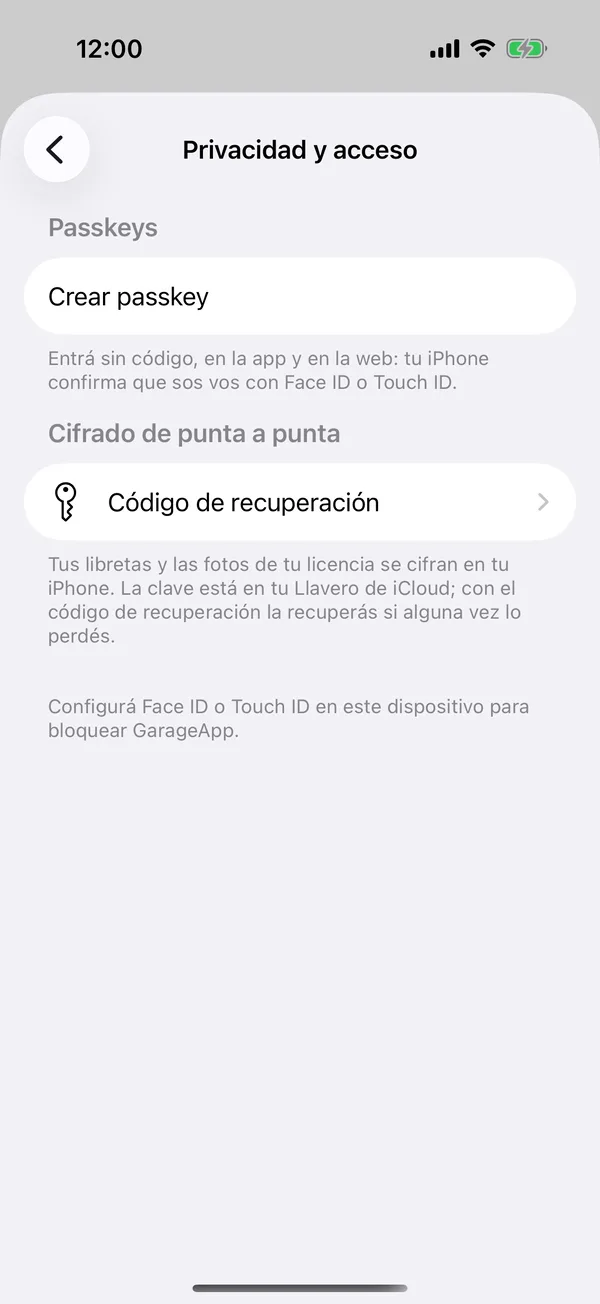
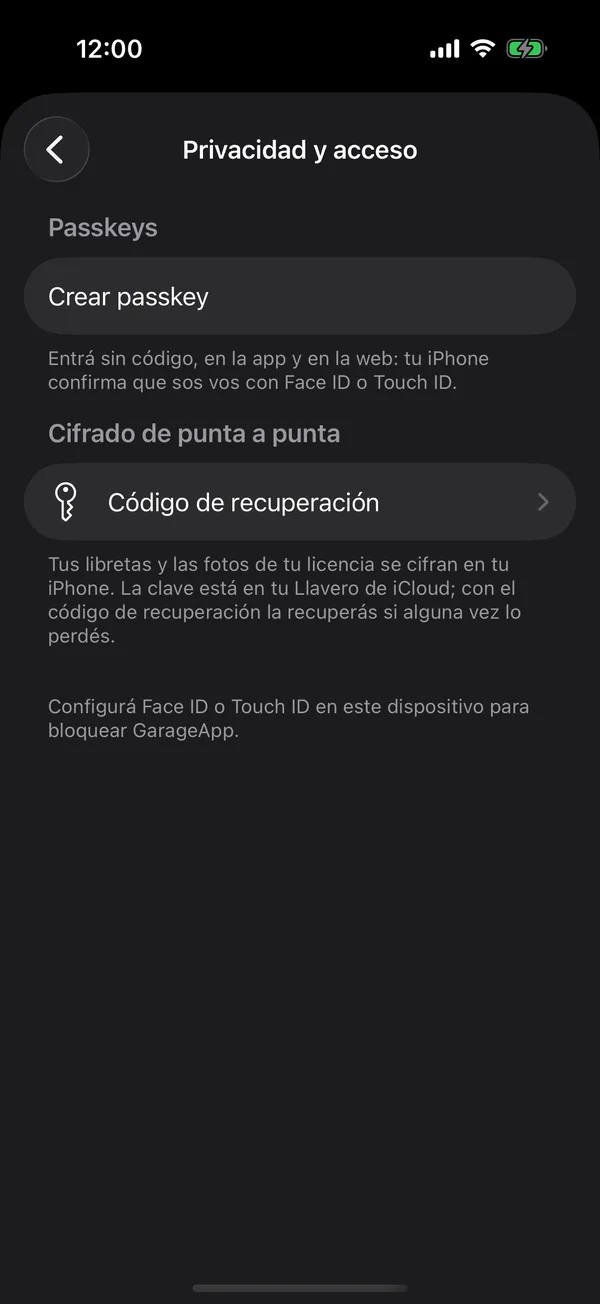
Cada passkey aparece con su nombre, Creada el y la fecha, y cuándo la usaste por última vez.
Entrar con la passkey
En la pantalla para iniciar sesión, tocá Continuar con una passkey y confirmá. Si la app dice Esta passkey todavía no está asociada a una cuenta, entrá con tu correo y creala desde tu cuenta.
Cambiar el nombre o eliminarla
- Tocá la passkey en la lista.
- Elegí Cambiar nombre, o Eliminar y confirmá.
Después de eliminarla ya no podés entrar con ella. Tu dispositivo la guarda hasta que la borres en la app Contraseñas.
En la web
En Privacidad y acceso, tocá Crear una passkey. Al entrar con una passkey, la web también recibe la clave de tus documentos cifrados, así que abrís tus libretas sin escribir el código de recuperación, si tu navegador lo permite. Mirá Cifrado de punta a punta.
Más en Primeros pasos
¿No encontraste lo que buscabas? Escribinos a [email protected] y te respondemos.