
Cifrado de punta a punta y tu código de recuperación
Tus libretas y las fotos de tu libreta de conducir se cifran en tu teléfono. Guardá tu código por si cambiás de teléfono.
No hay nada que activar: está siempre encendido. Las imágenes de tus libretas y las fotos de tu libreta de conducir se cifran en tu iPhone antes de subirse. Nosotros no podemos verlas. La clave queda en tu Llavero de iCloud.
No hay nada que activar: está siempre encendido. Las imágenes de tus libretas y las fotos de tu libreta de conducir se cifran en tu teléfono antes de subirse. Nosotros no podemos verlas. La clave queda guardada con tu cuenta de Google.
Guardar tu código de recuperación
- En Inicio, tocá el botón de tu cuenta.
- Tocá Privacidad y acceso y después Código de recuperación.
- Tocá Mostrar código y confirmá con Face ID o el código del iPhone.
- Anotalo o tocá Copiar código y guardalo en un gestor de contraseñas.
Con este código y tu cuenta se pueden abrir tus documentos. Nosotros no lo tenemos.
En un teléfono nuevo
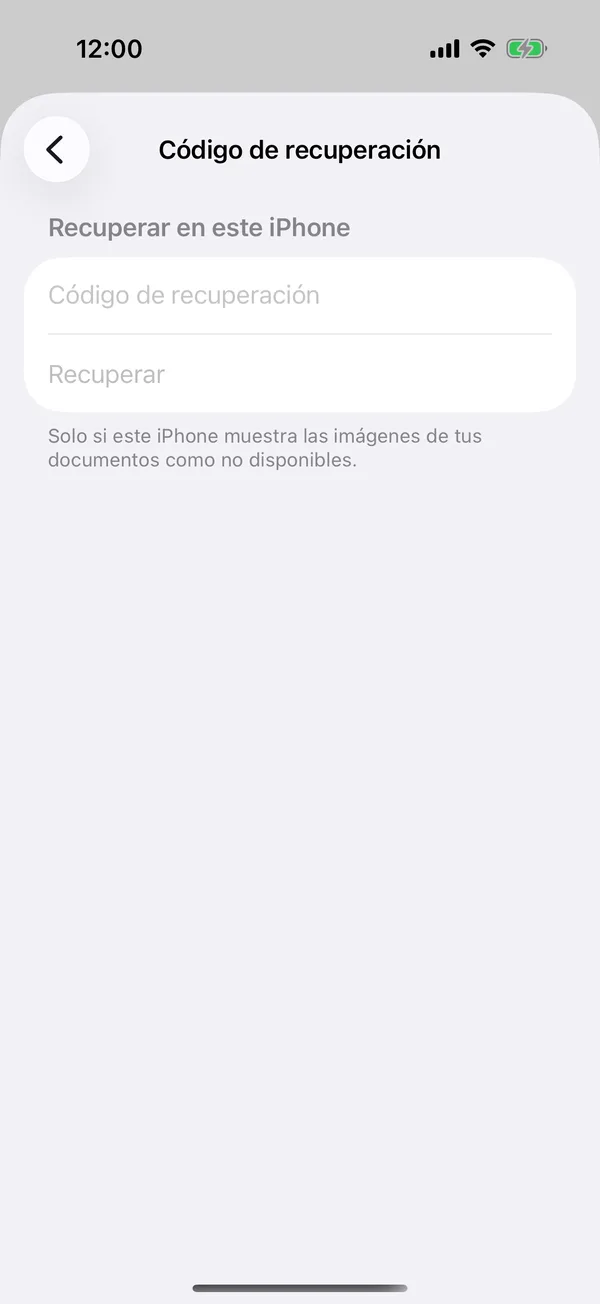
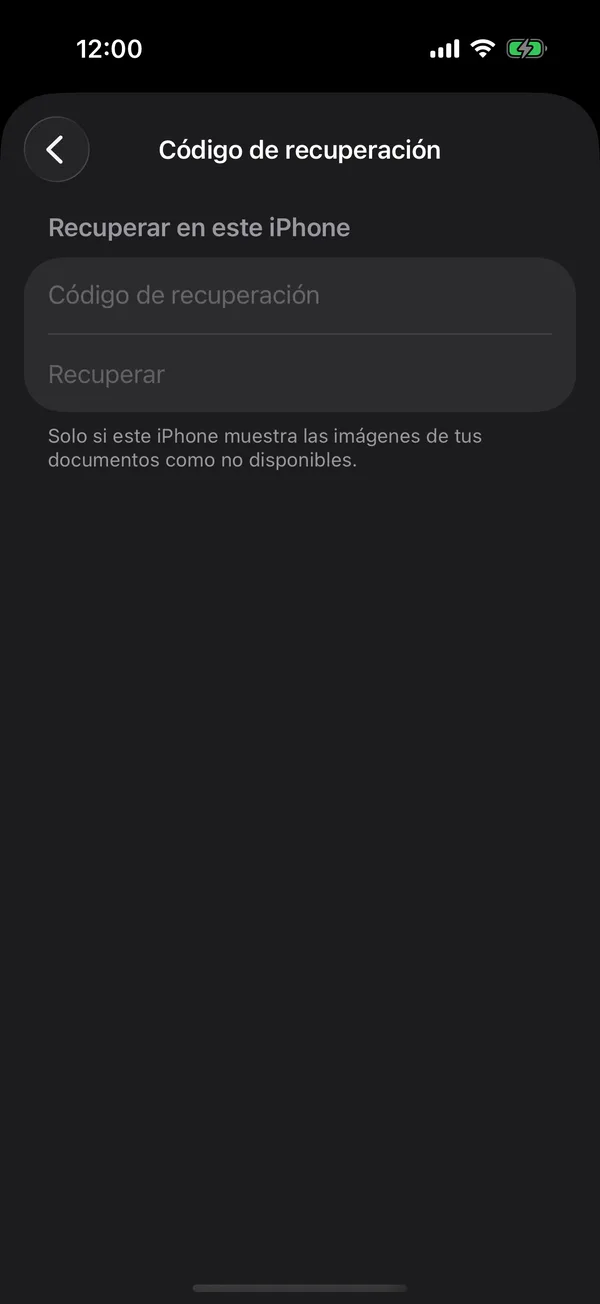
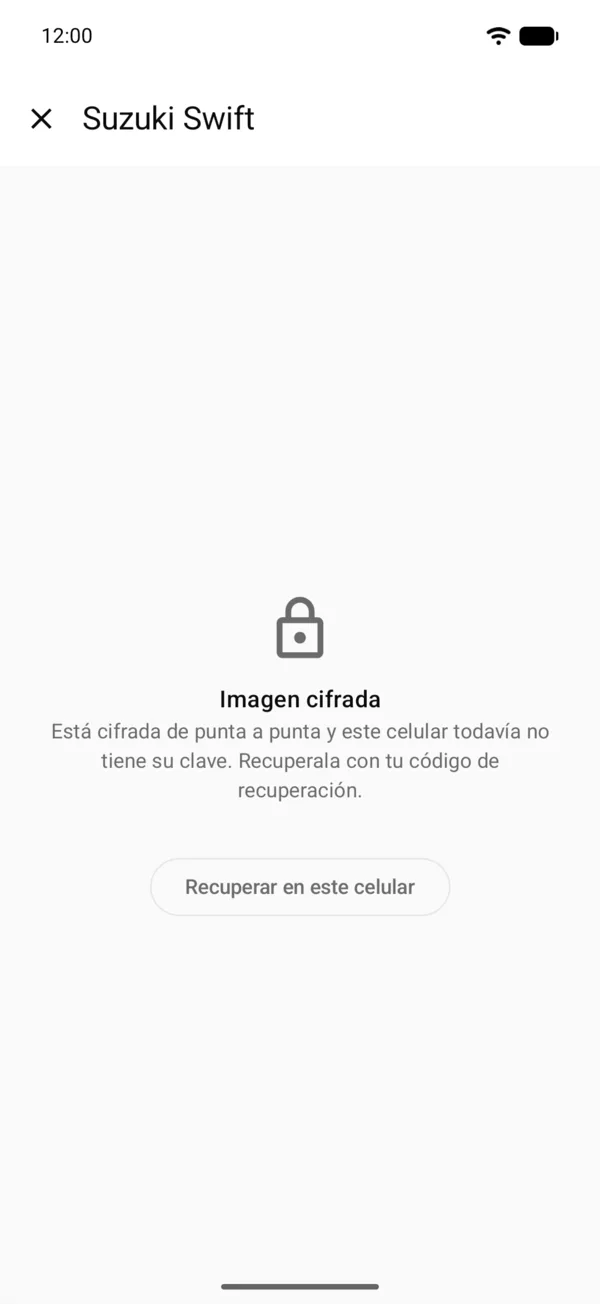
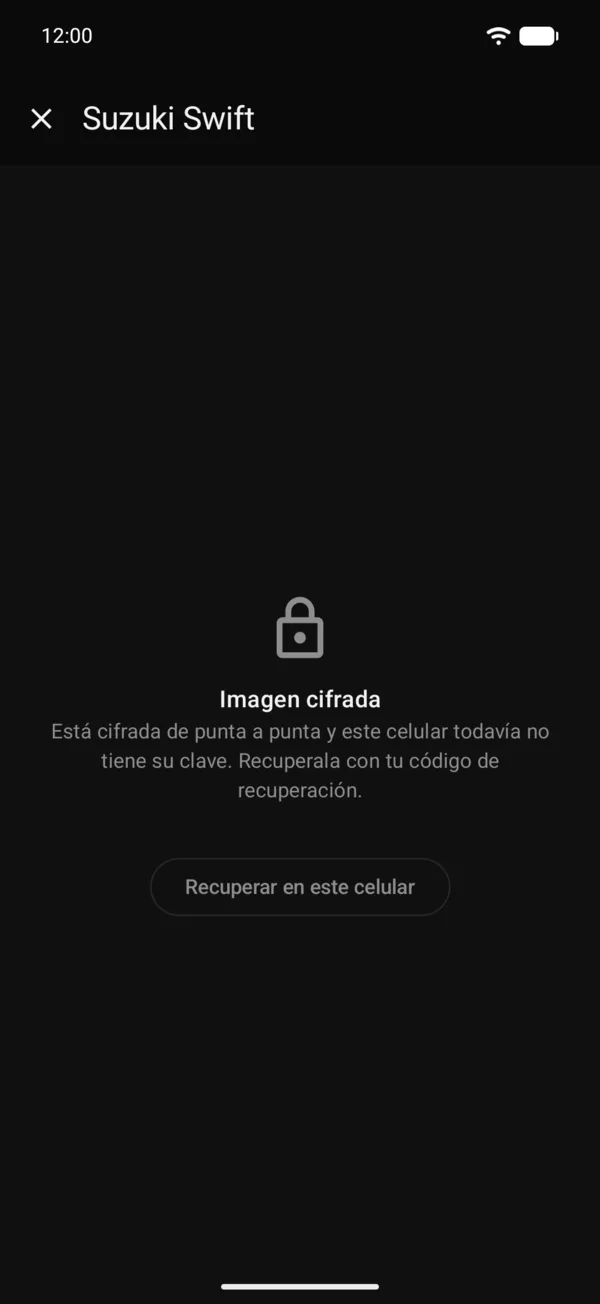
Normalmente el Llavero de iCloud trae la clave y no tenés que hacer nada. Si al abrir una imagen dice Imagen cifrada, este iPhone todavía no tiene la clave:
Normalmente tu cuenta de Google trae la clave y no tenés que hacer nada. Si al abrir una imagen dice Imagen cifrada, este teléfono todavía no tiene la clave:
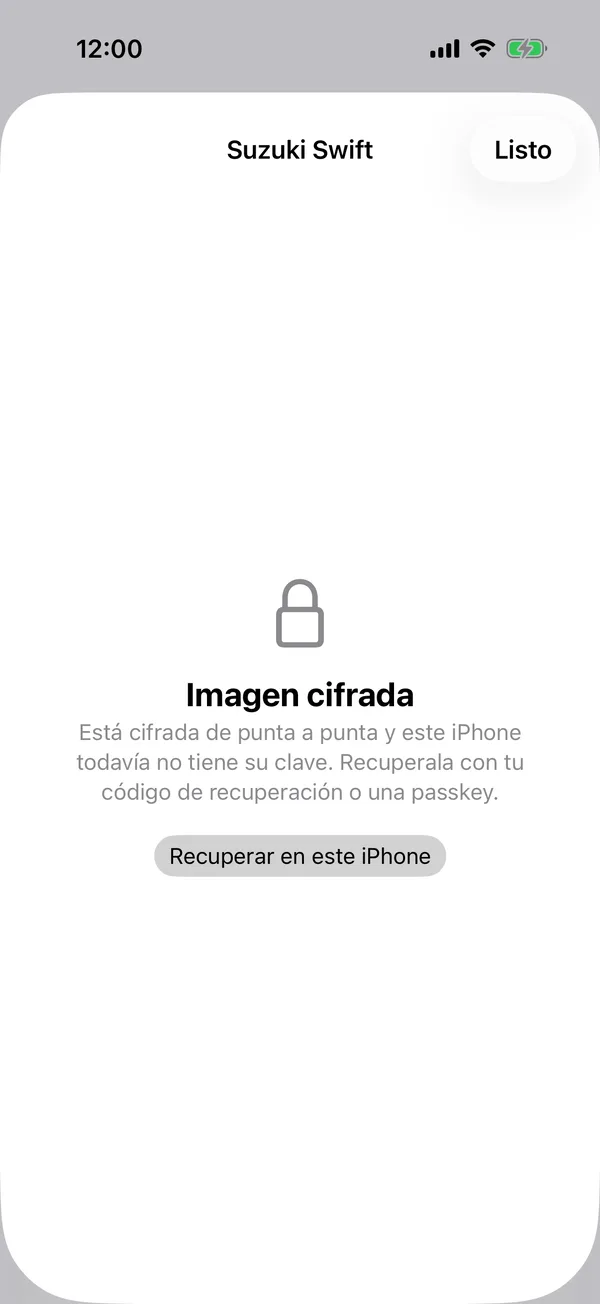
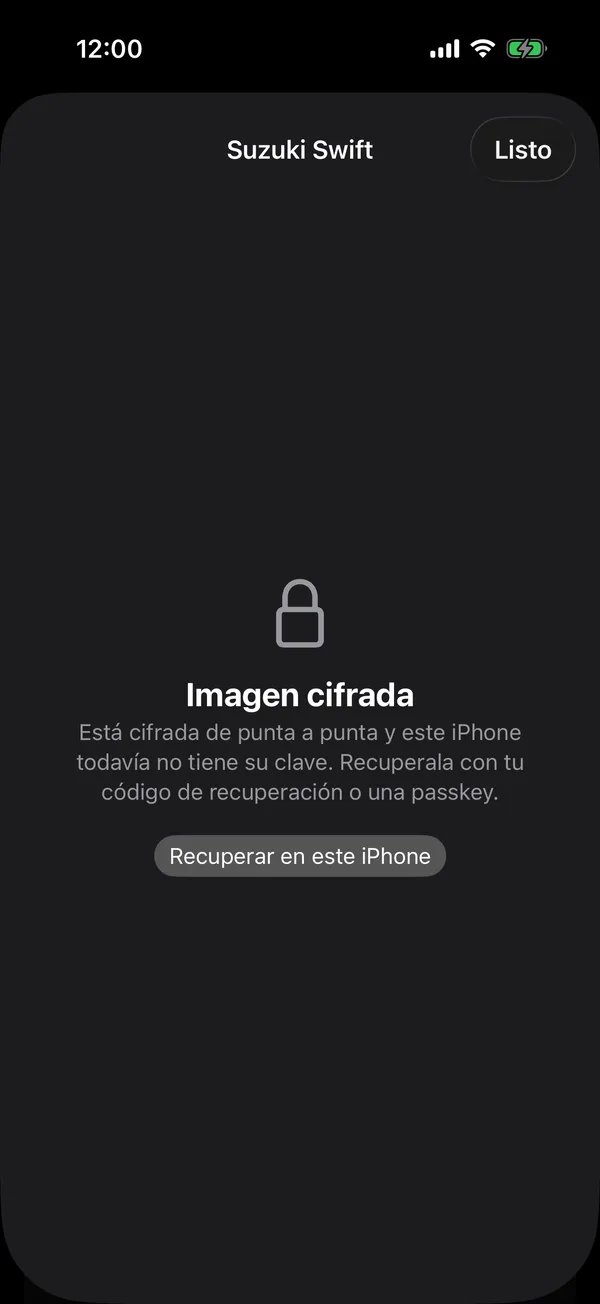
- Tocá Recuperar en este iPhone ahí mismo, o abrí Privacidad y acceso, Código de recuperación.
- Usá tu passkey con Recuperar con una passkey, o escribí tu código de recuperación.
- Tocá Recuperar. La imagen se abre sola.
- Tocá Recuperar en este celular ahí mismo, o abrí Privacidad y acceso, Código de recuperación.
- En Recuperar en este celular, escribí tu código de recuperación.
- Tocá Recuperar. La imagen se abre sola.
La imagen no se perdió: sigue cifrada hasta que el teléfono tiene la clave. Si no tenés ni la passkey ni el código, escaneá la libreta de nuevo para guardarla otra vez.
En la web
Si una imagen dice Imagen cifrada en la web, tocá Recuperar en este navegador o abrí Privacidad y acceso, Código de recuperación y, en Recuperar en este navegador, elegí Recuperar con una passkey o Ingresar código de recuperación. Si entrás con una passkey, normalmente la clave llega sola. Mirá Entrar con una passkey.
Más en Documentos
¿No encontraste lo que buscabas? Escribinos a [email protected] y te respondemos.