
La libreta de propiedad
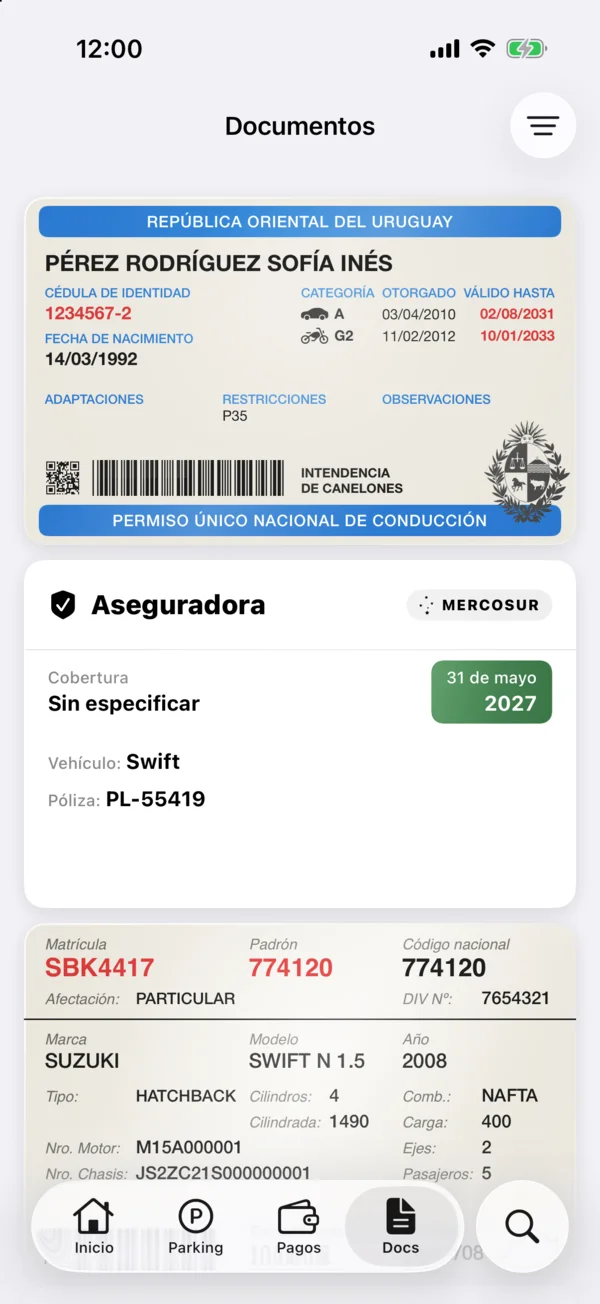
Tu libreta queda en la app tal como es la real, con cada dato a mano.
La libreta de cada vehículo se guarda cuando lo agregás escaneándola. Mirá Agregar un vehículo.
- En la página del vehículo, tocá cualquier dato de la libreta para copiarlo.
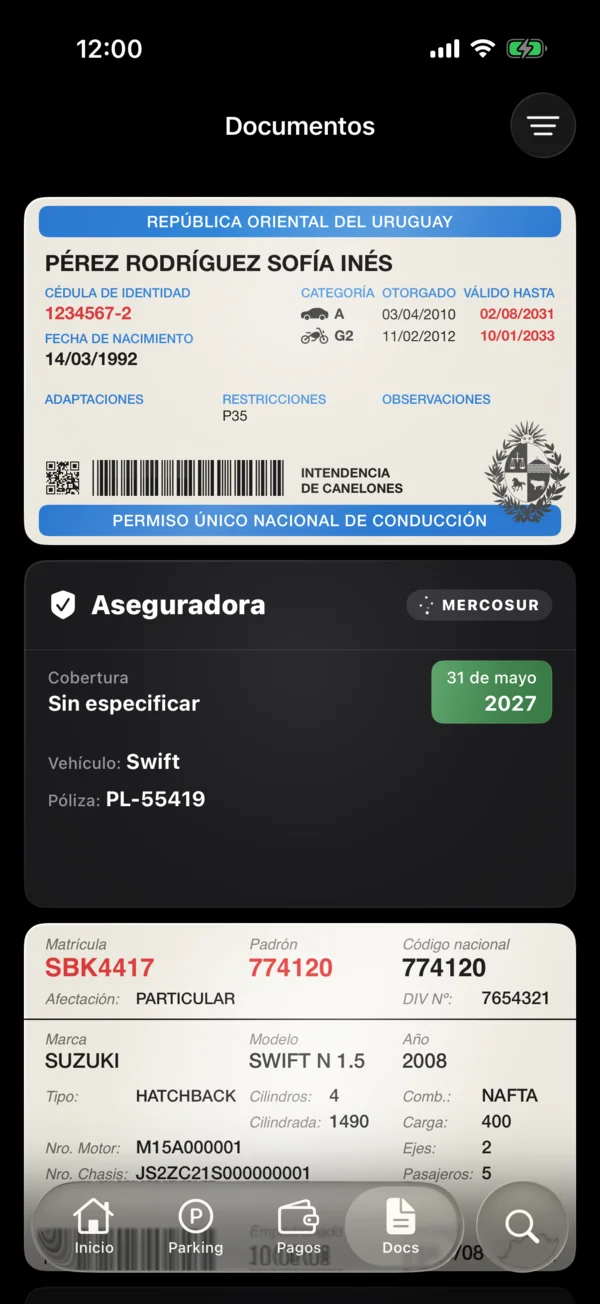
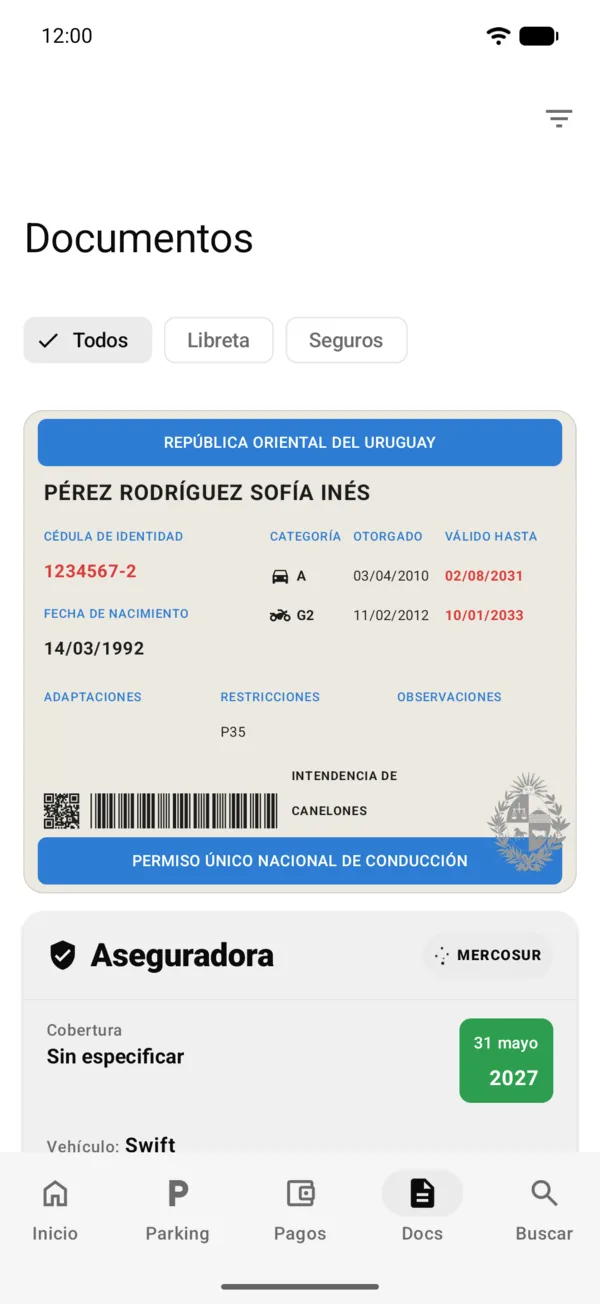
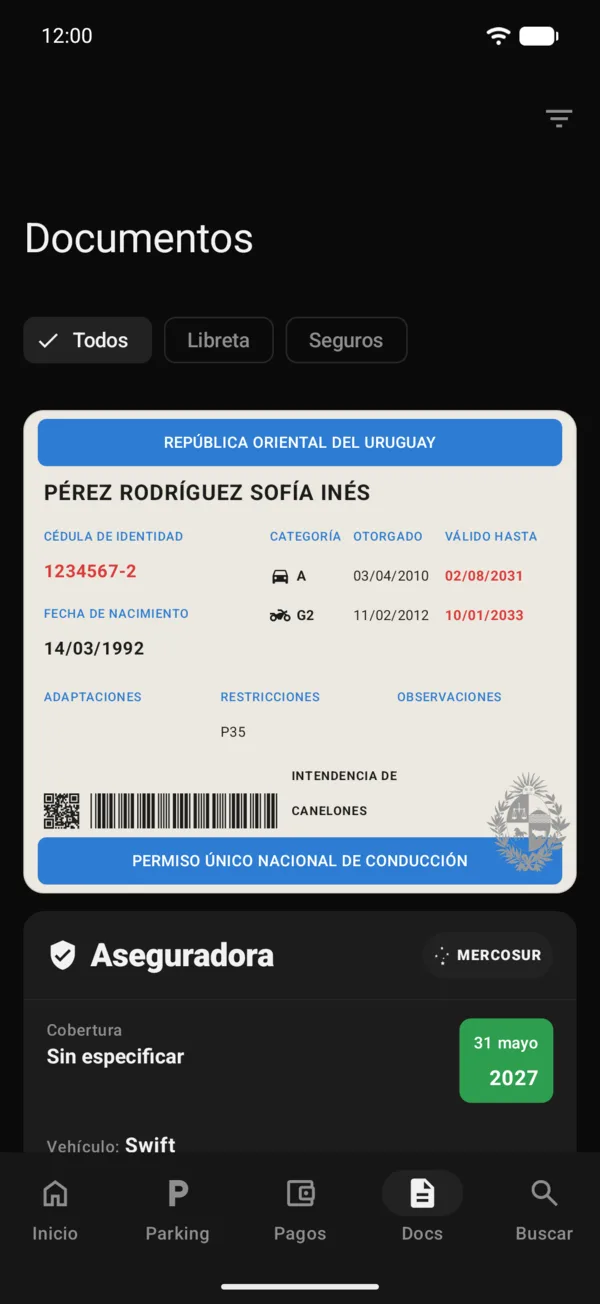
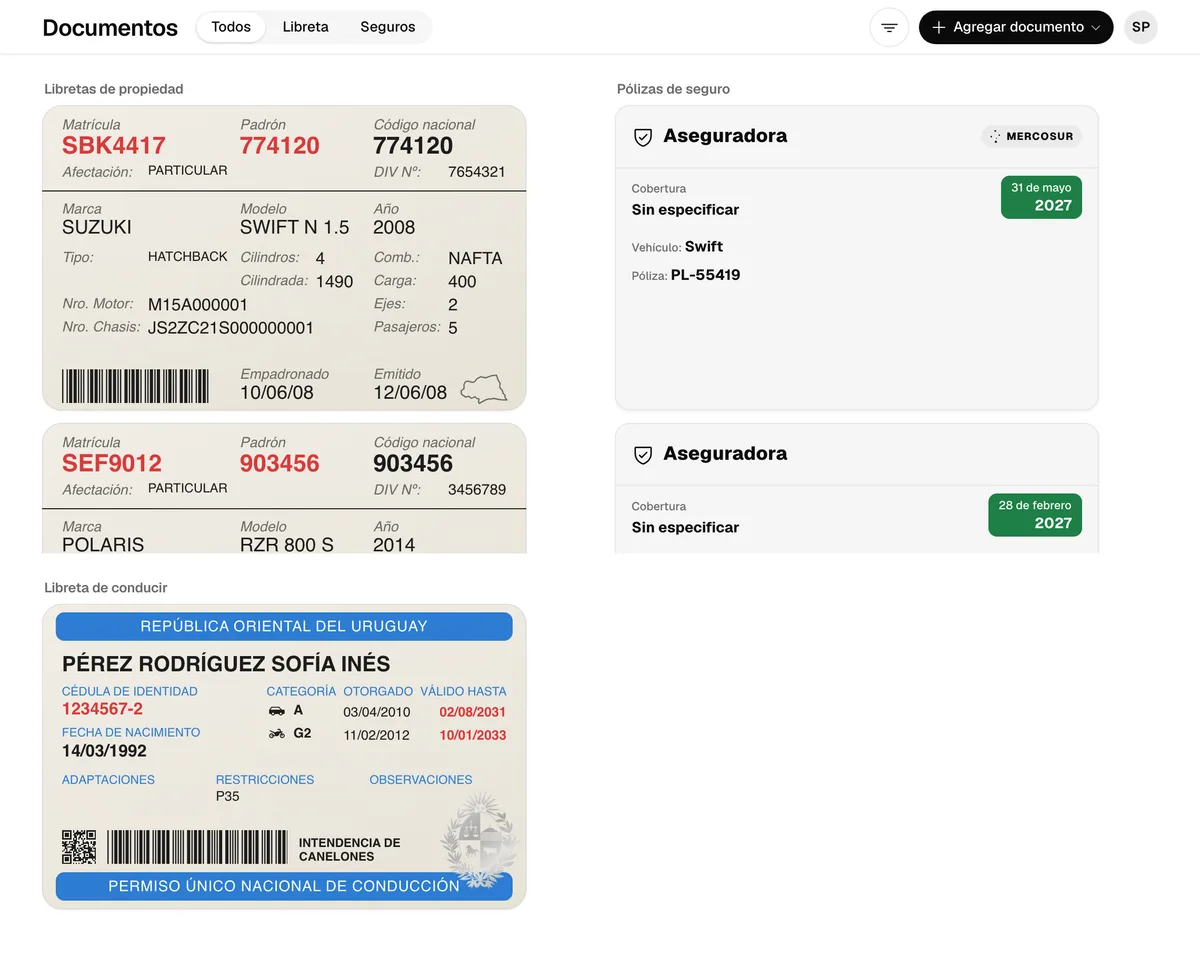
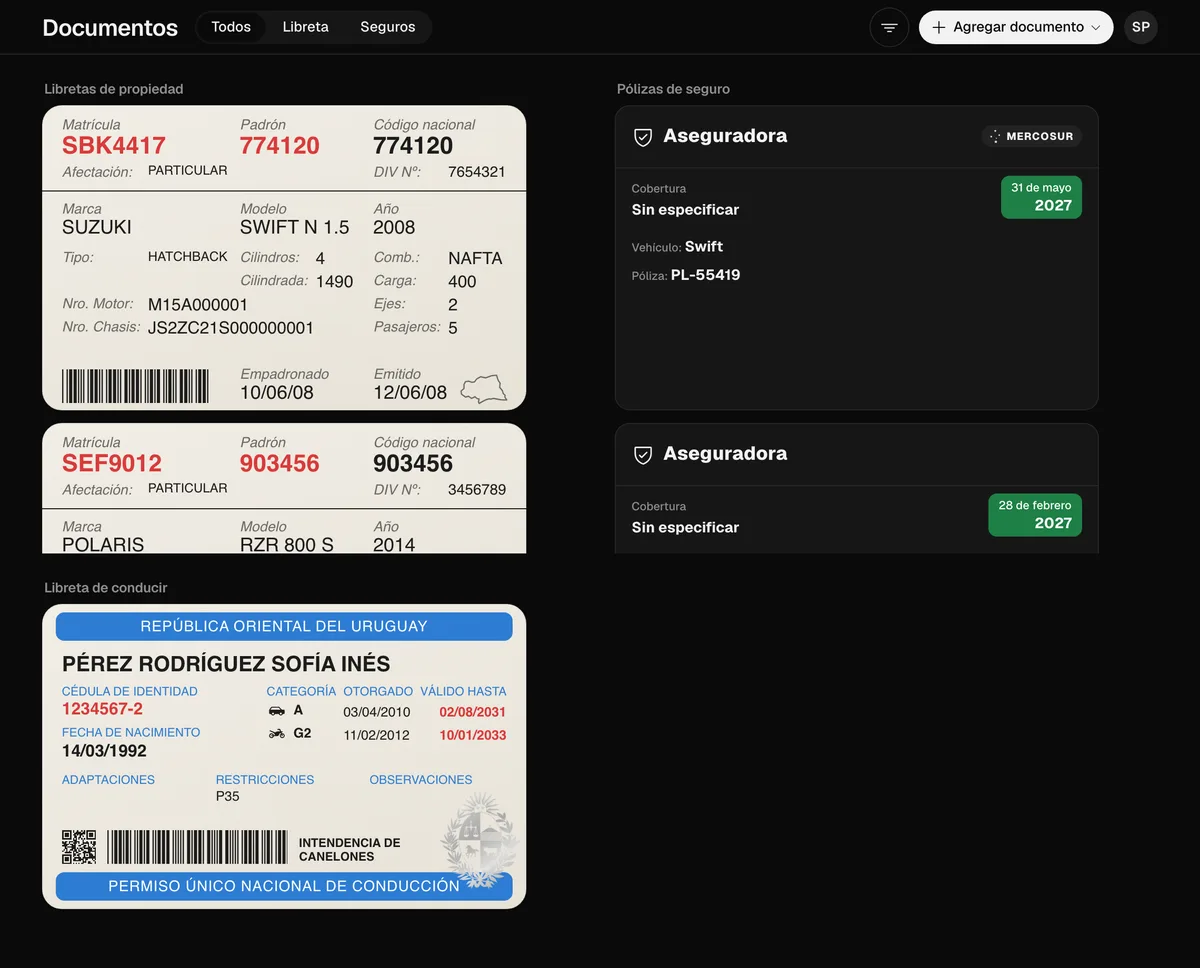
- En la pestaña Documentos están todas tus libretas y pólizas, y tu libreta de conducir. Para ver un solo tipo, en el iPhone tocá Filtrar y ordenar y elegilo en Tipos; en Android, elegí arriba Todos, Libreta o Seguros.
- Para ver la imagen escaneada, tocá la libreta: en el iPhone se abre directo, y en Android tocá Ver en su menú.
Actualizar la foto de la libreta
- En Documentos, mantené presionada la libreta en el iPhone, o tocala en Android.
- Tocá Actualizar foto de libreta y escaneala de nuevo.
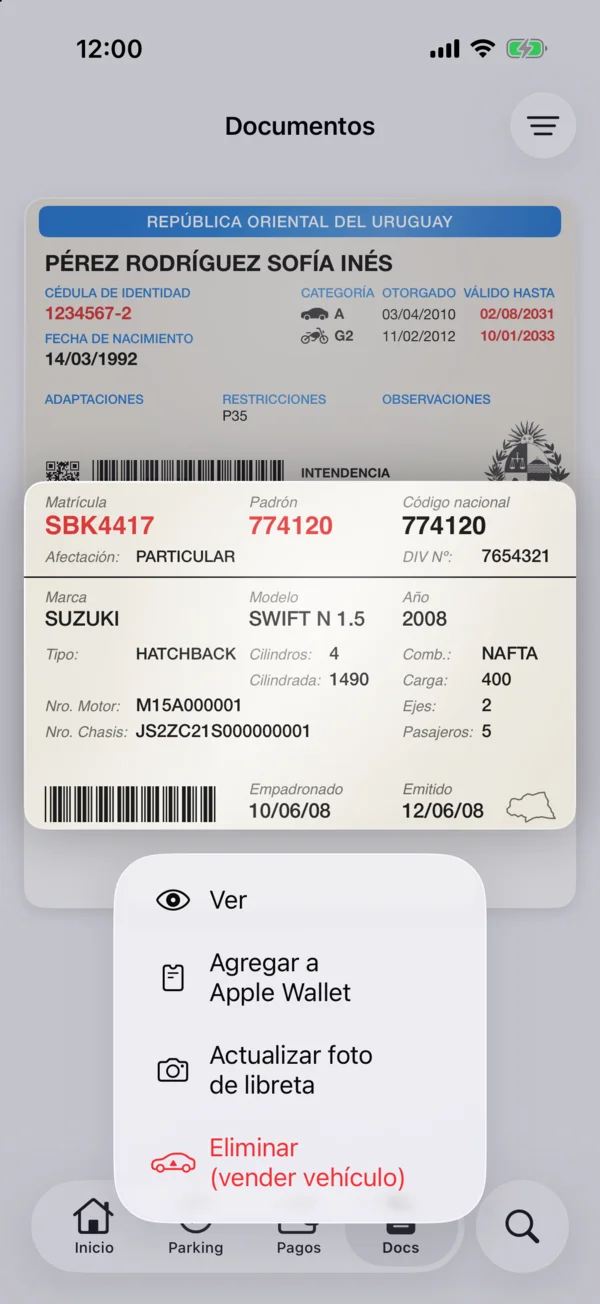
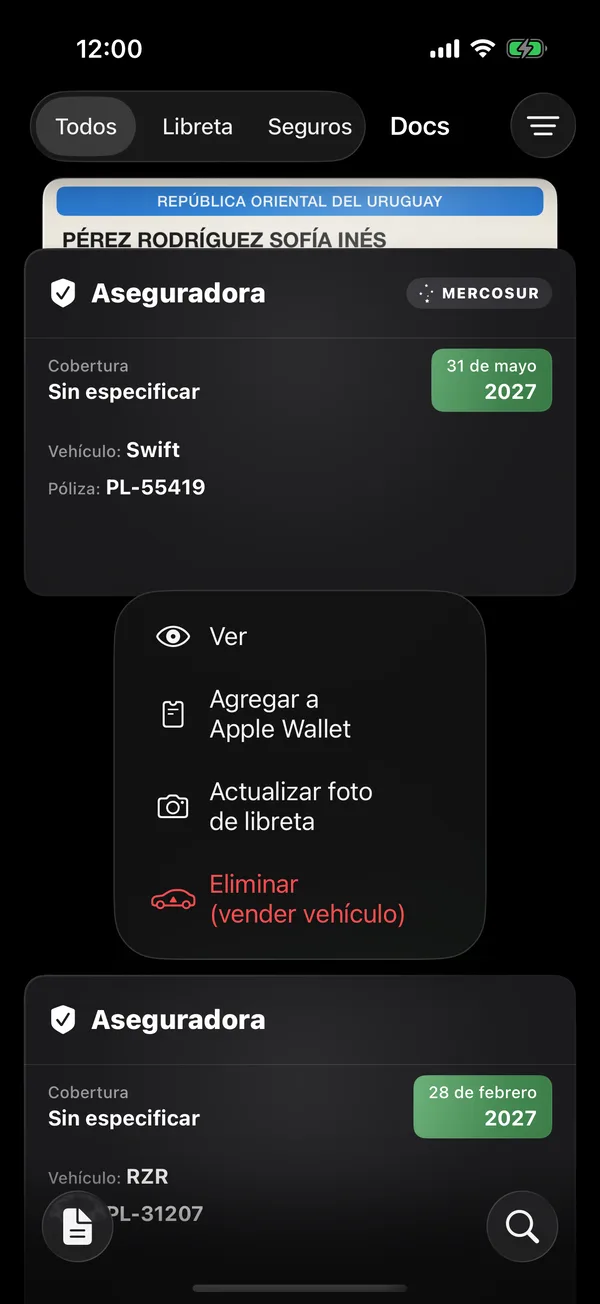
En una captura o grabación de pantalla, la libreta tapa el padrón, el código nacional, el DIV, el número de motor, el chasis y los códigos de barras; la matrícula y los datos del vehículo se ven. En la libreta de conducir quedan tapados el nombre, la C.I., la fecha de nacimiento, los datos impresos, el QR y el código de barras.
Mientras ves la imagen escaneada de una libreta o la pantalla de tu libreta de conducir, Android no deja sacar capturas ni grabar la pantalla.
La web no puede impedir las capturas de pantalla.
El menú de cada tarjeta
En Documentos, tocar una tarjeta la abre. Mantenela presionada para ver sus acciones, con Ver primero:
En Documentos, tocar una tarjeta abre su menú, con Ver primero:
- En una libreta de propiedad: Ver, Agregar a Apple Wallet (en Android, Agregar a Google Wallet), Actualizar foto de libreta y Eliminar (vender vehículo).
- En una póliza: Ver, Actualizar póliza y Eliminar póliza.
- En tu libreta de conducir: Ver, Agregar a Apple Wallet (en Android, Agregar a Google Wallet), Editar y Escanear de nuevo.
Actualizar y eliminar aparecen solo si sos propietario o admin del vehículo.
Filtrar y ordenar tiene Vehículos, en el iPhone también Tipos, y Ordenar por: Más reciente, Por vencimiento, Por patente, Por marca, Año más nuevo y Año más antiguo.
En la web
Tocar una tarjeta abre su menú, como en Android, sin Wallet. En una computadora, cada tipo de documento va en su columna, y Agregar documento, arriba a la derecha, ofrece Póliza, Libreta de conducir y Libreta de propiedad.
Herramientas relacionadas
Más en Documentos
¿No encontraste lo que buscabas? Escribinos a [email protected] y te respondemos.