
Agregar tu libreta de conducir a Apple Wallet o Google Wallet
Tu nombre, cédula, categorías con sus fechas y el QR del dorso, en Wallet.
- Abrí tu libreta de conducir: tocala en Documentos.
- Tocá el botón Agregar a Apple Wallet, debajo de la tarjeta.
- En la hoja de Apple, tocá Agregar.
- Abrí tu libreta de conducir: tocala en Documentos y después tocá Ver.
- Tocá el botón Agregar a Google Wallet, debajo de la tarjeta.
- Confirmá en la hoja de Google Wallet.
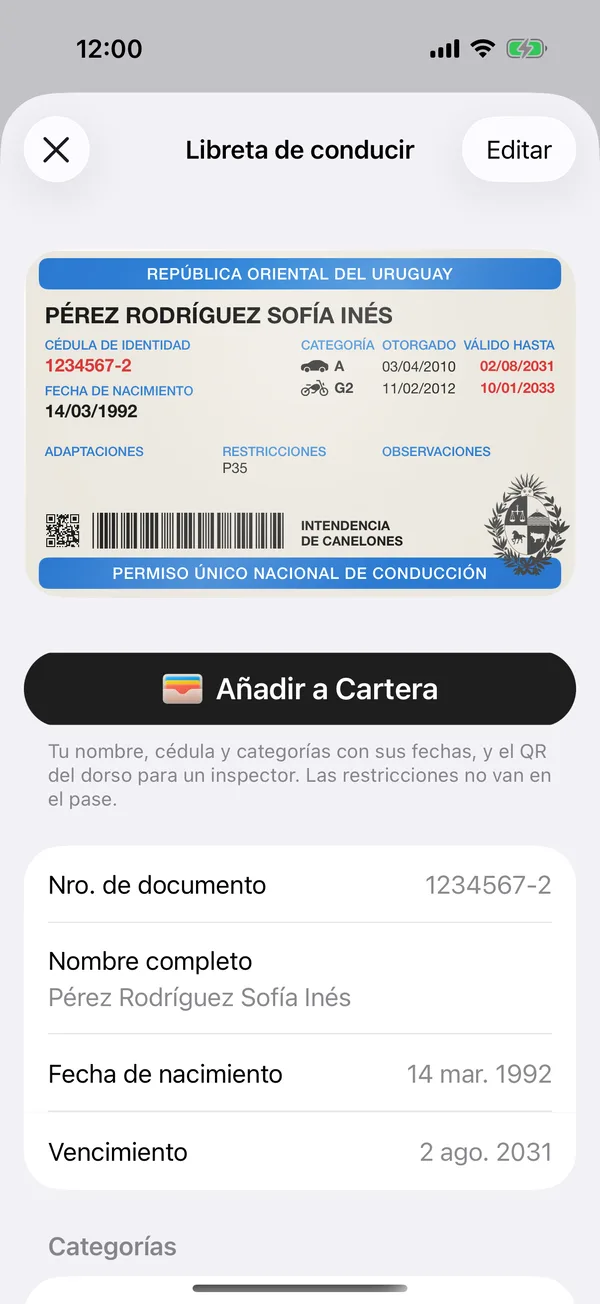
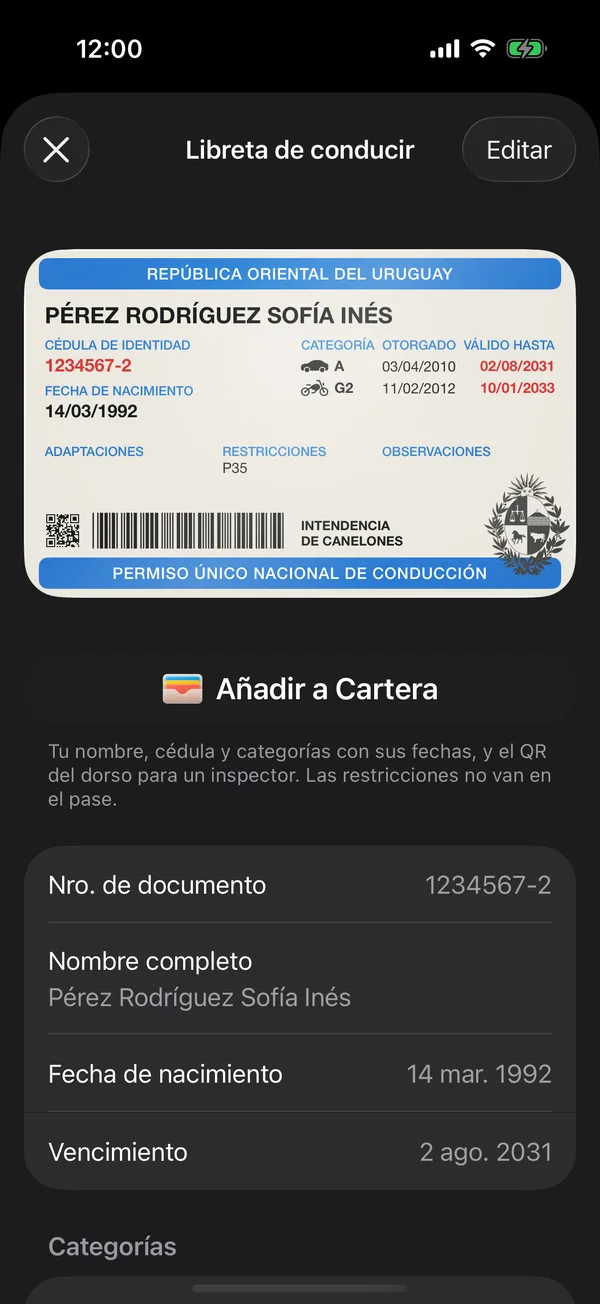
También está en el menú de la tarjeta en Documentos: mantenela presionada en el iPhone, o tocala en Android.
El pase lleva tu nombre, tu cédula, las categorías con sus fechas y el QR del dorso para un inspector. Las restricciones no van en el pase.
El QR del dorso
Sin el QR del dorso el pase no tiene validez, así que la app primero abre el QR de tu libreta en el teléfono, y recién después crea el pase.
- Si dice Recuperá la clave de tus documentos, este iPhone todavía no tiene la clave de tus documentos cifrados. Recuperala con tu código de recuperación o una passkey, y la libreta se agrega sola. Mirá Cifrado de punta a punta.
- Si dice Tu libreta no tiene el QR, tocá Escanear de nuevo y escaneá el dorso.
- Si dice Recuperá la clave de tus documentos, este teléfono todavía no tiene la clave de tus documentos cifrados. Recuperala con tu código de recuperación o una passkey, y tocá Agregar a Google Wallet de nuevo. Mirá Cifrado de punta a punta.
- Si dice Tu libreta no tiene el QR, tocá Escanear de nuevo y escaneá el dorso.
Una vez agregada, el botón dice Ver en Wallet.
Wallet está en las apps de iPhone y Android; en la web no aparece.
Herramientas relacionadas
Más en Documentos
¿No encontraste lo que buscabas? Escribinos a [email protected] y te respondemos.