
Usar la lista de compras
Anotá los repuestos y accesorios que querés comprar, con su enlace, su foto y su precio.
- Abrí el vehículo, tocá Servicio y arriba elegí Lista de compras.
- Tocá + y después Nuevo artículo.
- Pegá el enlace del producto en URL: la app completa el título, la foto y el precio cuando la página los comparte.
- Revisá el Título, el Precio y la moneda, y agregá Notas si querés.
- Tocá Agregar artículo.
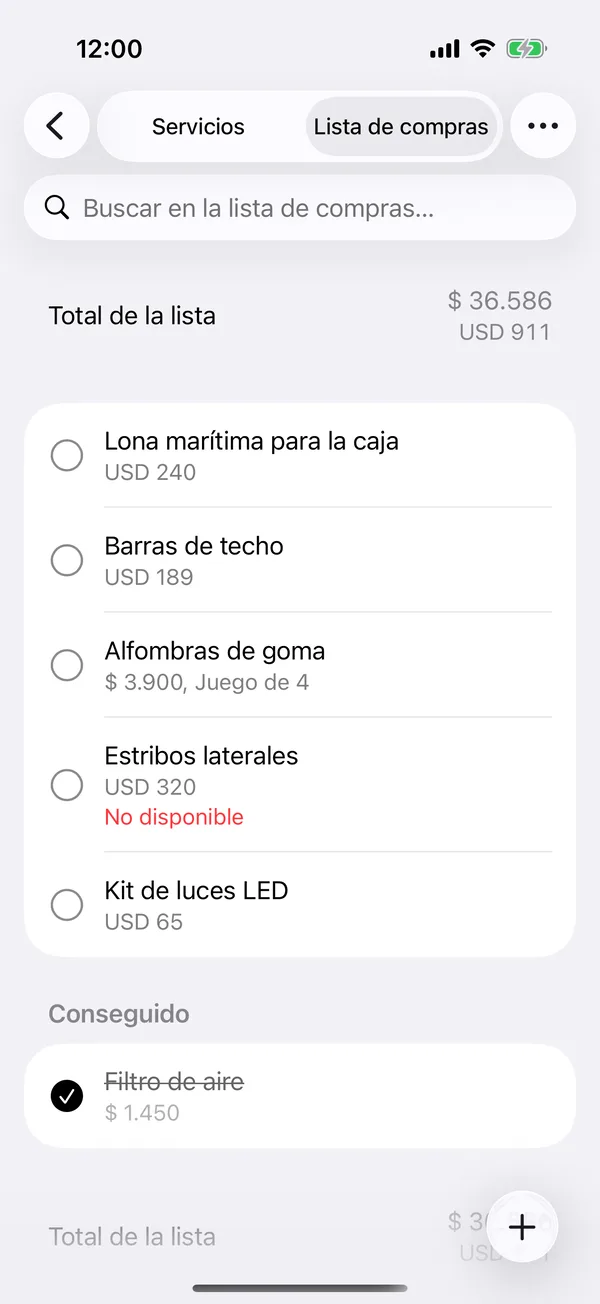
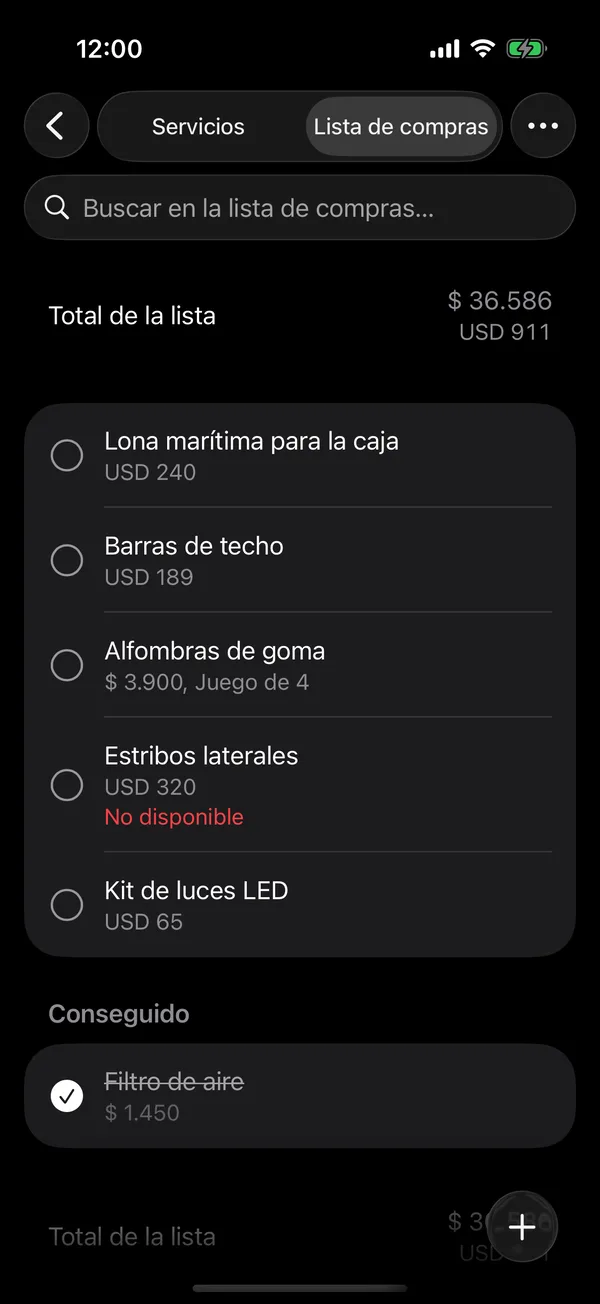
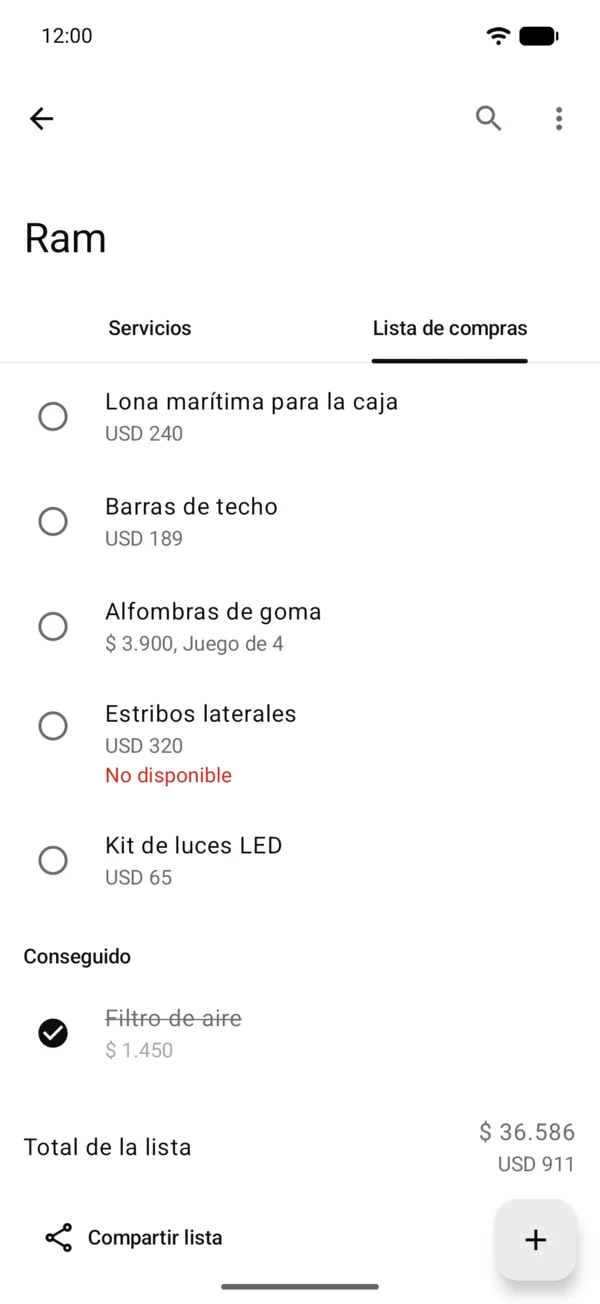
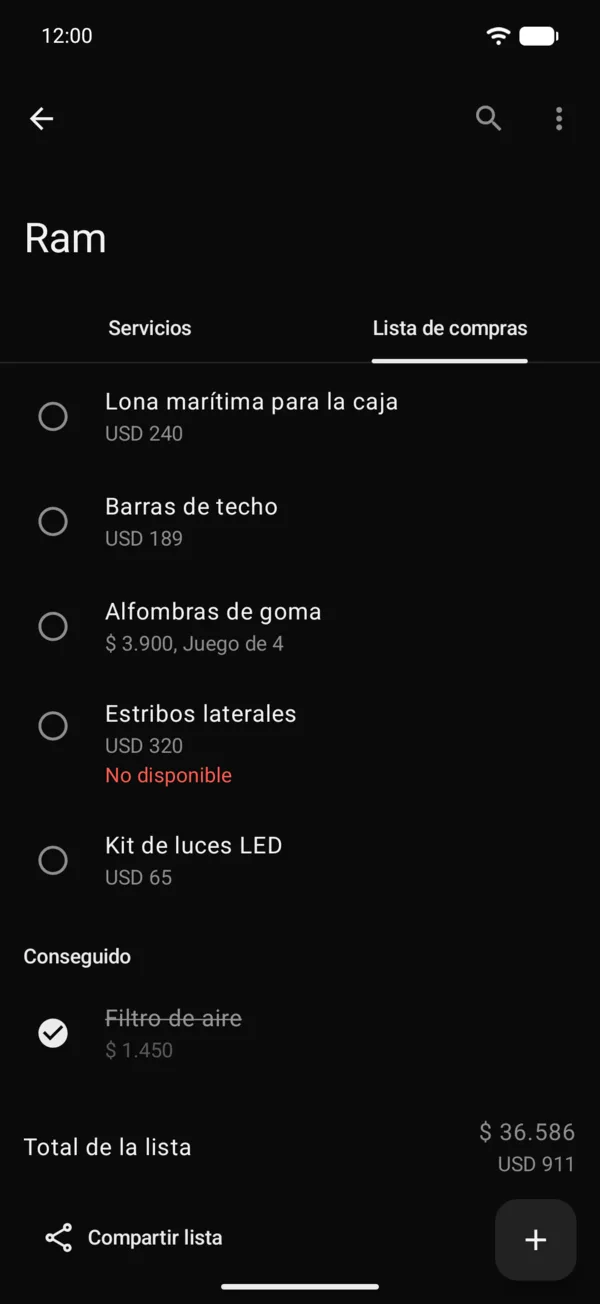
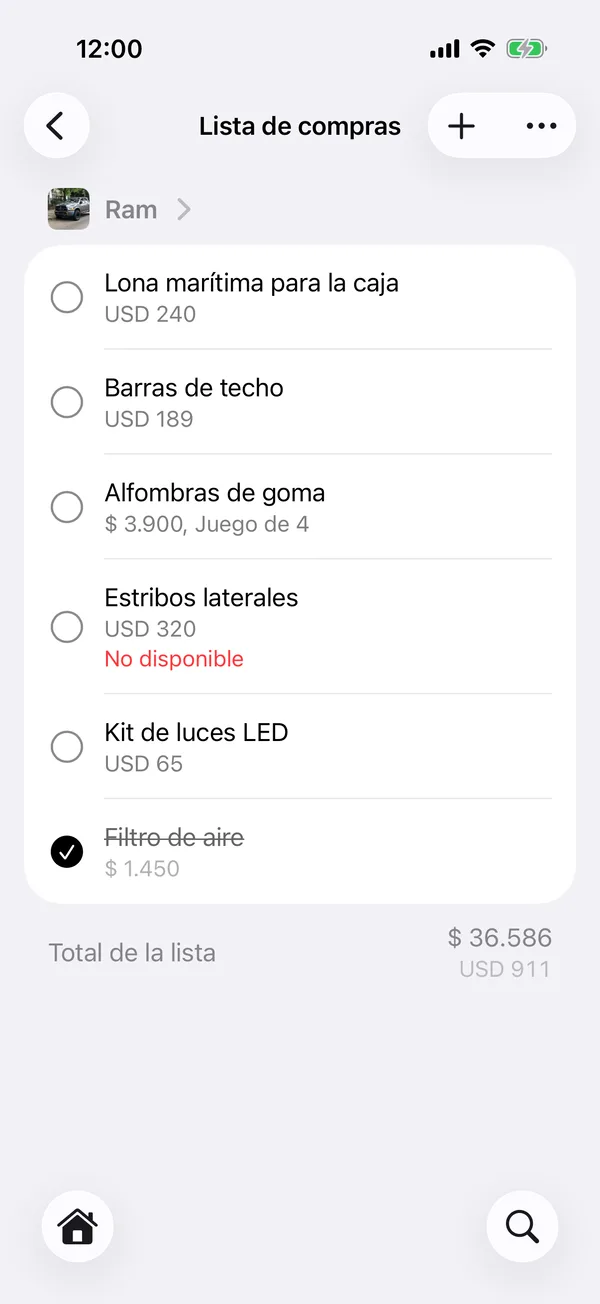
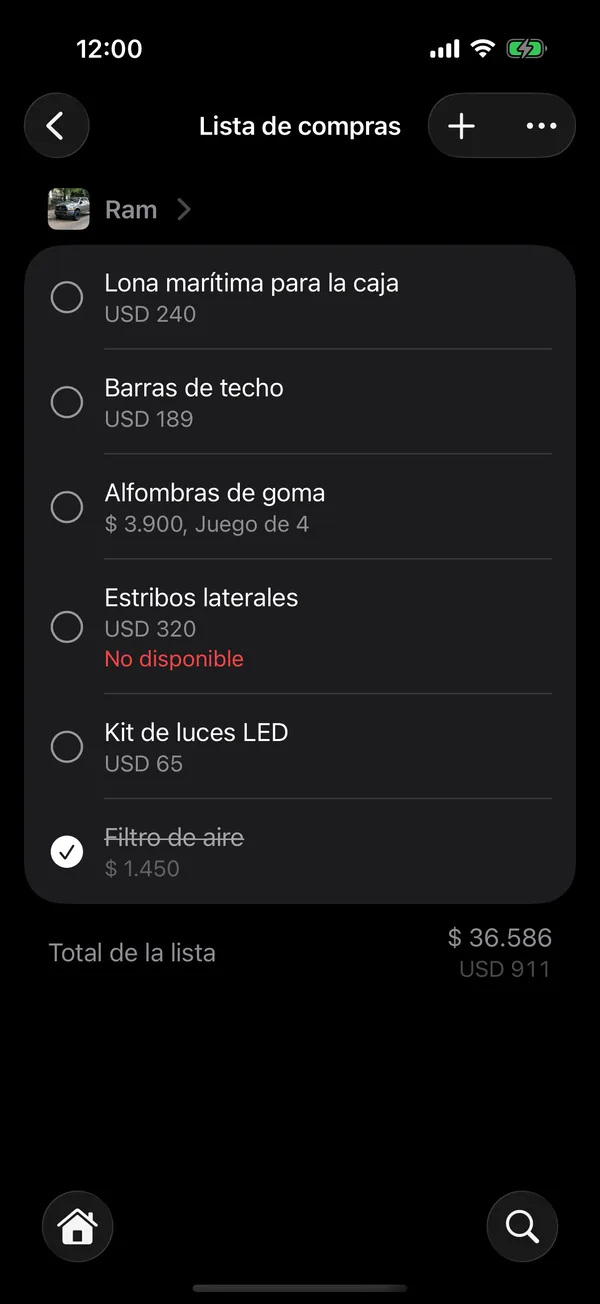
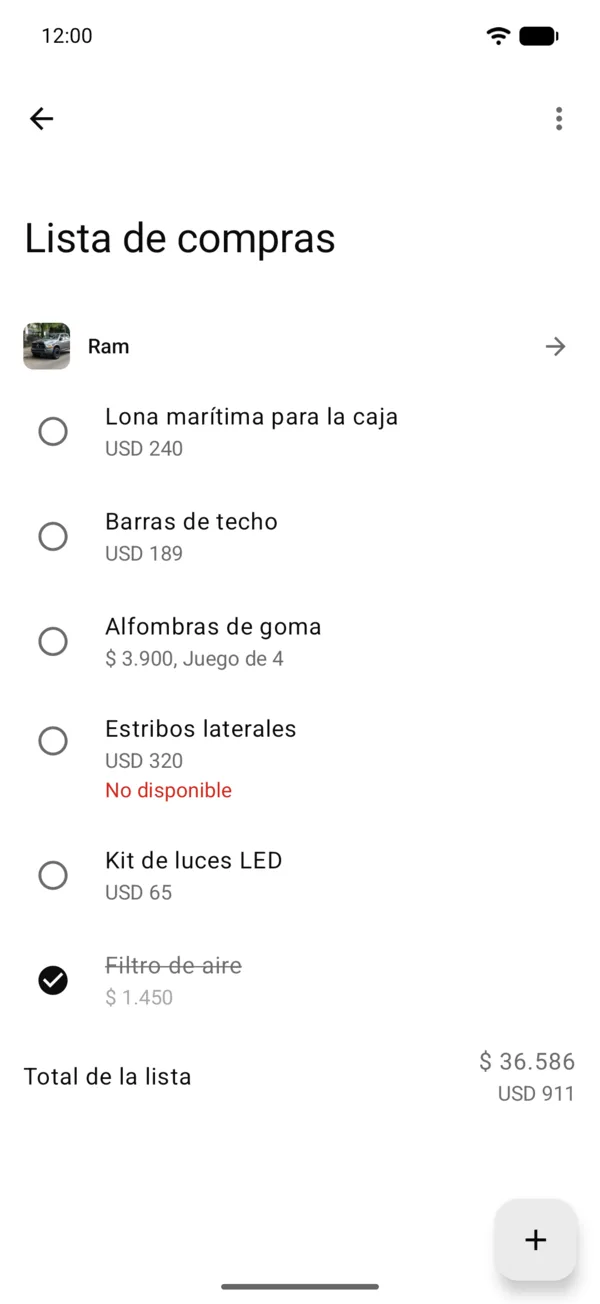
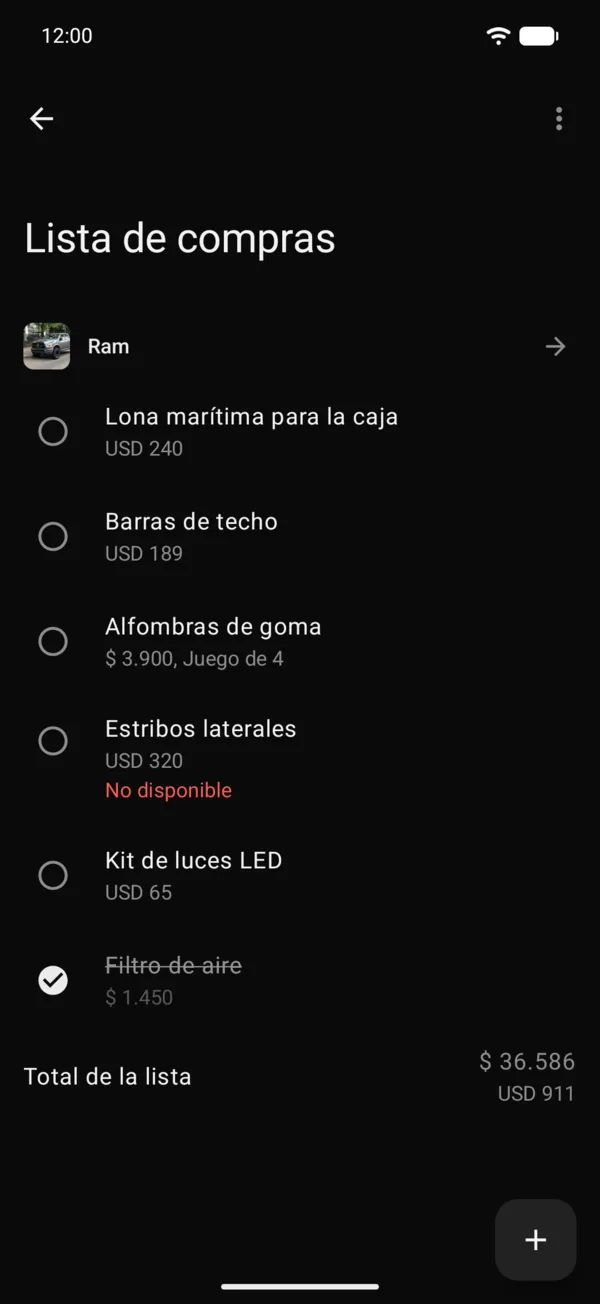
El Total de la lista suma lo que falta comprar en un solo monto, en tu moneda principal: los precios en otra moneda se pasan con el cambio del día. Si tu moneda principal no es el dólar, abajo va el mismo total en dólares.
Cuando lo comprás
Tocá el círculo del artículo. Pasa a Conseguido y, si tiene precio, queda como pago de Mantenimiento. Tocá el círculo de nuevo para desmarcarlo.
Para cambiar el orden, tocá Más (⋯) y después Reordenar.
Ocultar un artículo
- Mantené presionado el artículo.
- Tocá Ocultar.
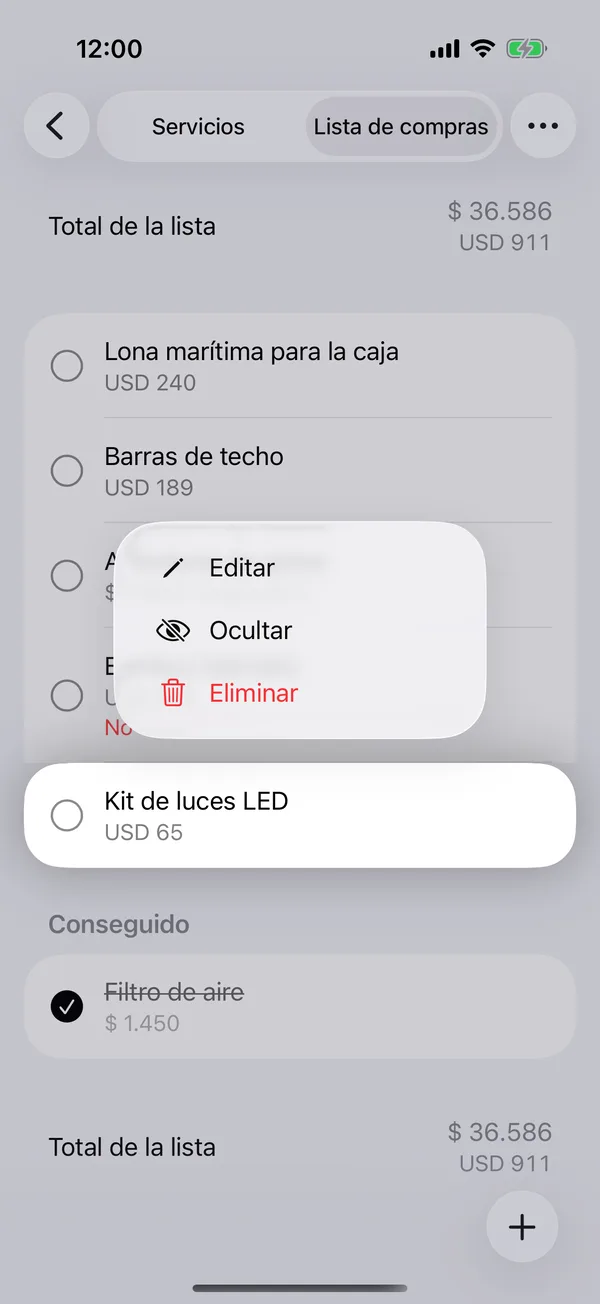
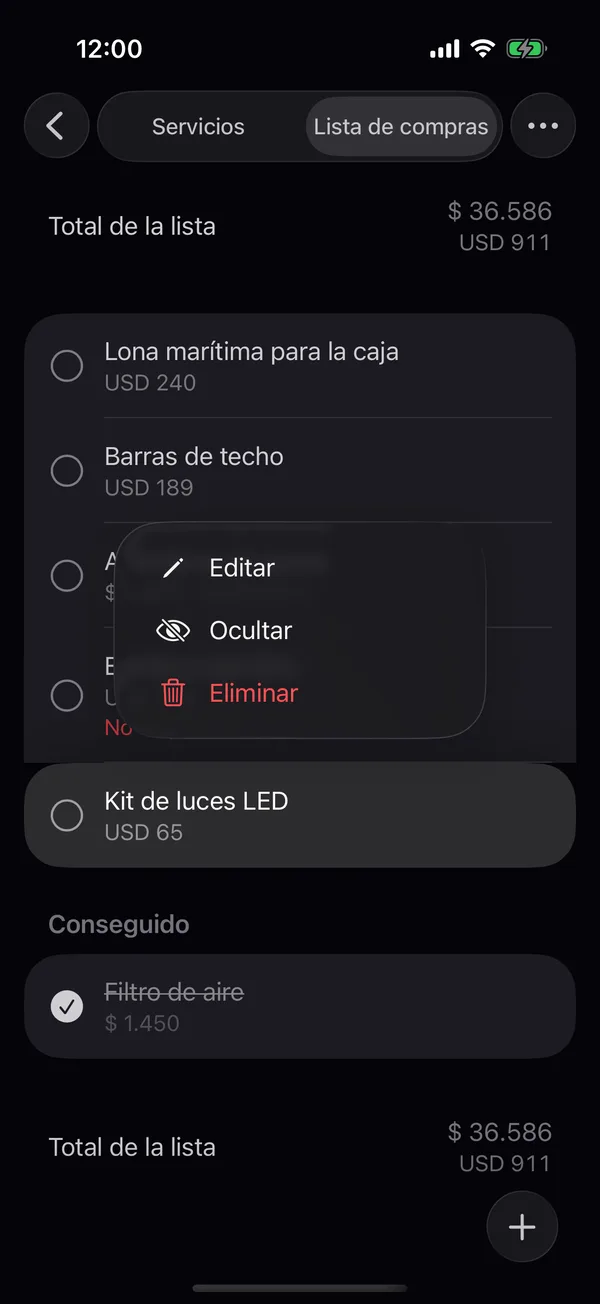
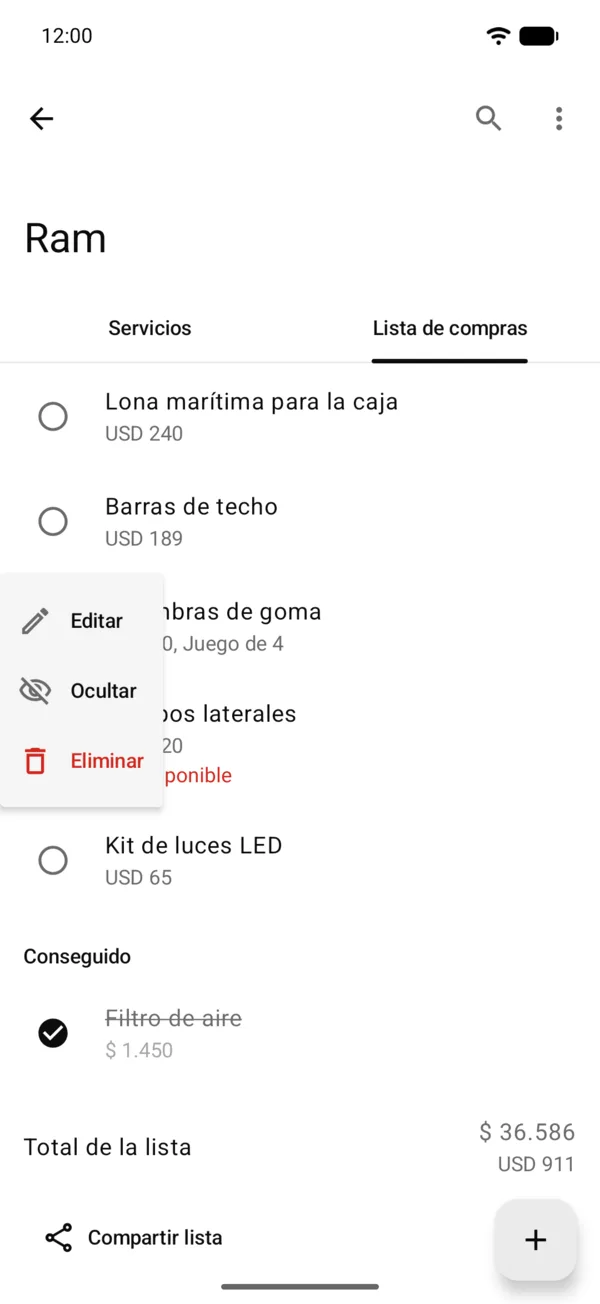
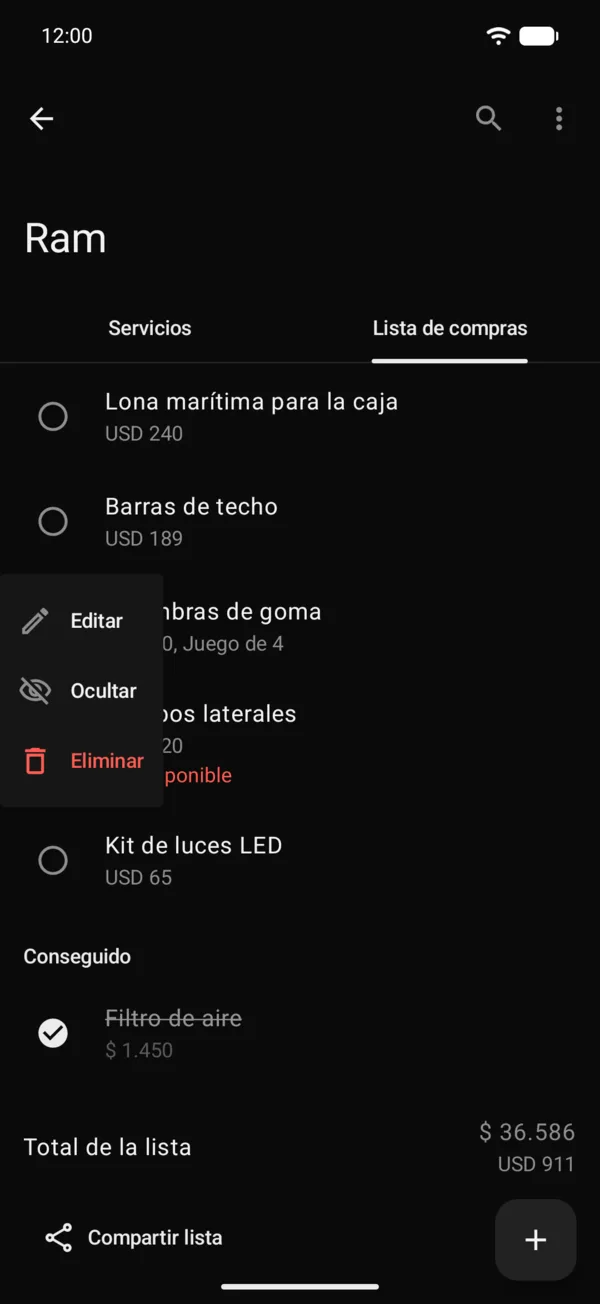
El artículo queda en gris, con el ojo tachado, y funciona igual que los demás, pero los enlaces compartidos y el Excel lo dejan afuera. Para volver a mostrarlo, mantenelo presionado y tocá Mostrar.
Si lo ocultás en la lista del vehículo, también se oculta en la página con todas tus listas. Si lo ocultás en esa página, sigue a la vista en la lista del vehículo; Mostrar ahí lo muestra en las dos.
Todas tus listas
En Inicio, arriba de Tus vehículos, la sección Lista de compras tiene una tarjeta por cada vehículo con algo por comprar: su foto, su nombre, cuántos artículos faltan y su total, también en dólares. Deslizá de costado para ver las demás y tocá una para abrir esa lista. Tocá el título Lista de compras para ver todas juntas: la de cada vehículo bajo su nombre, con el total de cada una y el de todas las listas. Tocá el nombre de un vehículo para abrir su lista.
Para mandarlas juntas, tocá Más (⋯) y después Compartir todas las listas. Quien recibe el enlace ve lo que falta comprar de cada vehículo, sin la app y sin cuenta. Entran los vehículos de los que sos propietario o admin.
La lista de compras está en todos los planes: con Starter, hasta 3 artículos por vehículo y 3 nuevos cada 12 horas; con Pro, sin tope por vehículo y hasta 5 nuevos cada 12 horas; con Fleet y Dealership, sin límites. Al llegar al límite, la app ofrece mejorar el plan. Todos los que tienen acceso al vehículo la ven; el propietario y los admins la editan.
En la web
La lista de compras de la web es la misma, con + y después Nuevo artículo o Buscar en tiendas. En una computadora, Lista de compras en el menú lateral junta los artículos de todos tus vehículos, con el total de cada vehículo y el de toda la lista. Arriba a la derecha están Buscar, Buscar en tiendas y Nuevo artículo, y al lado de la lista ves el Total de la lista, lo que queda Por comprar y los No disponibles; si ocultaste algo, también el Total visible, que es lo que muestra el enlace, y los Ocultos. En el teléfono, la misma página se abre desde Inicio, con Compartir todas las listas en el menú (⋮) de arriba. En una computadora, Compartir todas las listas es el botón de compartir de la barra.
Más en Service y lista de compras
¿No encontraste lo que buscabas? Escribinos a [email protected] y te respondemos.