
Programar el próximo service y marcarlo como hecho
Programalo por fecha o por kilómetros y te avisamos antes.
Programar por fecha
- En Servicio, tocá + (Programar servicio).
- Escribí el Servicio y elegí la Fecha futura.
- En Notificar, elegí cuándo querés el aviso: Mismo día, 1 día antes, 3 días antes, 7 días antes, 14 días antes o 30 días antes.
- Tocá Guardar.
Llevarlo al taller
Tocá un service que todavía no está en el taller para ver sus opciones: llamar a su taller o escribirle por WhatsApp o Mail, Cómo llegar hasta su dirección, Iniciar, Marcar como hecho, Editar y Eliminar. Cómo llegar abre Mapas, Google Maps o Waze, el que elijas, con el camino manejando. El taller es el contacto del service: mirá Tus talleres y el service oficial.
Cuando lo dejás en el taller, tocá Iniciar en su fila. Queda En taller y el botón pasa a decir Terminar.
Marcar como hecho
- Si el service está en el taller, tocá Terminar o la fila. Si no, tocá el service y después Marcar como hecho. Se abre Marcar como hecho.
- Revisá la Fecha y completá el Odómetro al servicio.
- Si querés, anotá el Costo y Pagado el. El costo queda como pago de Mantenimiento.
- En Próximo a, escribí a cuántos kilómetros toca el siguiente.
- Tocá el botón de confirmar.
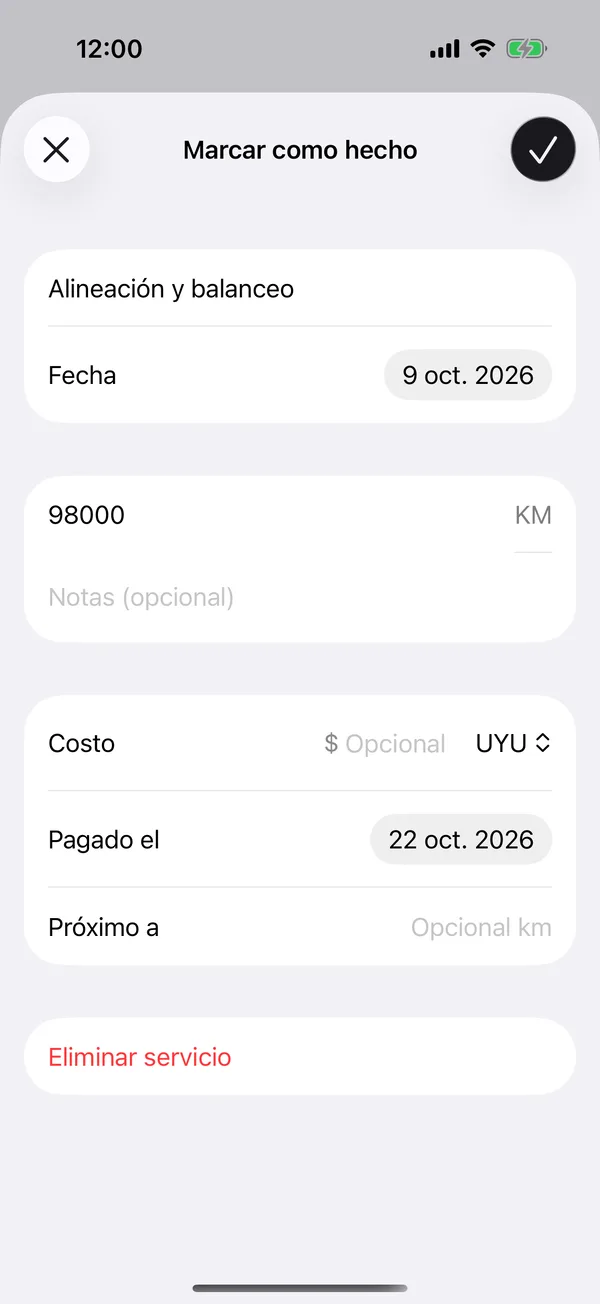
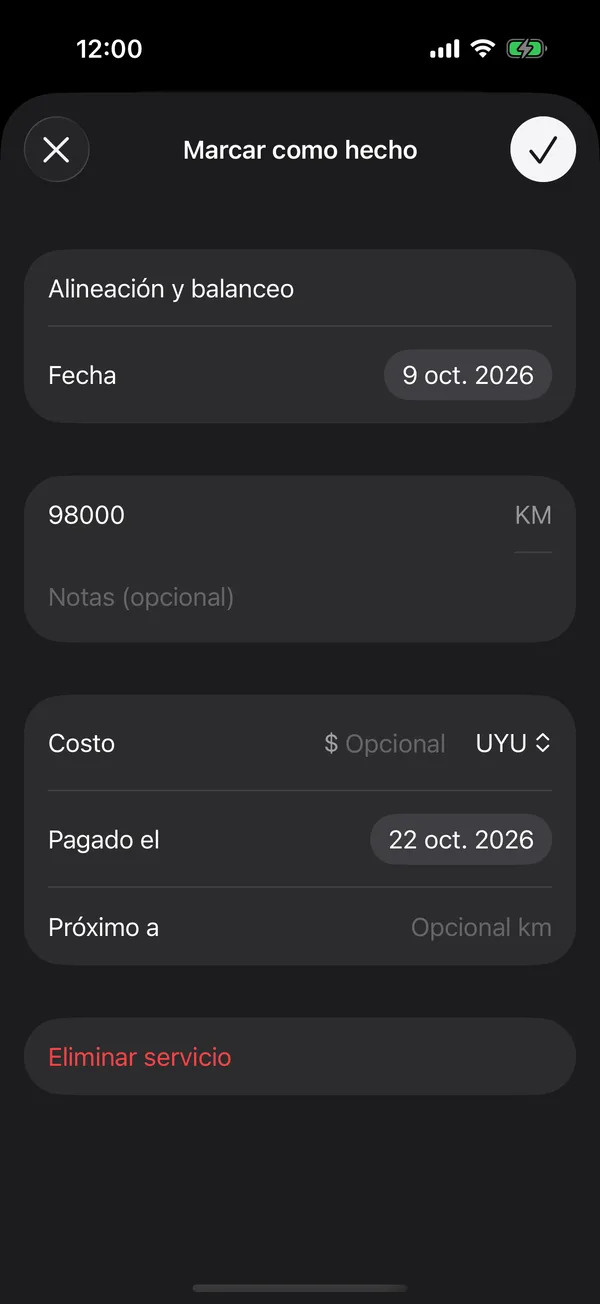
El service pasa a Pasados, y arriba de la lista aparece Próximo service con los kilómetros. Si lo iniciaste por error, en su menú está Deshacer.
Todo esto también se hace desde la página del vehículo, en Servicios próximos, y en la web, con el menú ⋯ de cada service.
Si pasa un año desde el último service y no hay otro programado, también te avisamos. Estos avisos se activan en Mantenimiento de vehículos, en las notificaciones.
Más en Service y lista de compras
¿No encontraste lo que buscabas? Escribinos a [email protected] y te respondemos.