
Fahrmodus: was er ist und wie du ihn öffnest
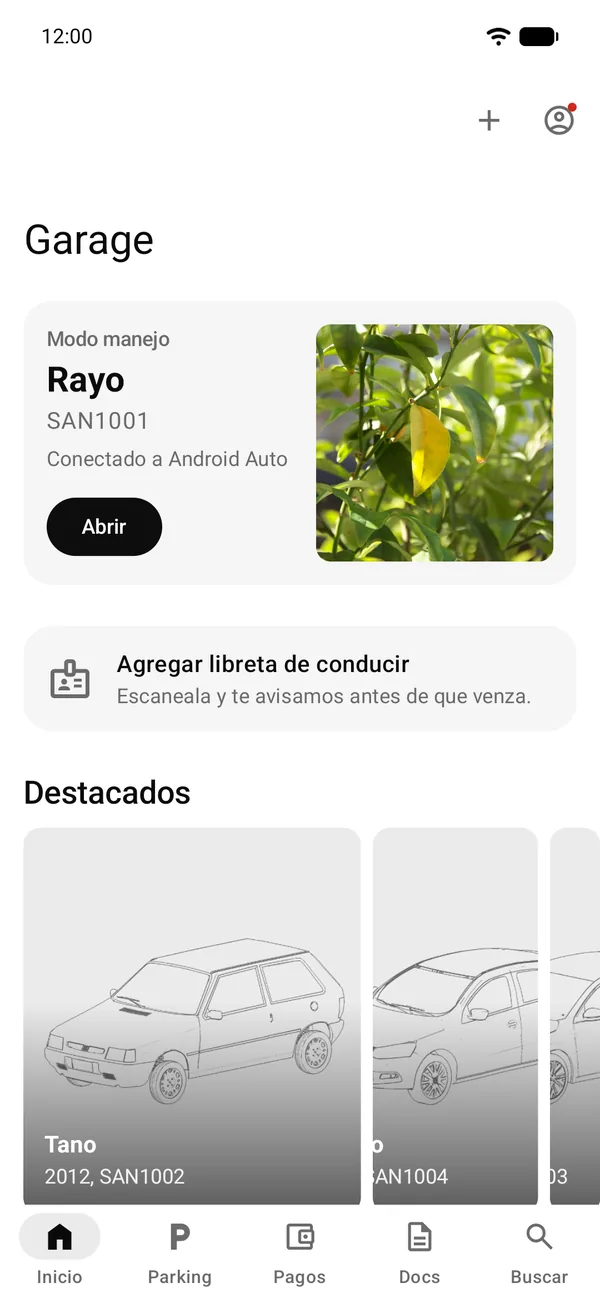
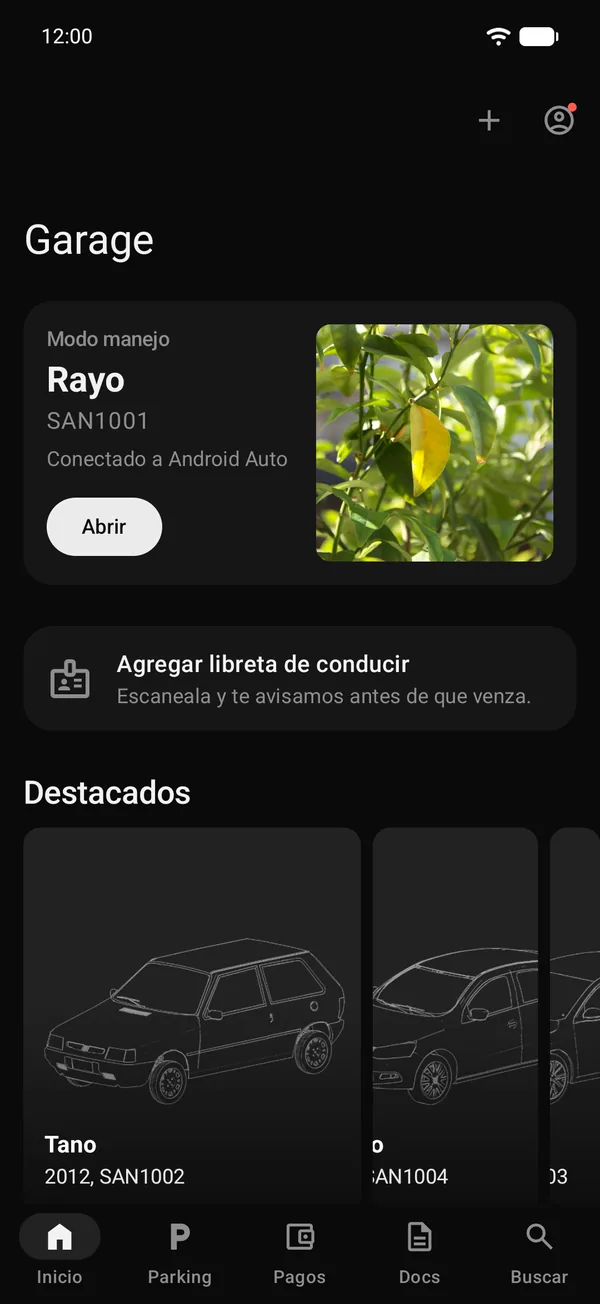
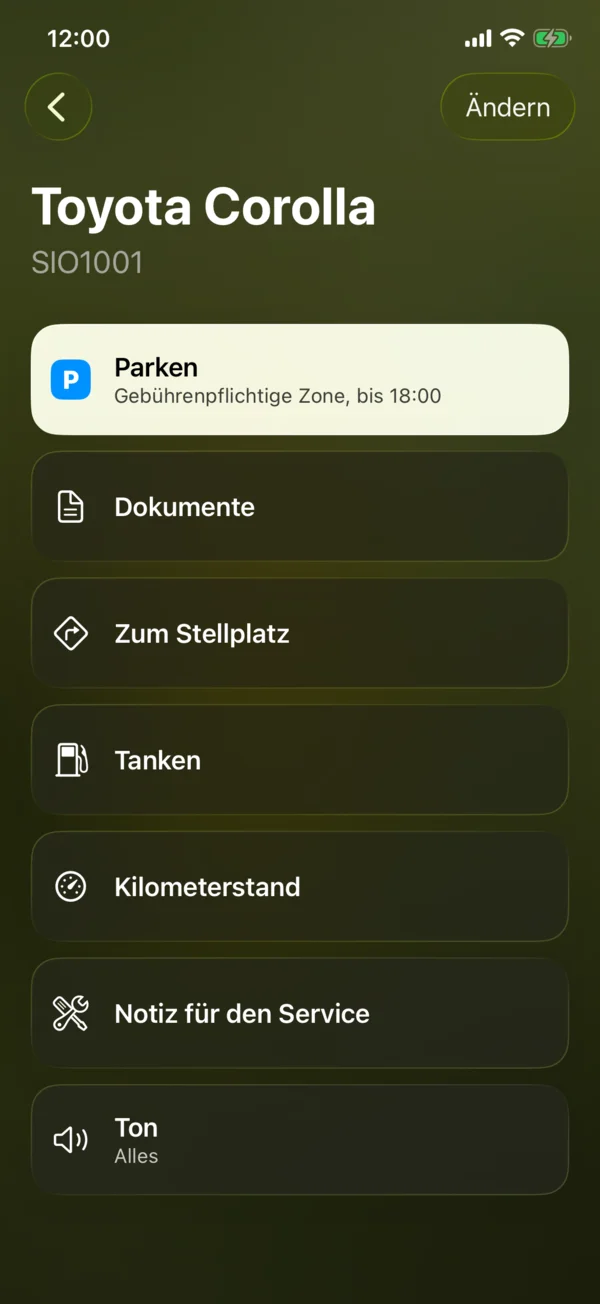
Eine Karte in Home bei verbundenem Auto und ein Bildschirm mit großen Tasten fürs Parken, die Dokumente und mehr.
Der Fahrmodus ist ein Bildschirm mit großen Tasten für das, was du beim Fahren oder Parken brauchst. Du öffnest ihn über eine Karte, die in Home erscheint, wenn das Telefon mit dem Auto verbunden ist. Er ist auf dem iPhone und unter Android; das Web weiß nicht, ob du im Auto sitzt, und hat ihn nicht.
Wann die Karte erscheint
- Unter Android: wenn das Telefon mit Android Auto oder dem Bluetooth des Autos verbunden ist.
- Auf dem iPhone: wenn GarageApp offen ist und der Ton des Telefons über das Auto läuft, über CarPlay oder das Bluetooth des Radios. Ist es ein Bluetooth-Gerät, das GarageApp nicht als Auto erkennt, fragt Home einmal Ist «Name» das Radio deines Autos?: Ja, das ist mein Auto nimmt es als dein Auto, und bei Nein fragt es nicht mehr.
Öffnen
- Tippe in Home auf die Karte Fahrmodus, mit deinem Fahrzeug und dem Kennzeichen.
- Hast du mehr als ein Fahrzeug, fragt GarageApp beim ersten Mal Mit welchem Fahrzeug fährst du?. Schalte Für dieses Auto merken ein, dann fragt es nicht mehr.
- Um das Fahrzeug zu wechseln, tippe oben rechts auf Ändern.
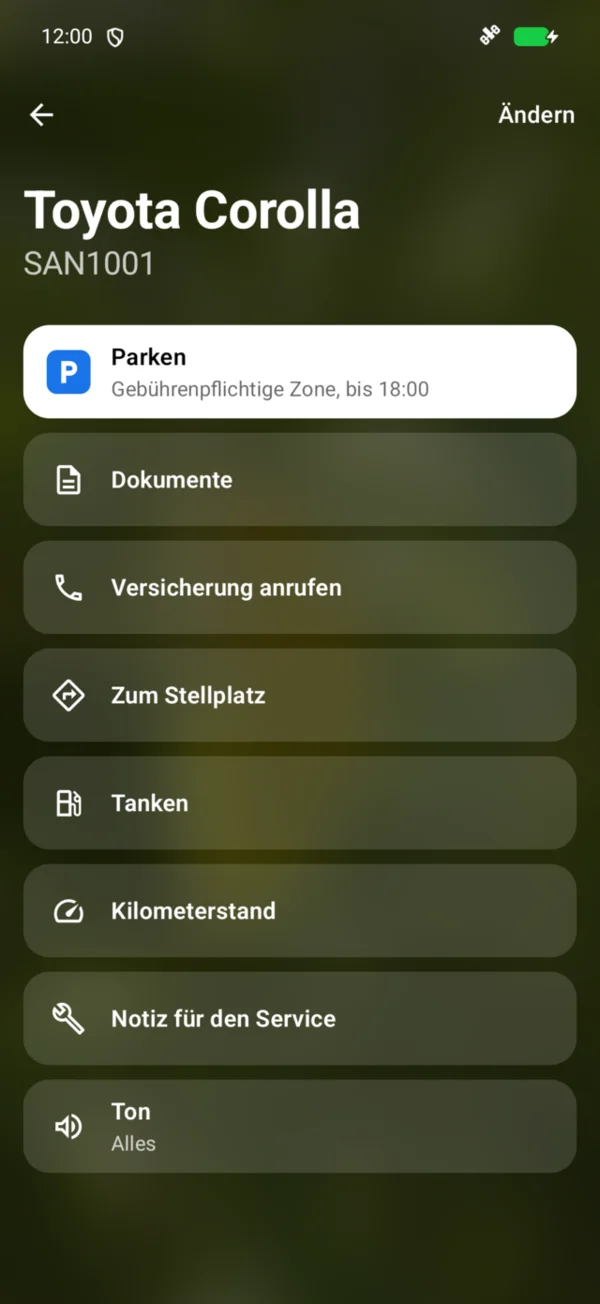
Die Karte
Hat das Auto kein CarPlay und kein Android Auto, ist der Fahrmodus eine Karte mit den Blitzern und Meldungen auf der Straße, und seine Tasten liegen in einem Bereich. Siehe Die Karte im Fahrmodus und ihre Hinweise.
Die Tasten
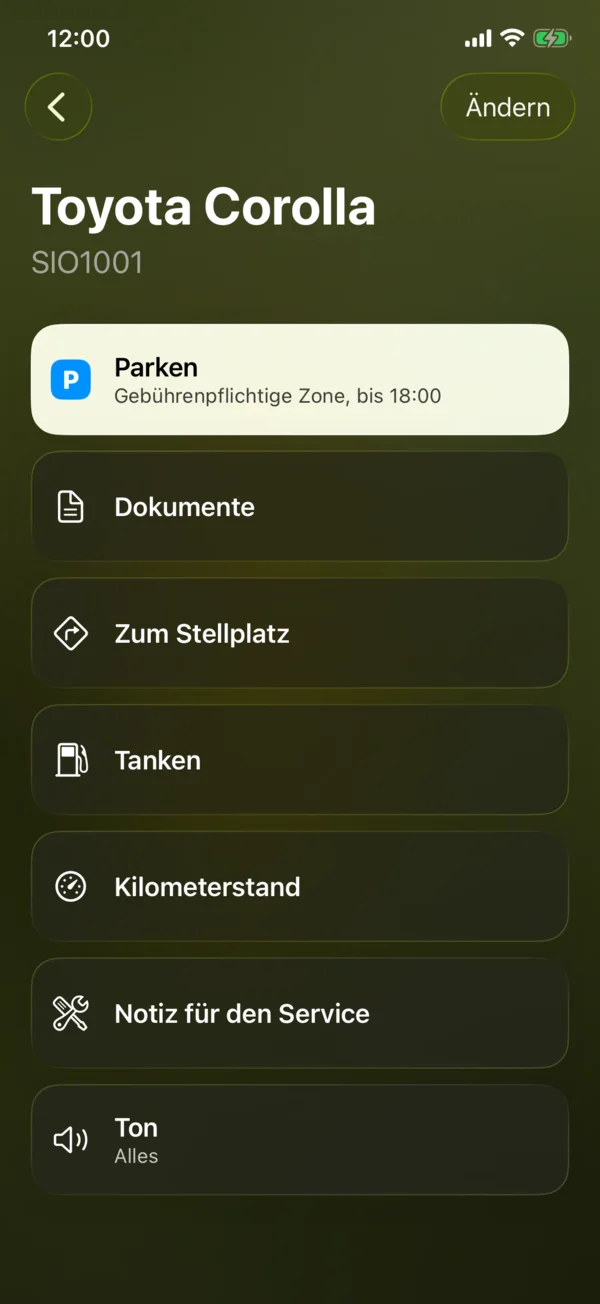
- Parken: öffnet das Formular, um dieses Fahrzeug auf der Straße zu parken. In einer gebührenpflichtigen Zone steht dort, bis wann du zahlst. Siehe Vom Auto aus parken.
- Dokumente: der Fahrzeugschein, die Versicherung und dein Führerschein, bereit zum Vorzeigen.
- Versicherung anrufen: ruft die Versicherung der Police des Fahrzeugs an. Fehlt, wenn das Fahrzeug keine Police hat oder uns die Telefonnummer der Versicherung fehlt.
- Zum Stellplatz: auf dem iPhone führt dich die Navigation von GarageApp zum Stellplatz, auf dem Telefon oder in CarPlay; findet sie keine Route, öffnet sich die zuletzt benutzte Karten-App oder, sonst, Waze, Google Maps oder Karten. Auf Android öffnet sich die Navigation des Telefons. Fehlt, wenn das Fahrzeug keinen Stellplatz hat.
- Tanken: öffnet eine neue Tankzahlung für das Fahrzeug.
- Kilometerstand: speichert die Anzeige des Kilometerzählers. Siehe Den Kilometerstand des Autos eintragen. Nur wer das Fahrzeug bearbeiten darf, sieht sie.
- Notiz für den Service: hinterlässt eine Zeile, die beim nächsten Service geprüft werden soll. Siehe Etwas für den nächsten Service notieren.
- Ton: was du beim Fahren hörst. Siehe Einstellungen des Fahrmodus.
Das Widget
Das iPhone hat das Widget Garage, das mitwächst: Das kleine bringt Verknüpfungen zu GarageApp, Parken, Dokumente und Zahlungen; das mittlere und das große zeigen ein Fahrzeug, mit seinem nächsten Service, dem Button zum Parken und Verknüpfungen zu Stellplatz, Dokumenten und mehr, und, wenn geparkt ist, die verbleibende Zeit mit Verlängern und Beenden; das große fügt Demnächst hinzu. Auf dem Sperrbildschirm gibt es zwei kleinere. Beim Bearbeiten wählst du das Fahrzeug: Das, das ich gerade fahre folgt dem des Fahrmodus.
Android hat ein Widget, das ebenfalls mitwächst, mit dem Fahrzeug, seinem Parken und dem, was als Nächstes kommt. Beim Hinzufügen wählst du das Fahrzeug, und du änderst es, indem du das Widget gedrückt hältst.
Du fügst sie hinzu wie jedes Widget, vom Home-Bildschirm aus.
Ausschalten
In den Einstellungen des Fahrmodus schaltest du den Modus aus, und auch die Frage nach dem Stellplatz.
Mehr zu Fahrmodus
Nicht gefunden, was du gesucht hast? Schreib an [email protected], wir antworten dir.