
Die App mit Face ID sperren
Verlange Face ID oder Touch ID, um GarageApp zu öffnen.
- Tippe in Home auf deinen Konto-Button.
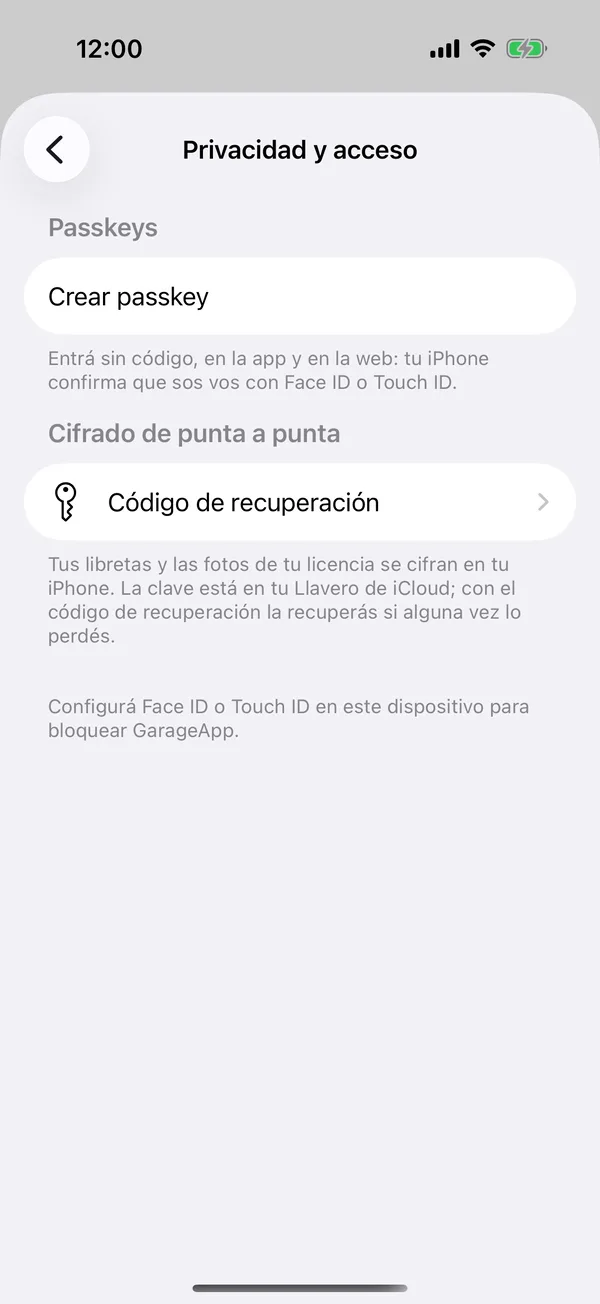
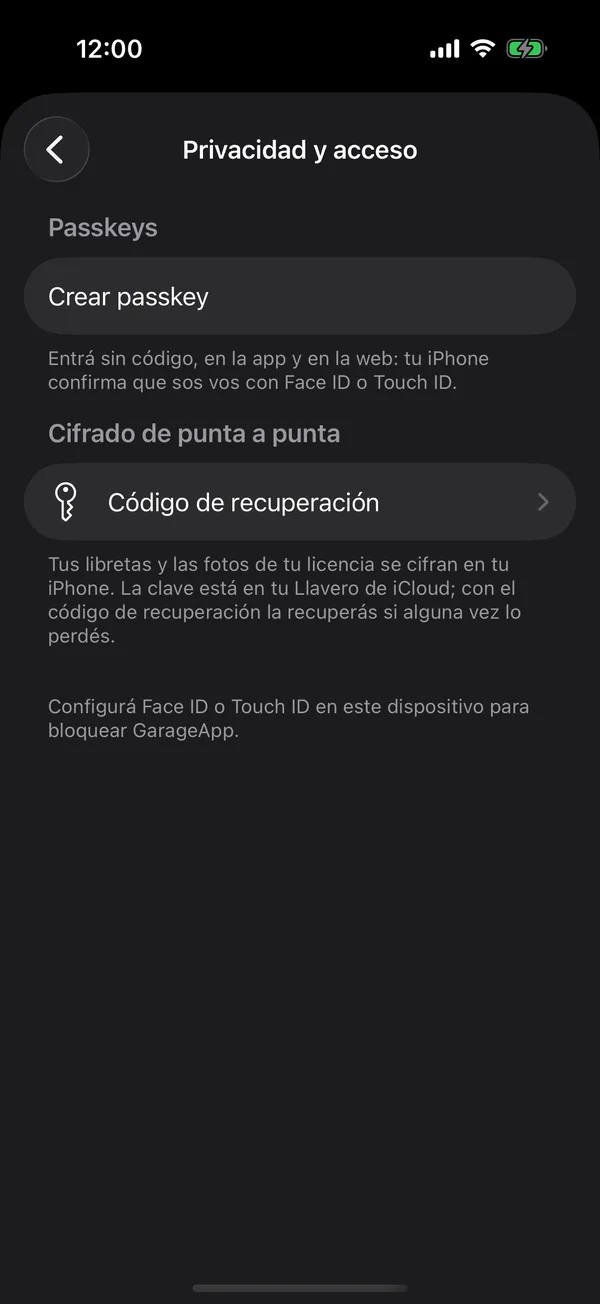
- Tippe auf Datenschutz & Zugriff.
- Schalte Mit Face ID entsperren ein und bestätige mit deinem Gesicht.
- Wähle unter Automatische Sperre, wann erneut gefragt wird: Sofort, Nach 1 Minute, Nach 5 Minuten oder Nie.
Klappt Face ID nicht, tippe auf Entsperren, um es erneut zu versuchen, oder nutze den iPhone-Code. Kommst du nicht hinein, erscheinen Abmelden und Support kontaktieren.
Siehst du die Option nicht, richte zuerst Face ID oder Touch ID auf dem iPhone ein.
Auf Android nennt die Option, was dein Handy hat, zum Beispiel mit deinem Fingerabdruck entsperren, und funktioniert genauso, mit Automatische Sperre. Erscheint sie nicht, richte zuerst Fingerabdruck oder Gesichtsentsperrung auf dem Handy ein.
Im Web
In Datenschutz & Zugriff im Web nennt die Option, was dein Gerät hat: Touch ID, Windows Hello oder deinen Fingerabdruck. Gibt es nichts davon, tippe auf Mit einem Code entsperren und wähle einen 6-stelligen Code. Der Code bleibt nur in diesem Browser: Vergisst du ihn, melde dich ab und wieder an.
Mehr zu Konto und Einstellungen
Nicht gefunden, was du gesucht hast? Schreib an [email protected], wir antworten dir.