
Deinen Plan ansehen oder ändern
Starter, Pro, Fleet und Dealership: was jeder enthält, wie du auf dem iPhone, auf Android oder im Web upgradest und wie du kündigst.
- Tippe in Home auf deinen Konto-Button.
- Tippe auf Abonnement.
- Wähle Monatlich oder Jährlich und wische, um jeden Plan zu sehen.
- Tippe auf Upgrade auf und den Plan, und bestätige den Kauf bei Apple auf dem iPhone oder bei Google Play auf Android.
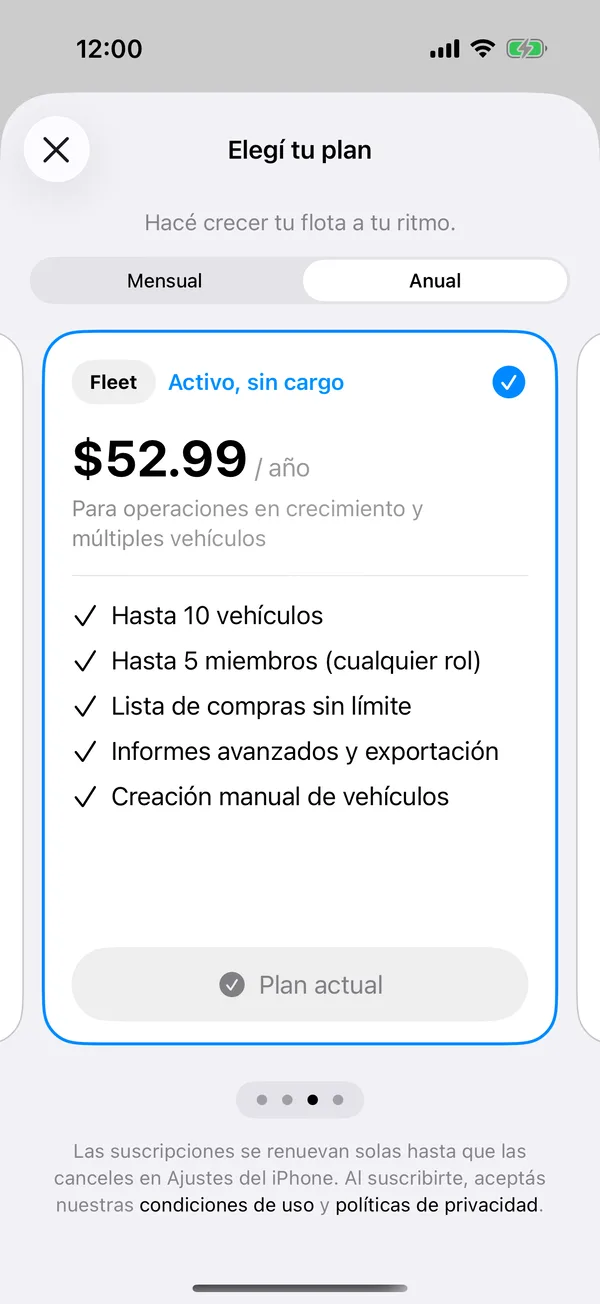
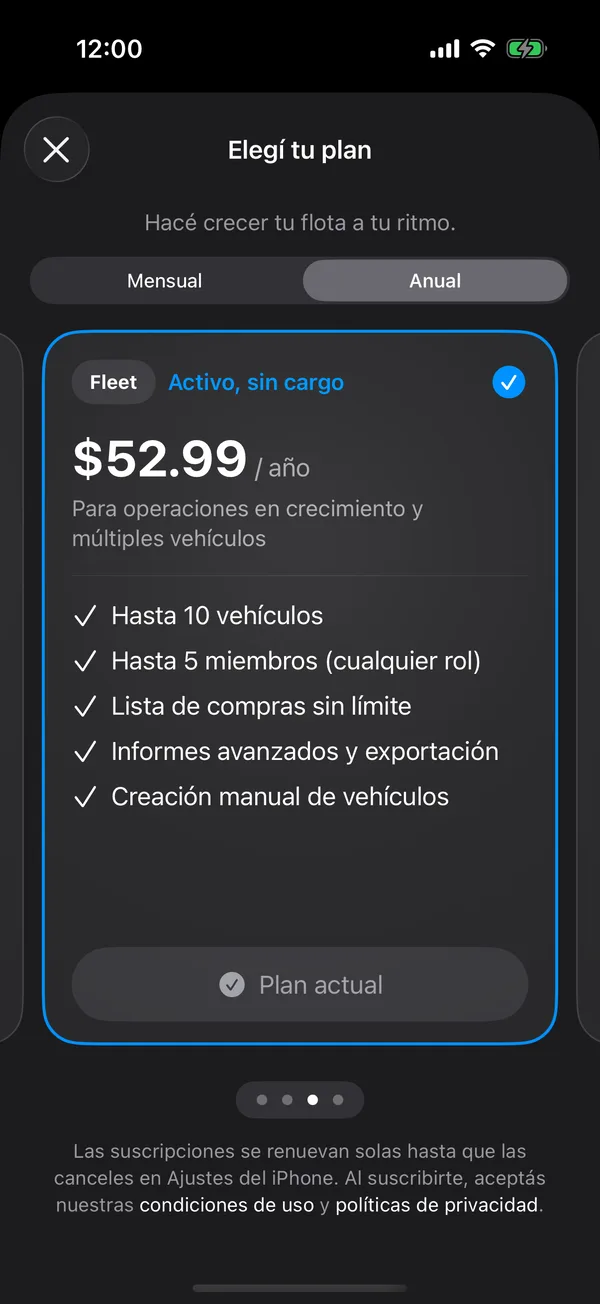
Dein aktueller Plan zeigt Aktueller Plan. Die Änderung kann ein paar Sekunden dauern.
Verwalten oder kündigen
Tippe auf der Karte deines Plans auf Abonnement verwalten. Apples Abo-Blatt öffnet sich, wo du ändern oder kündigen kannst.
Tippe auf der Karte deines Plans auf Abonnement verwalten. Deine Abos bei Google Play öffnen sich, wo du ändern oder kündigen kannst.
Käufe wiederherstellen oder einen Code einlösen
Tippe in deinem Konto auf Käufe wiederherstellen, wenn du das Handy gewechselt hast, oder auf Code einlösen, wenn du einen Angebotscode hast. Beides gibt es in den Apps für iPhone und Android, nicht im Web.
Im Web
- Öffne im Web dein Konto und tippe auf Abonnement.
- Wähle Monatlich oder Jährlich und tippe auf den Upgrade-Button des Plans.
- Bezahle mit Karte auf der Seite von Polar, das die Zahlung abwickelt und dir die Rechnung per E-Mail schickt.
- Zurück im Web siehst du Deine Zahlung wird bestätigt. Der Plan ist nach wenigen Sekunden aktiv.
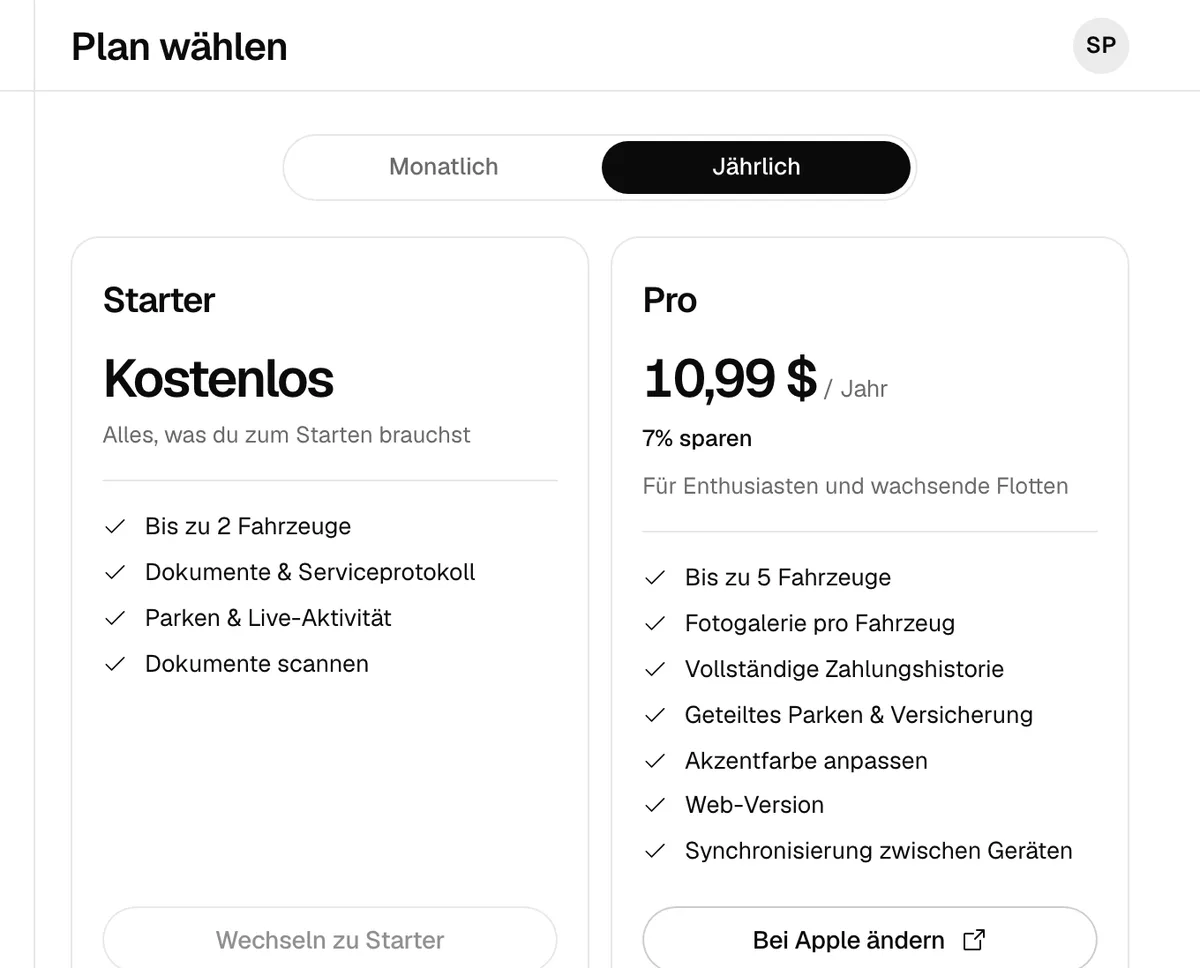
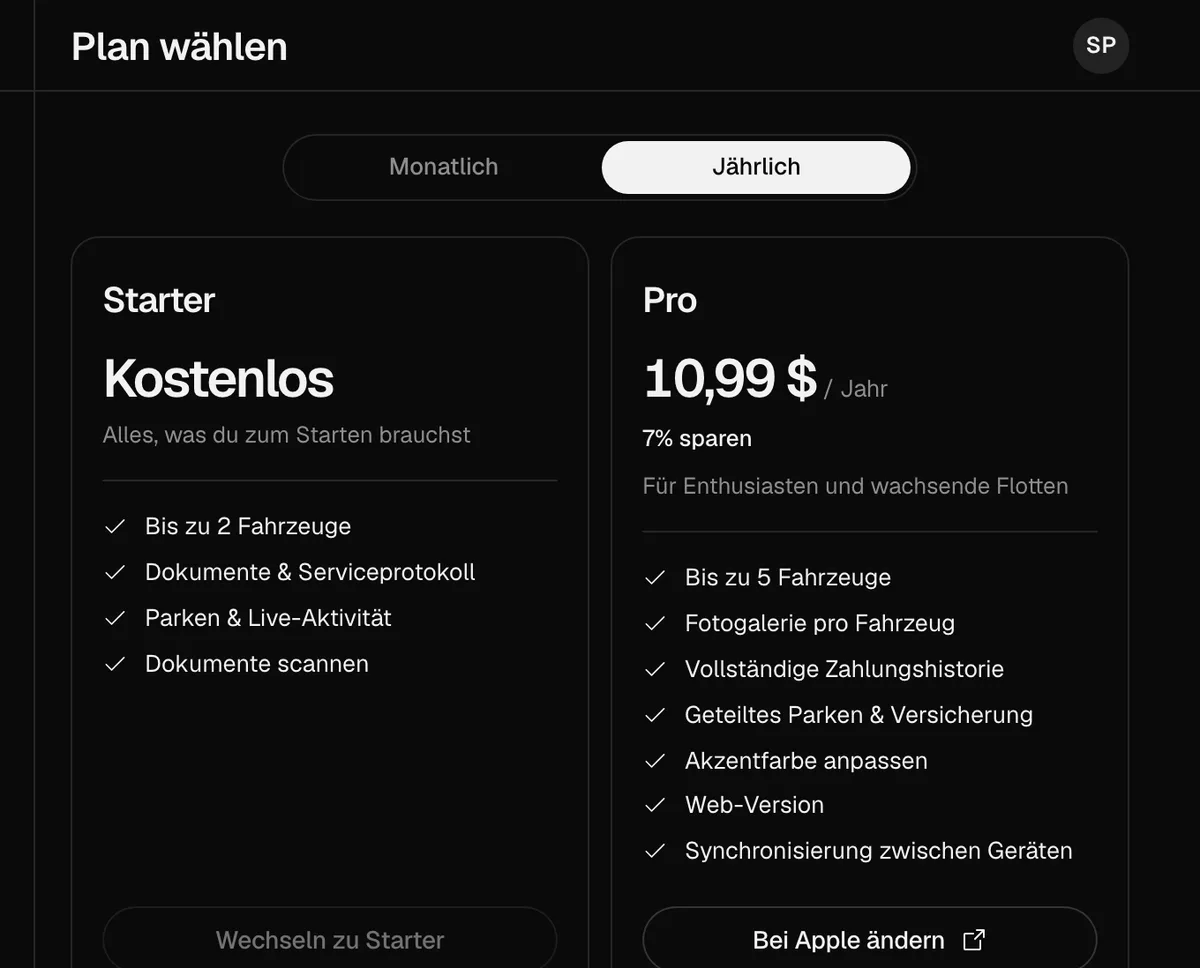
Um einen im Web bezahlten Plan zu ändern oder zu kündigen, tippe auf Abonnement verwalten. Ist dein Plan aus dem App Store, führt dich das Web mit Im App Store verwalten oder Bei Apple ändern zu Apple und berechnet nie doppelt. Ein im Web bezahlter Plan erscheint auf dem Handy als Web-Abo und wird im Web geändert.
Der Plan gehört zu deinem Konto: Er gilt in der App und im Web, und das Web gibt es mit Pro, Fleet und Dealership. Siehe GarageApp im Web nutzen.
Preise und was jeder Plan enthält, stehen auch auf der GarageApp-Seite.
Mehr zu Konto und Einstellungen
Nicht gefunden, was du gesucht hast? Schreib an [email protected], wir antworten dir.