
GarageApp im Web nutzen
Auf app.garageapp.dev, mit demselben Konto, am Computer oder am Handy. Mit Pro, Fleet und Dealership.
Das Web ist GarageApp im Browser. Es hat dieselben Fahrzeuge, Zahlungen, Dokumente, Wartung und dasselbe Parken, und die Buttons heißen wie in der App auf dem Handy: Die Schritte jeder Anleitung gelten auch im Web.
- Öffne app.garageapp.dev im Browser.
- Melde dich an wie in der App: Mit Apple fortfahren, Mit einem Passkey fortfahren oder deine E-Mail und Code senden.
- Gib den 6-stelligen Code ein, den du bekommst, und tippe auf Verifizieren.
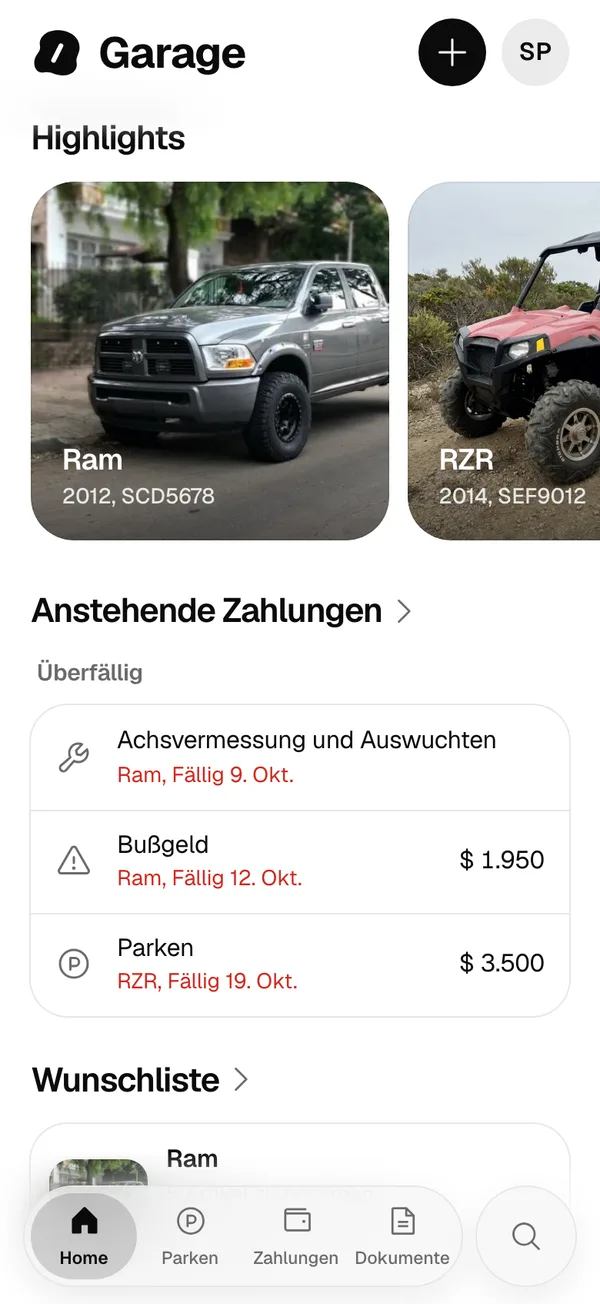
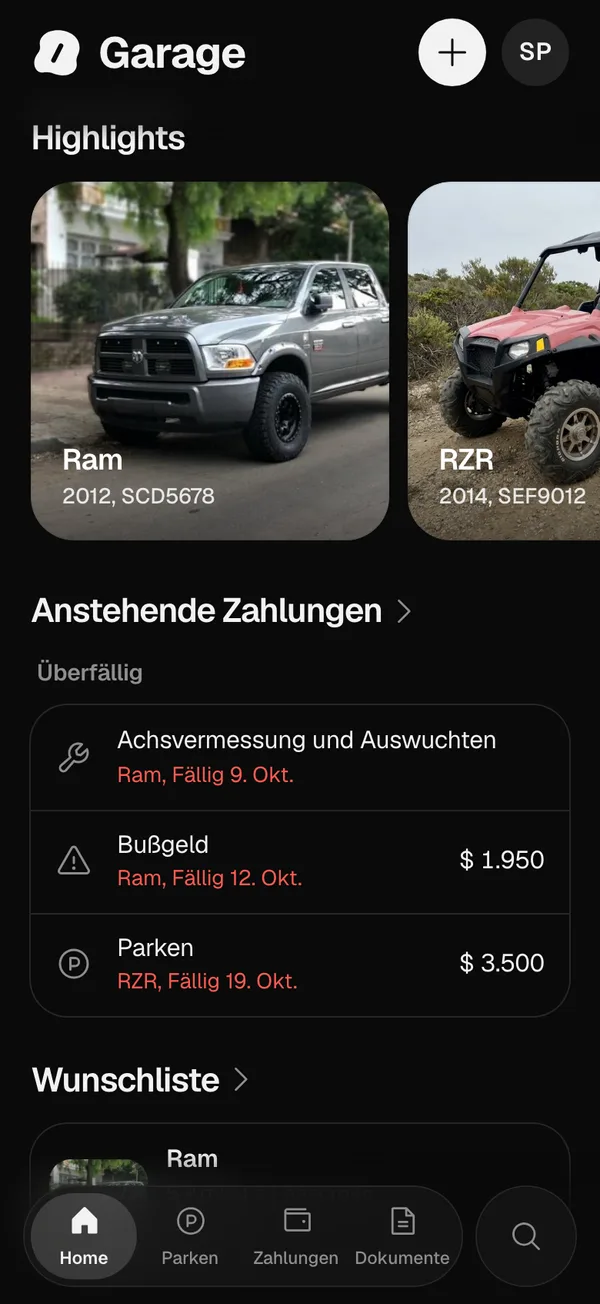
Wenn du dich zum ersten Mal mit einem neuen Konto anmeldest, erscheint Bevor du beginnst mit den Nutzungsbedingungen und der Datenschutzerklärung.
Mit welchem Plan
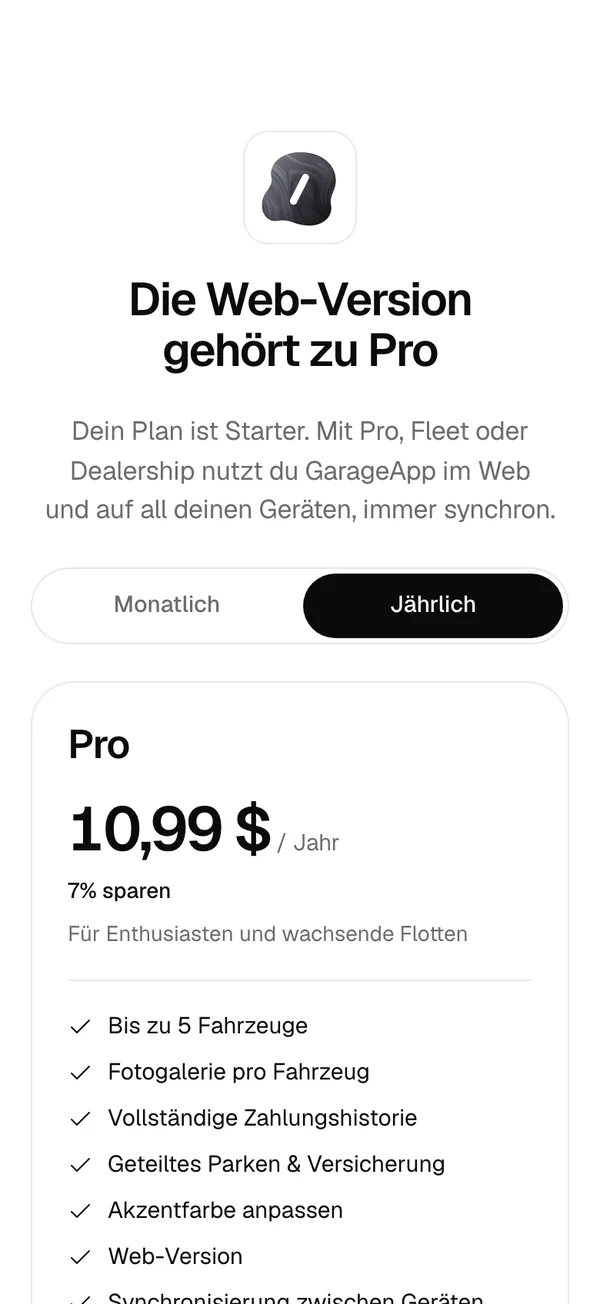
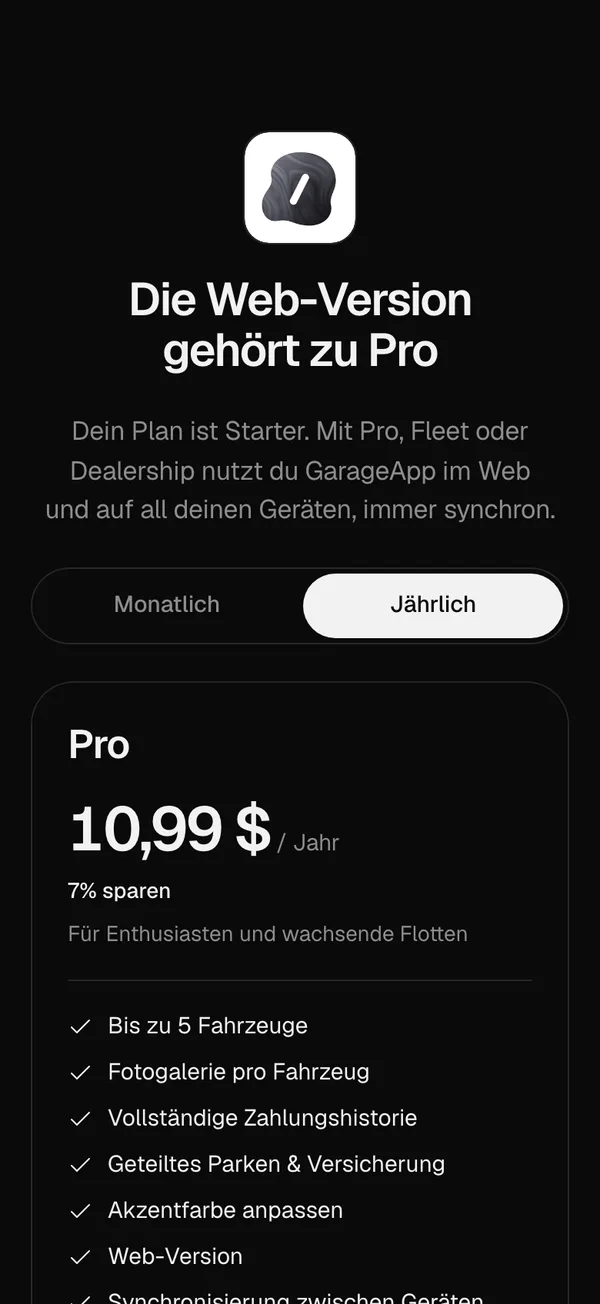
Das Web gibt es mit Pro, Fleet und Dealership. Mit Starter siehst du beim Anmelden Die Web-Version gehört zu Pro mit den Plänen: Du kannst dort upgraden oder auf Zur App tippen, um auf dem Handy weiterzumachen. Siehe Plan ansehen oder ändern.
Am Computer
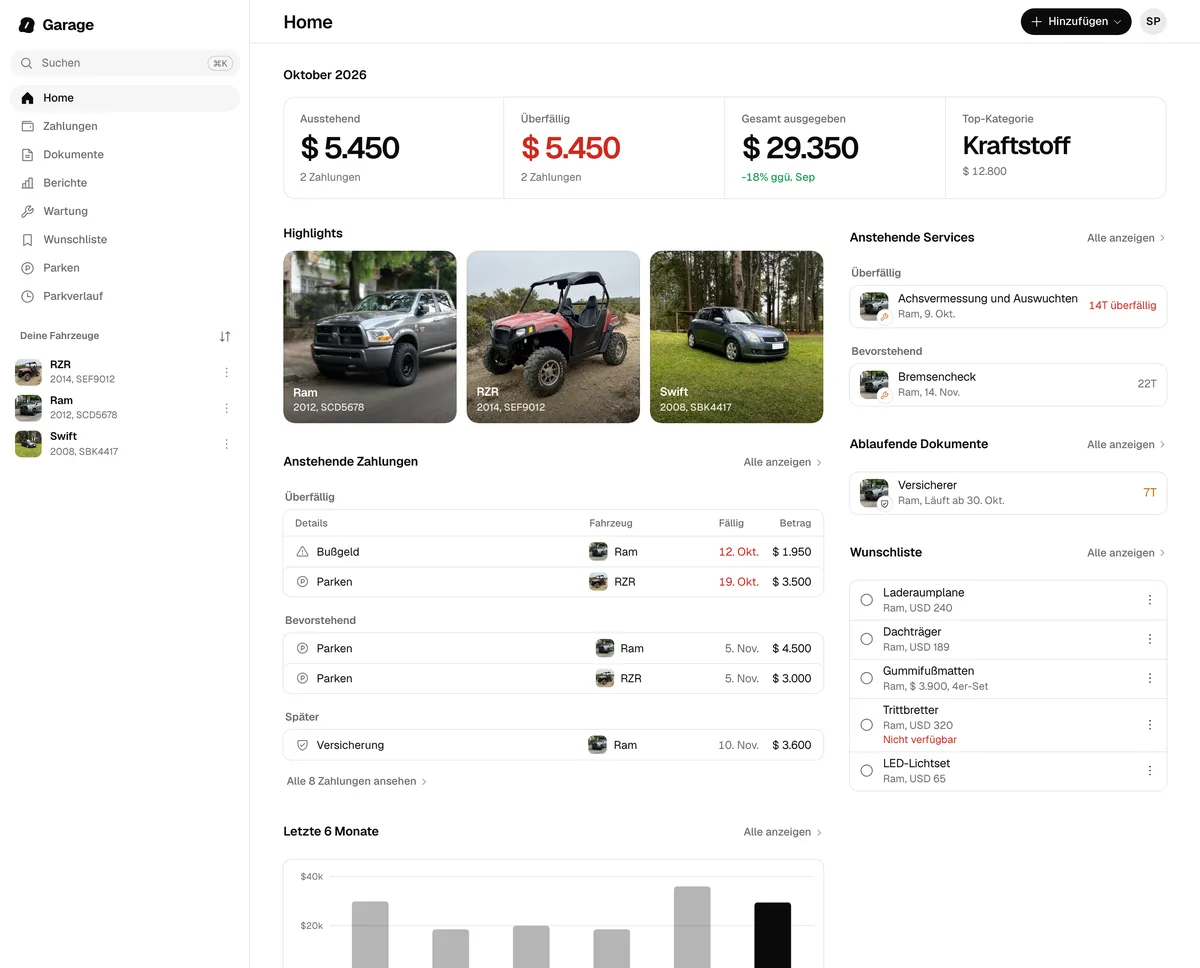
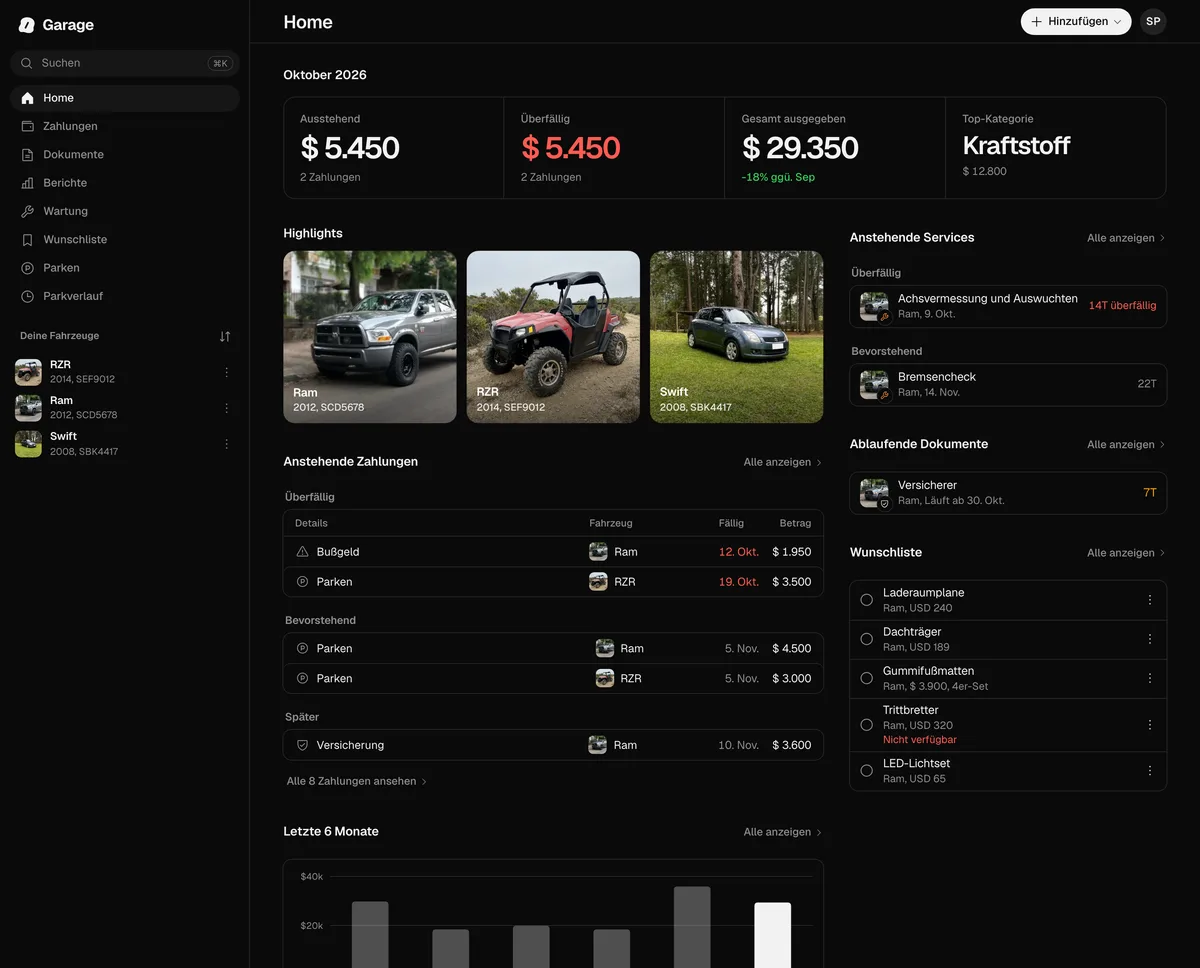
In einem breiten Fenster wandern die Tabs in eine Seitenleiste mit deinen Fahrzeugen, und Zahlungen, Service und Dokumente zeigen Liste und Detail nebeneinander. Jede Seite zeigt oben ihren Titel und rechts, immer in derselben Reihenfolge: ihre Buttons wie Suchen, Filtern & sortieren und Mehr, dann die wichtigste Aktion mit ihrem Namen, etwa Zahlung erfassen, Dokument hinzufügen, Neuer Artikel oder Hinzufügen, und zuletzt dein Foto, das dein Konto öffnet. Mit Cmd+K (Strg+K unter Windows) suchst du auf jeder Seite, und ein Rechtsklick öffnet das Menü einer Zeile.
Was das Web auf seine Art macht
- Scannen: Fahrzeugschein, Police und Führerschein werden im Browser gelesen, mit der Kamera oder aus einem Foto. Den QR-Code auf der Rückseite des Führerscheins lesen Browser, die Codes lesen, wie Chrome.
- Parken: Senden öffnet Nachrichten mit der fertigen SMS, du nutzt es also am Handy. Da der Browser nicht weiß, ob die Nachricht rausging, fragt das Web Hast du die SMS gesendet?. Tippe auf Ja, gesendet, damit der Countdown startet.
- Wunschliste: In Shops suchen öffnet jeden Shop in einem anderen Tab. Kopiere den Link des Produkts und füge ihn in Neuer Artikel ein.
- Sperre: Das Web nutzt, was dein Gerät hat, etwa Touch ID, Windows Hello oder deinen Fingerabdruck, oder einen 6-stelligen Code. Siehe App mit Face ID sperren.
- Policen: Im Viewer kannst du das Dokument einer Police Herunterladen und, wenn der Browser es erlaubt, Teilen.
- Wischen: Statt eine Zeile zu wischen, öffne ihr Menü ⋯.
- Neue Versionen: Veröffentlichen wir eine neue Version, zeigt das Web Eine neue Version ist da. Tippe auf Aktualisieren, um sie zu laden, oder auf Neuigkeiten, um zu sehen, was sich geändert hat. Es lädt nie von selbst neu.
Was auf dem Handy bleibt
Apple Wallet und Google Wallet, der Countdown auf dem Sperrbildschirm, Produkte über das Teilen-Menü anderer Apps hinzufügen, der Schutz deiner Dokumente auf Bildschirmfotos, Code einlösen und Käufe wiederherstellen gehören zu den Apps für iPhone und Android und sind nicht im Web.
Um vom Web auf dem Handy weiterzumachen, tippe auf Zur App: Am Handy öffnet sich GarageApp, am Computer erscheint ein QR-Code zum Scannen mit der Kamera des Handys.
Mehr zu Web und Synchronisierung
Nicht gefunden, was du gesucht hast? Schreib an [email protected], wir antworten dir.