
A página do veículo
Tudo de um veículo em um só lugar: documento, taxa, multas, seguro, estacionamento, combustível, manutenção, pagamentos e o link público.
Toque em um veículo em Início para abrir a página dele.
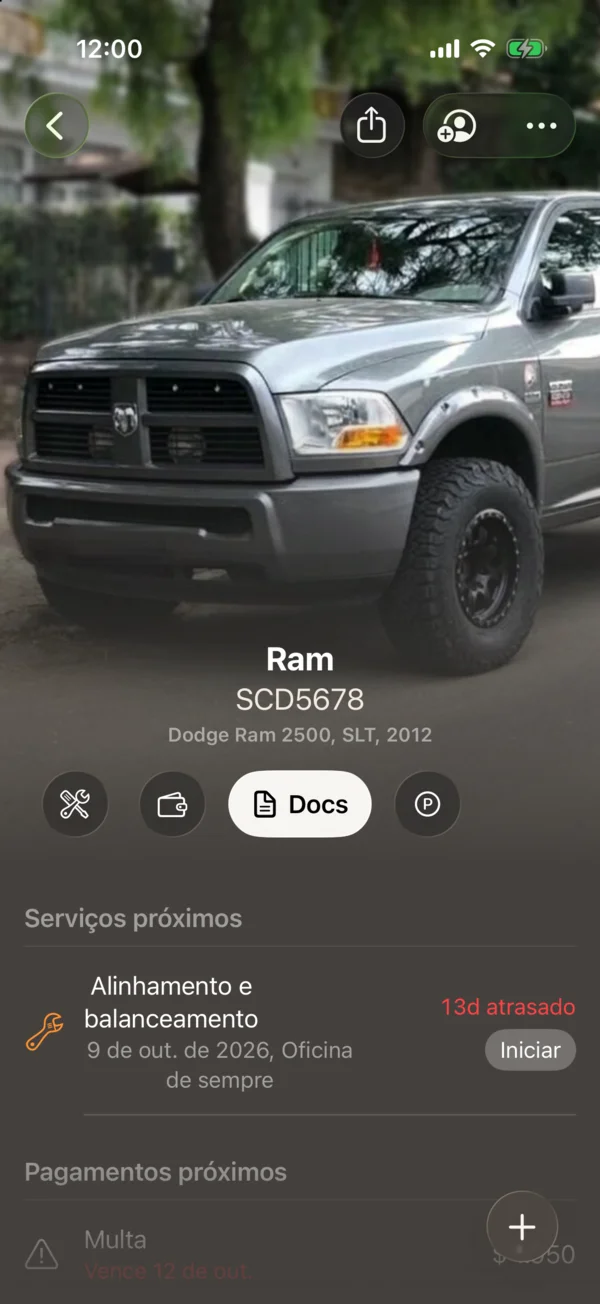
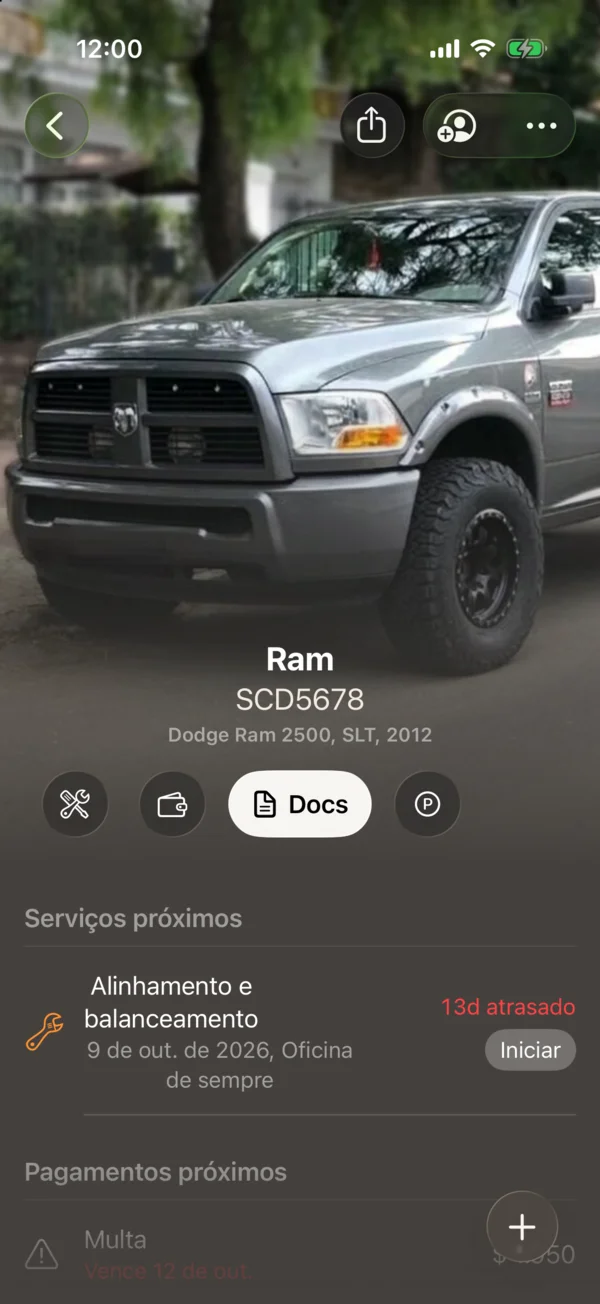
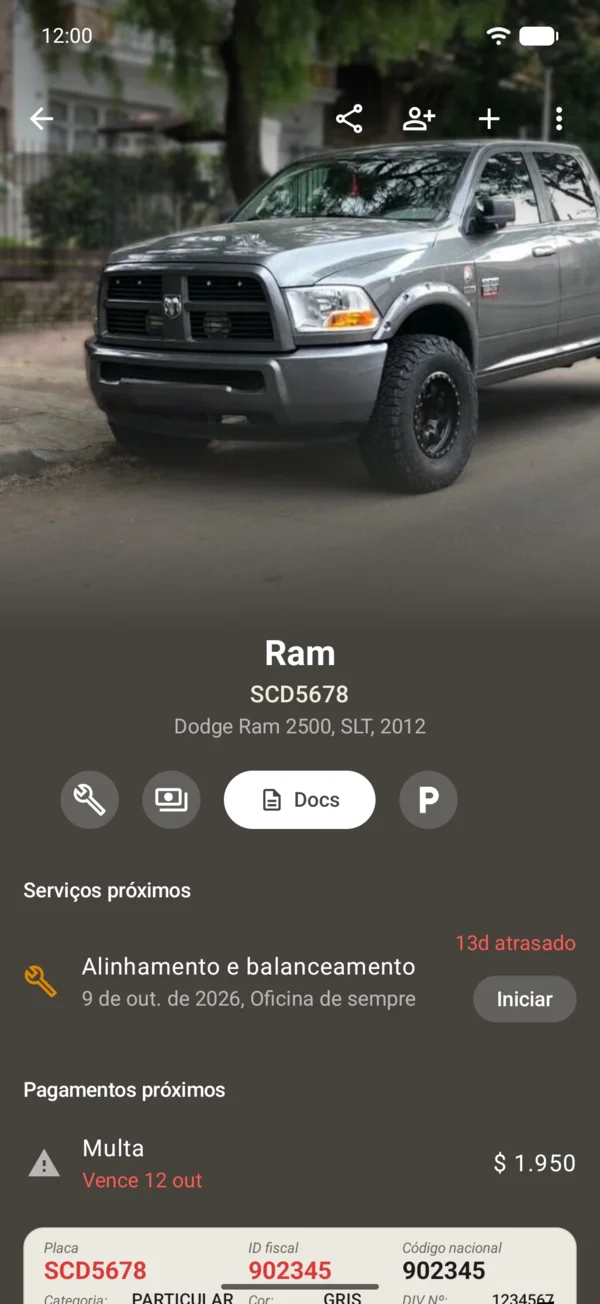
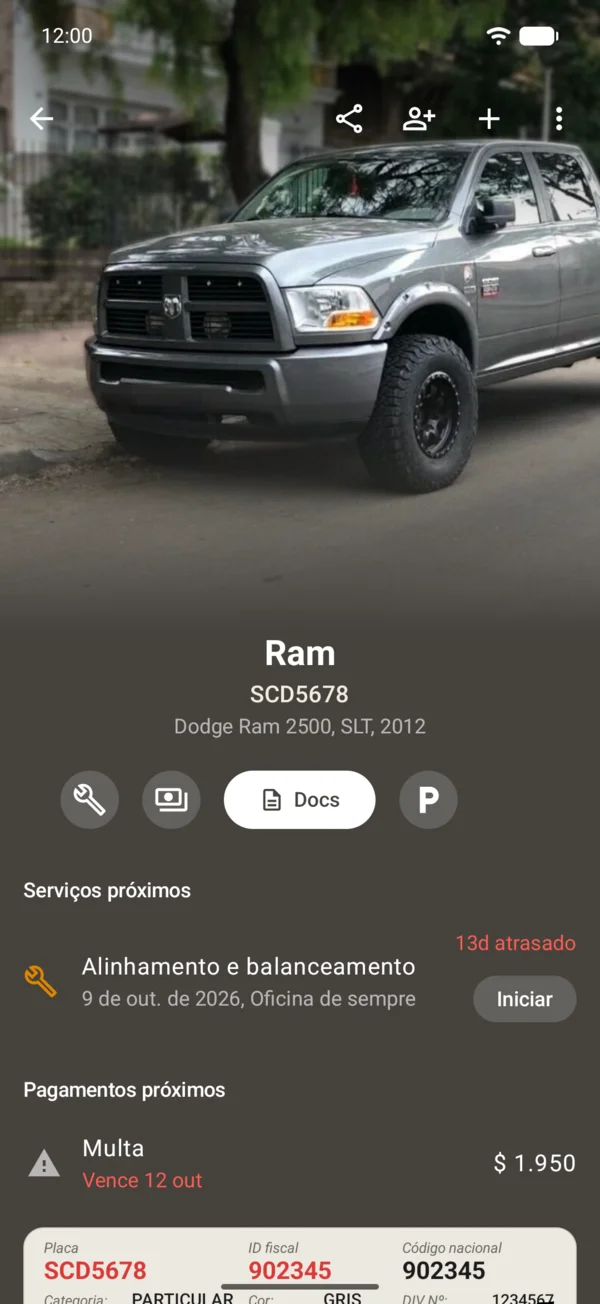
No topo
- A foto, o nome, a placa e uma linha com ano, tipo e combustível. Com várias fotos, toque no lado esquerdo ou direito da foto para passar.
- Uma fileira de botões: Serviço, Pagamentos, Docs e o de estacionamento. Enquanto o veículo está estacionado, esse botão mostra o tempo restante.
- No canto superior direito, Compartilhar veículo, com o link público; o botão das pessoas com quem você o compartilha; e Mais (⋯ no iPhone, ⋮ no Android), com Editar, Transferir propriedade e Adicionar à Apple Wallet (no Android, Adicionar à Carteira do Google).
Se você tem mais de um veículo, deslize a página para a esquerda para ir ao seguinte de Seus veículos, ou para a direita para voltar ao anterior. Do último você passa ao primeiro.
Mais abaixo
- Serviços próximos: o serviço que está na oficina, depois os atrasados e os que vencem em breve, três no máximo; se nenhum vence em breve, o próximo. Iniciar o leva para a oficina e Concluir abre Marcar como concluído. Toque num serviço que ainda não está na oficina para ligar ou escrever para a oficina, ver Como chegar ou editá-lo. Veja Agendar o próximo serviço e marcá-lo como concluído.
- Pagamentos próximos: os pagamentos que vencem em breve neste veículo.
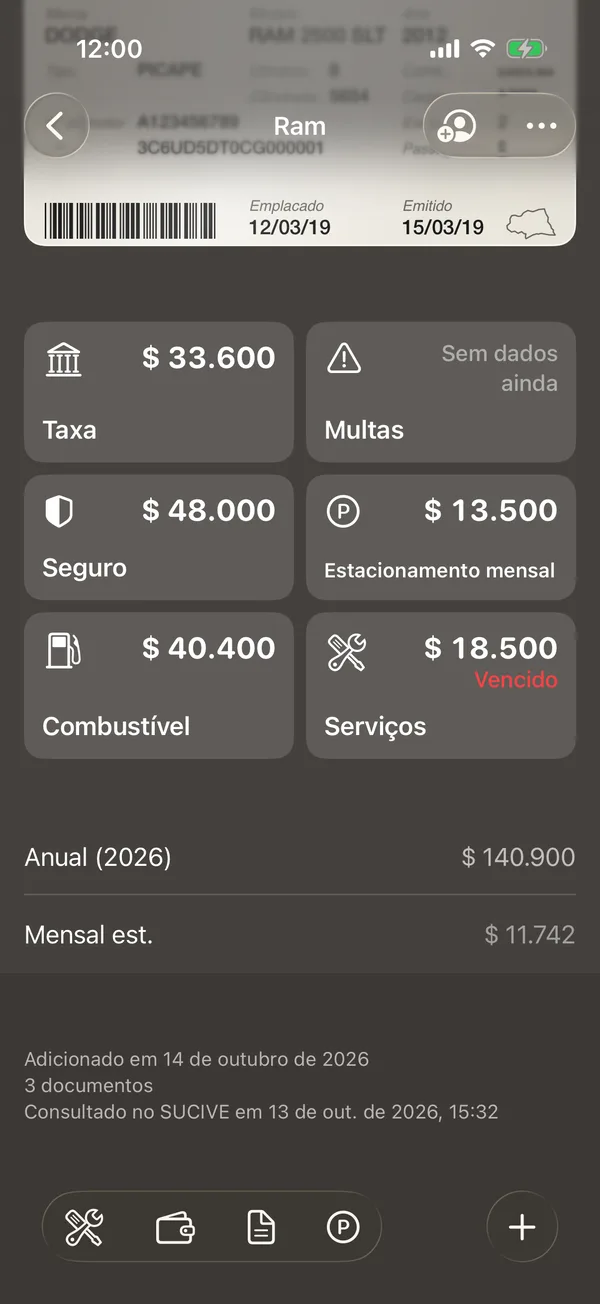
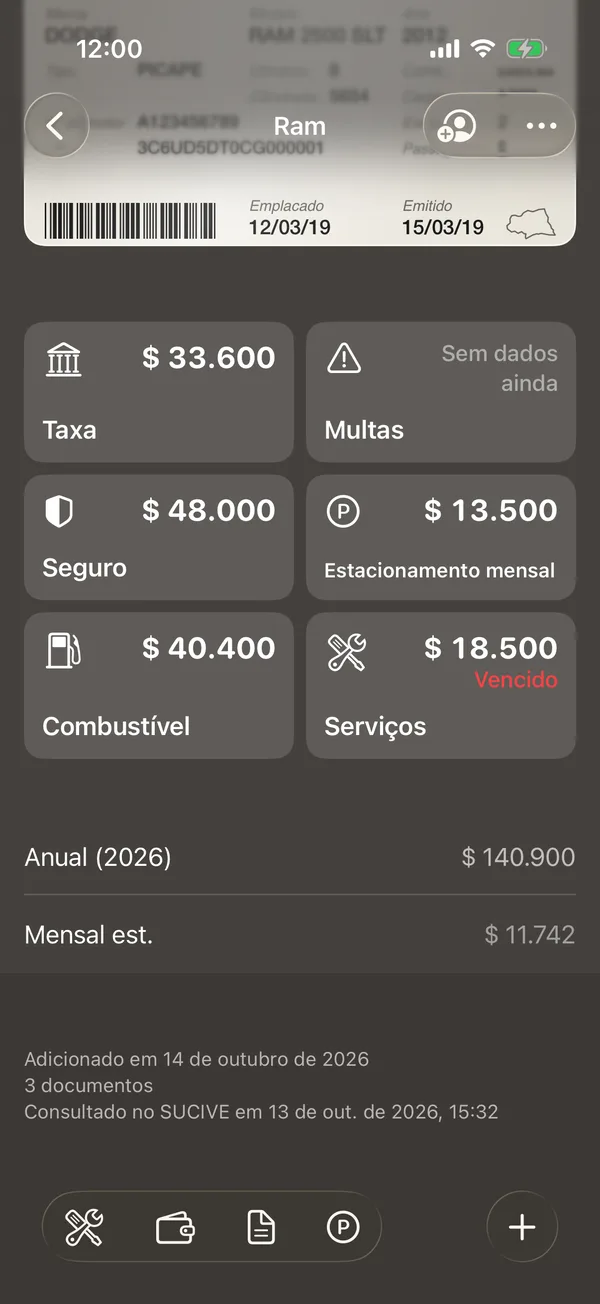
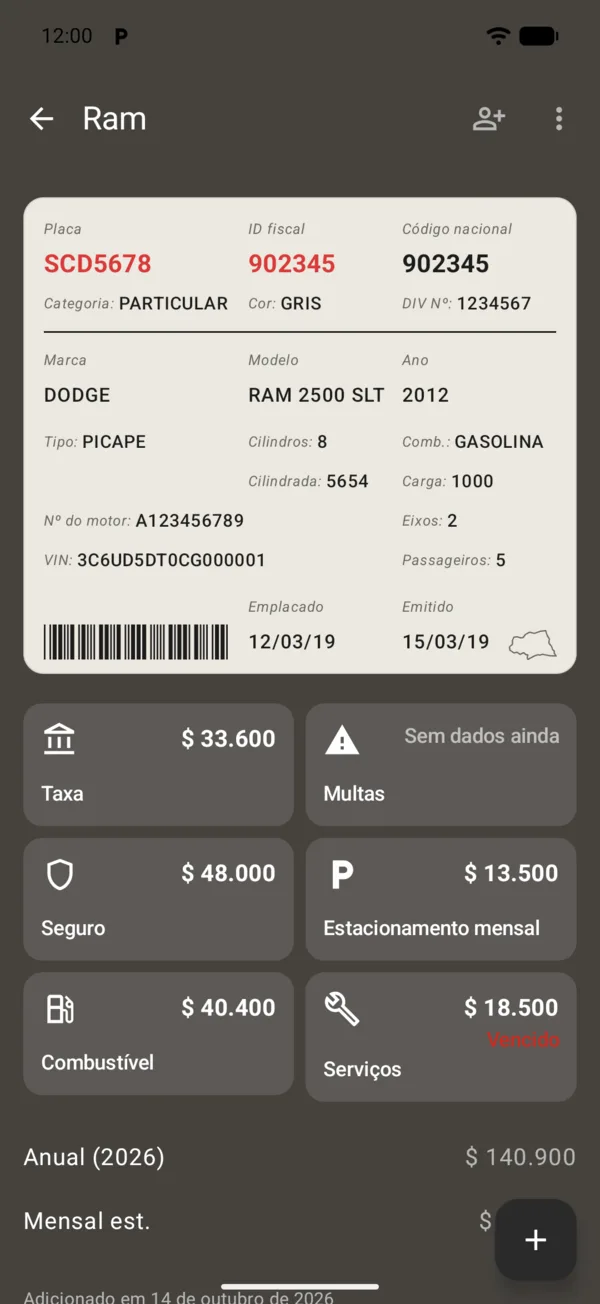
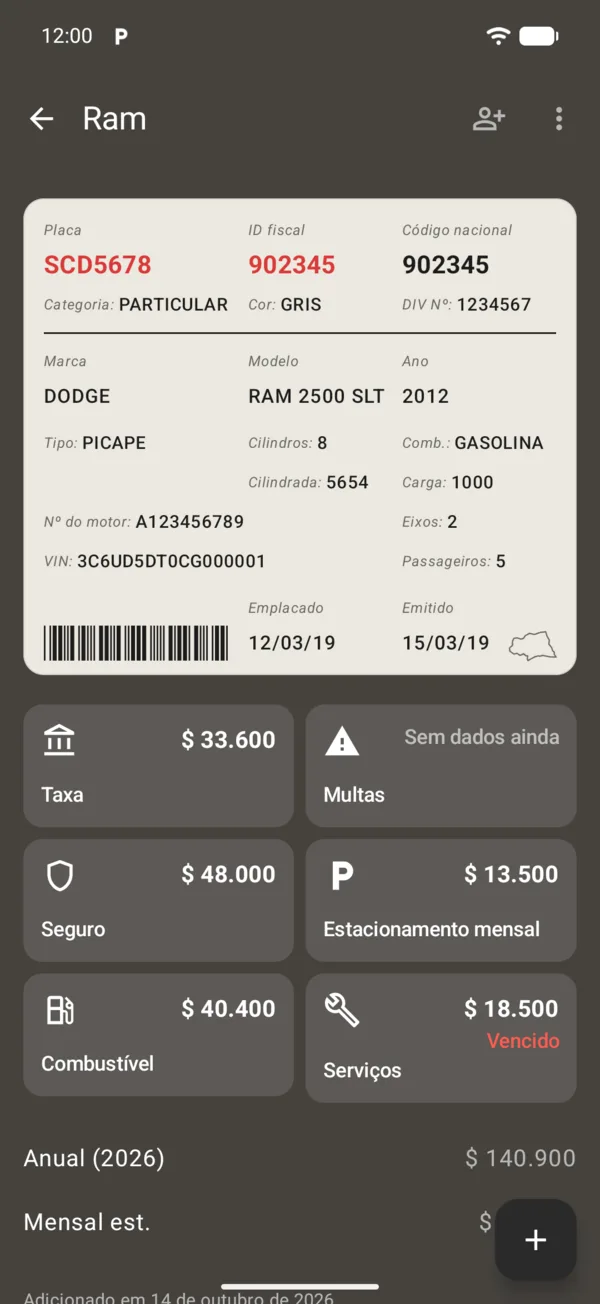
- O documento do veículo. Toque em qualquer dado para copiar.
- Os quadros Taxa, Multas, Seguro, Estacionamento mensal, Combustível e Serviços. Cada um abre sua seção; vazio, diz Adicionar.
- Anual e Mensal est.: quanto o veículo custa neste ano e por mês.
A barra de baixo
Na página do veículo, a barra de baixo substitui a de abas: ao rolar aparecem os atalhos para cada seção, e + oferece Registrar pagamento, Agendar serviço, Apólice, Tirar foto e Escolher fotos.
Ao rolar, aparecem embaixo os atalhos para cada seção. +, no canto superior direito, oferece Registrar pagamento, Agendar serviço, Apólice, Tirar foto e Escolher fotos.
O link público
Com o link público, qualquer pessoa vê no navegador as fotos do veículo, o apelido, a marca, o modelo, a versão e o ano, e a sua foto, sem o app e sem conta. Ele nunca mostra a placa, o padrón, o chassi, o motor nem nomes.
- Abra o veículo e toque em Compartilhar veículo, no canto superior direito.
- Toque em Link público para ativá-lo.
- Toque em Compartilhar link e escolha como enviar.
Para desligá-lo, toque em Link público de novo: o link para de funcionar na hora, e se você o ativar de novo é outro. Quem o ativa é o dono ou um admin; as outras pessoas do veículo podem compartilhá-lo enquanto está ativo. Na web é igual.
Todos os seus links estão na sua conta, em Privacidade e acesso, Links públicos. Ali você também escolhe se a sua foto aparece, com Mostrar minha foto nos links públicos.
O que você vê depende do seu papel no veículo. Veja O que cada pessoa pode fazer.
Mais em Primeiros passos
Não encontrou o que procurava? Escreva para [email protected] e respondemos.