
Agendar o próximo serviço e marcá-lo como concluído
Agende por data ou por quilometragem e avisamos antes.
Agendar por data
- Em Serviço, toque em + (Agendar serviço).
- Escreva o Serviço e escolha uma Data futura.
- Em Notificar, escolha quando quer o aviso: Mesmo dia, 1 dia antes, 3 dias antes, 7 dias antes, 14 dias antes ou 30 dias antes.
- Toque em Salvar.
Levar à oficina
Toque num serviço que ainda não está na oficina para ver as opções: ligar para a oficina ou escrever por WhatsApp ou E-mail, Como chegar até o endereço, Iniciar, Marcar como concluído, Editar e Excluir. Como chegar abre o Mapas, o Google Maps ou o Waze, o que você escolher, com o caminho de carro. A oficina é o contato do serviço: veja Suas oficinas e o serviço oficial.
Quando deixar o veículo na oficina, toque em Iniciar na linha do serviço. Ele fica Na oficina e o botão passa a dizer Concluir.
Marcar como concluído
- Se o serviço está na oficina, toque em Concluir ou na linha. Se não, toque no serviço e depois em Marcar como concluído. Abre Marcar como concluído.
- Confira a Data e preencha o Hodômetro no serviço.
- Se quiser, anote o Custo e Pago em. O custo fica como pagamento de Manutenção.
- Em Próximo em, escreva com quantos quilômetros será o próximo.
- Toque no botão de confirmar.
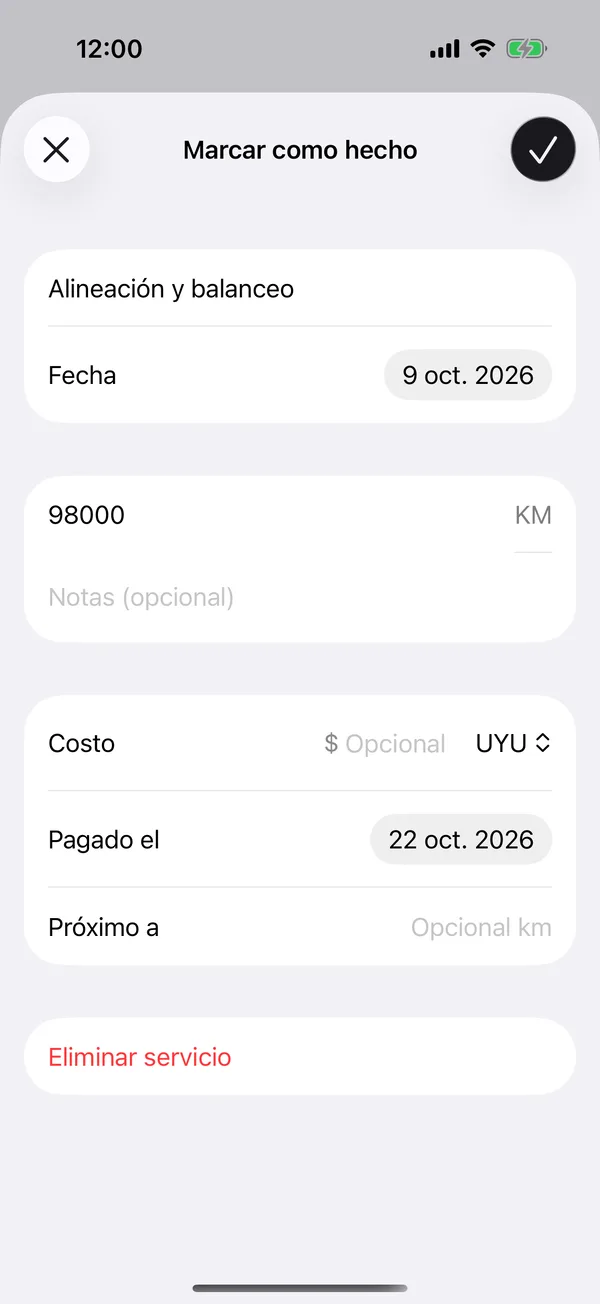
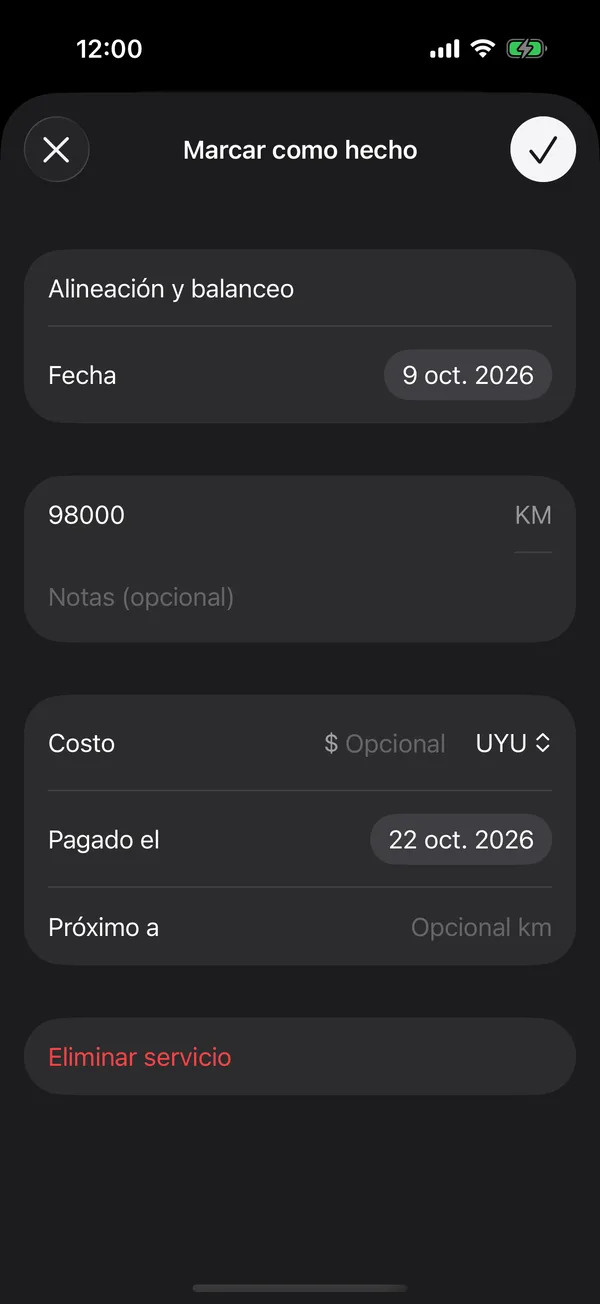
O serviço passa para Anteriores, e no topo da lista aparece Próximo serviço com a quilometragem. Se você o iniciou por engano, o menu dele tem Desfazer.
Tudo isso também se faz na página do veículo, em Serviços próximos, e na web, com o menu ⋯ de cada serviço.
Se passar um ano desde o último serviço e não houver outro agendado, também avisamos. Esses avisos são ativados em Manutenção do veículo, nas notificações.
Mais em Manutenção e lista de compras
Não encontrou o que procurava? Escreva para [email protected] e respondemos.