
Usar a lista de compras
Anote as peças e acessórios que quer comprar, com link, foto e preço.
- Abra o veículo, toque em Serviço e no topo escolha Lista de compras.
- Toque em + e depois em Novo item.
- Cole o link do produto em URL: o app preenche o título, a foto e o preço quando a página os compartilha.
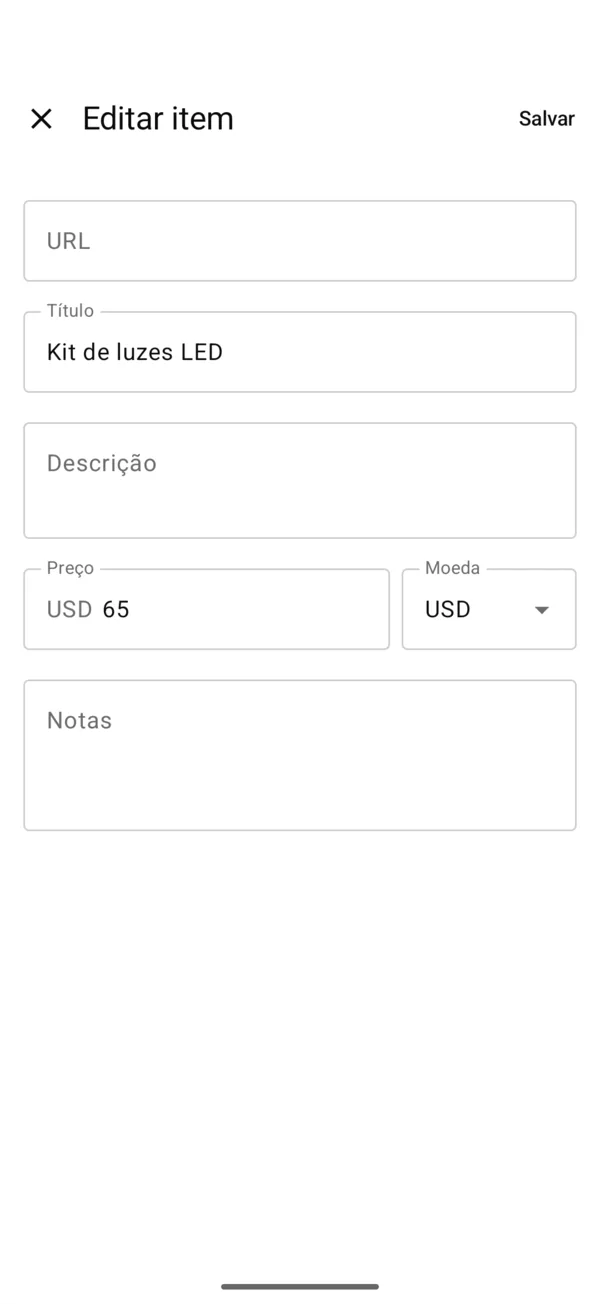
- Confira o Título, o Preço e a moeda, e adicione Notas se quiser.
- Toque em Adicionar item.
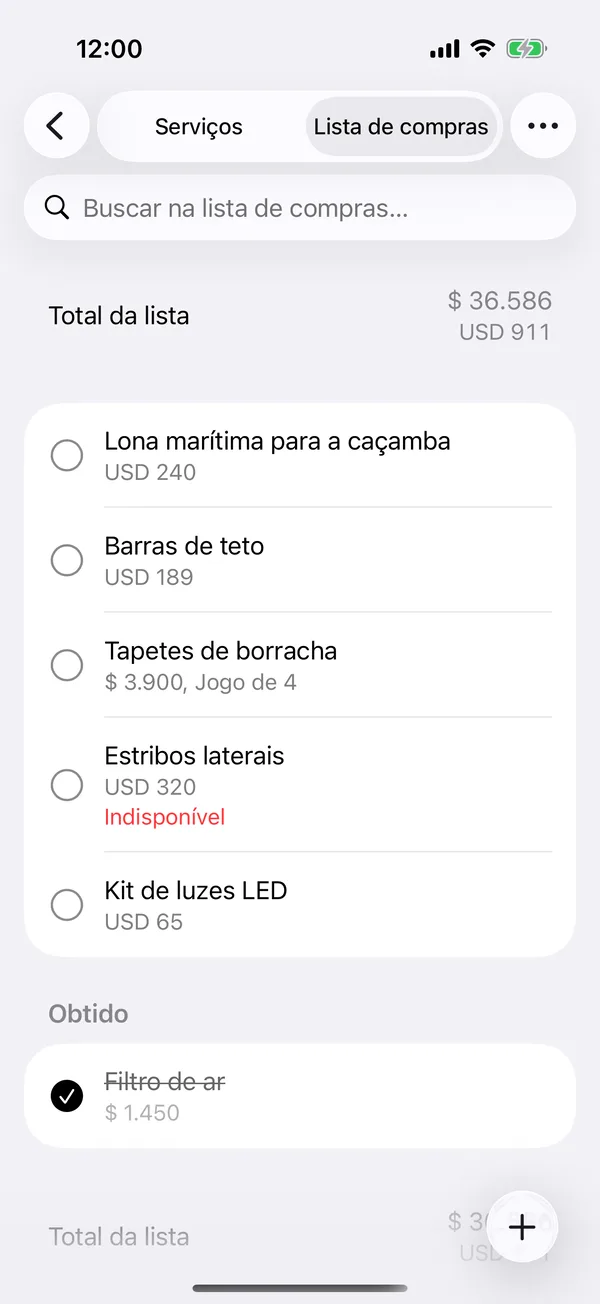
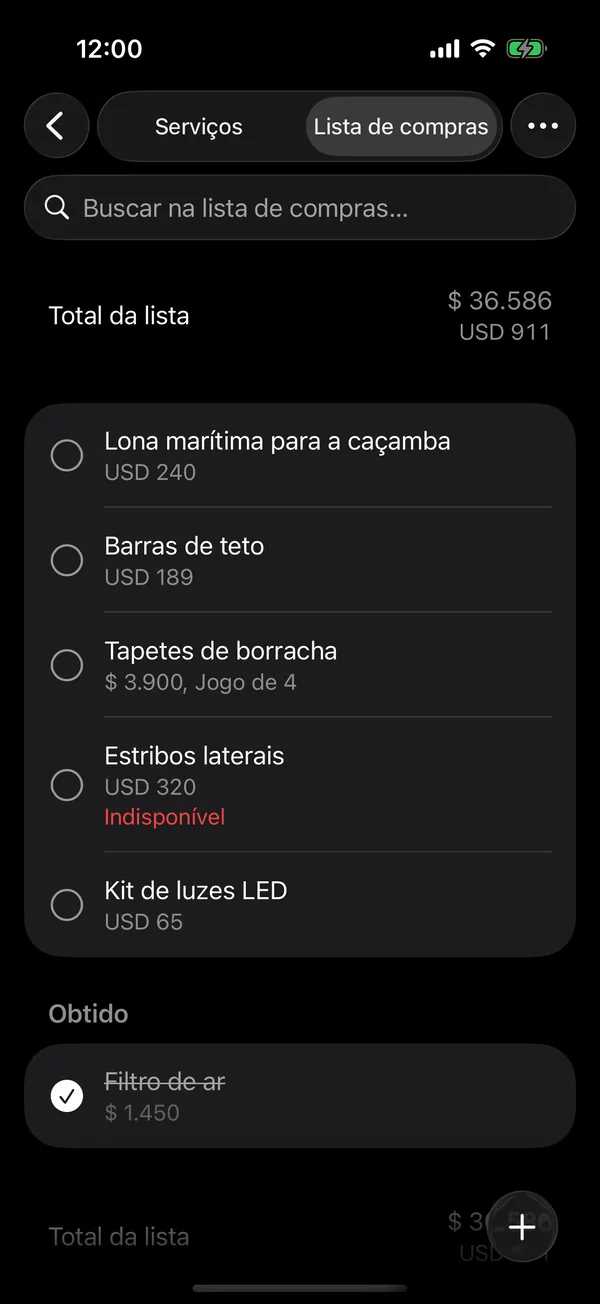
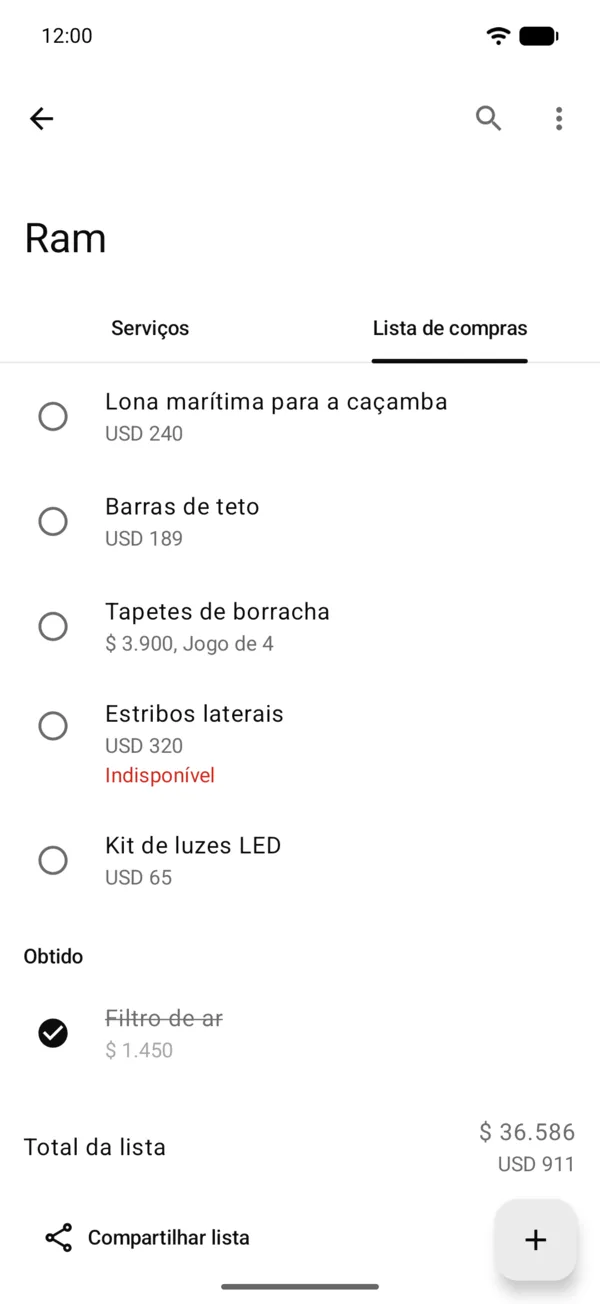
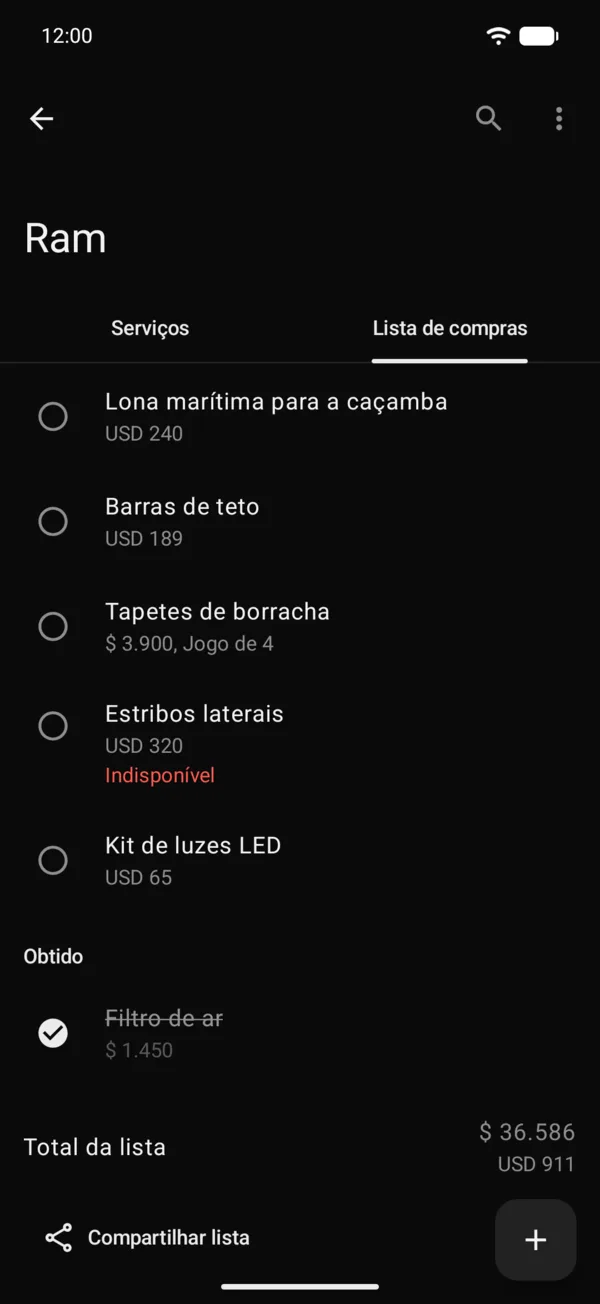
O Total da lista soma o que falta comprar num só valor, na sua moeda principal: os preços em outra moeda são convertidos pelo câmbio do dia. Se a sua moeda principal não é o dólar, embaixo vai o mesmo total em dólares.
Quando você compra
Toque no círculo do item. Ele passa para Obtido e, se tiver preço, fica como pagamento de Manutenção. Toque no círculo de novo para desmarcar.
Para mudar a ordem, toque em Mais (⋯) e depois em Reordenar.
Ocultar um item
- Mantenha o item pressionado.
- Toque em Ocultar.
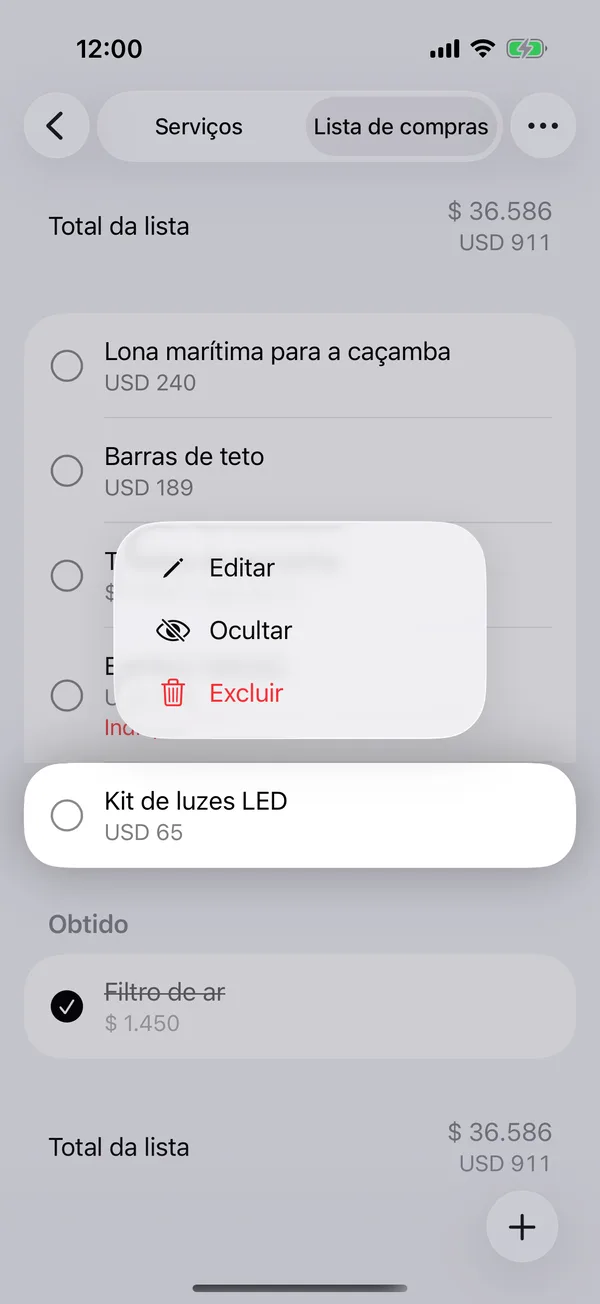
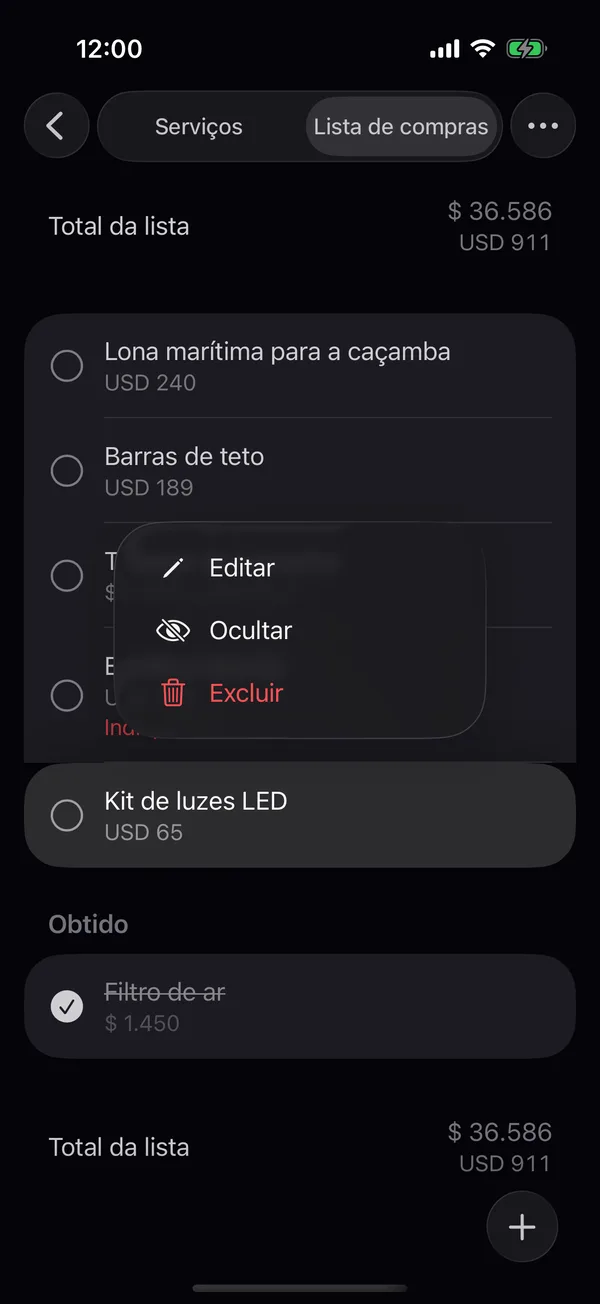
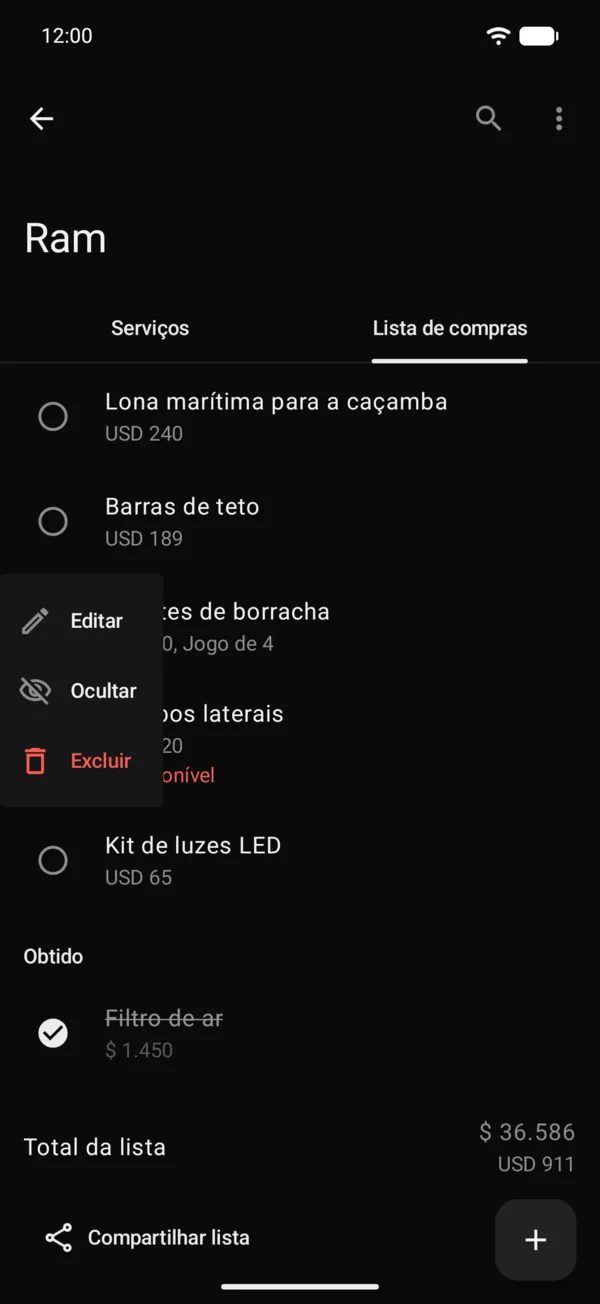
O item fica cinza, com o olho riscado, e funciona como os outros, mas os links compartilhados e o Excel o deixam de fora. Para mostrá-lo de novo, mantenha-o pressionado e toque em Mostrar.
Se você o oculta na lista do veículo, ele também fica oculto na página com todas as suas listas. Se o oculta nessa página, ele continua à vista na lista do veículo; Mostrar ali o mostra nas duas.
Todas as suas listas
Em Início, acima de Seus veículos, a seção Lista de compras tem um cartão para cada veículo com algo a comprar: a foto, o nome, quantos itens faltam e o total, também em dólares. Deslize para o lado para ver os outros e toque em um para abrir essa lista. Toque no título Lista de compras para ver todas juntas: a de cada veículo sob o nome dele, com o total de cada uma e o de todas as listas. Toque no nome de um veículo para abrir a lista dele.
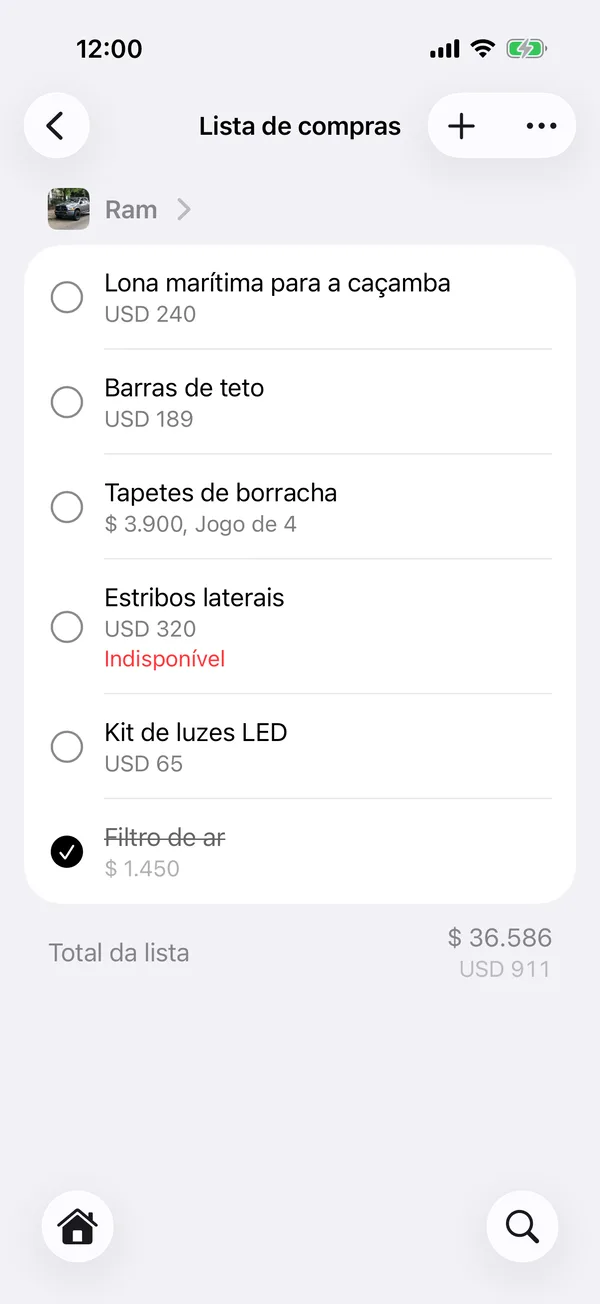
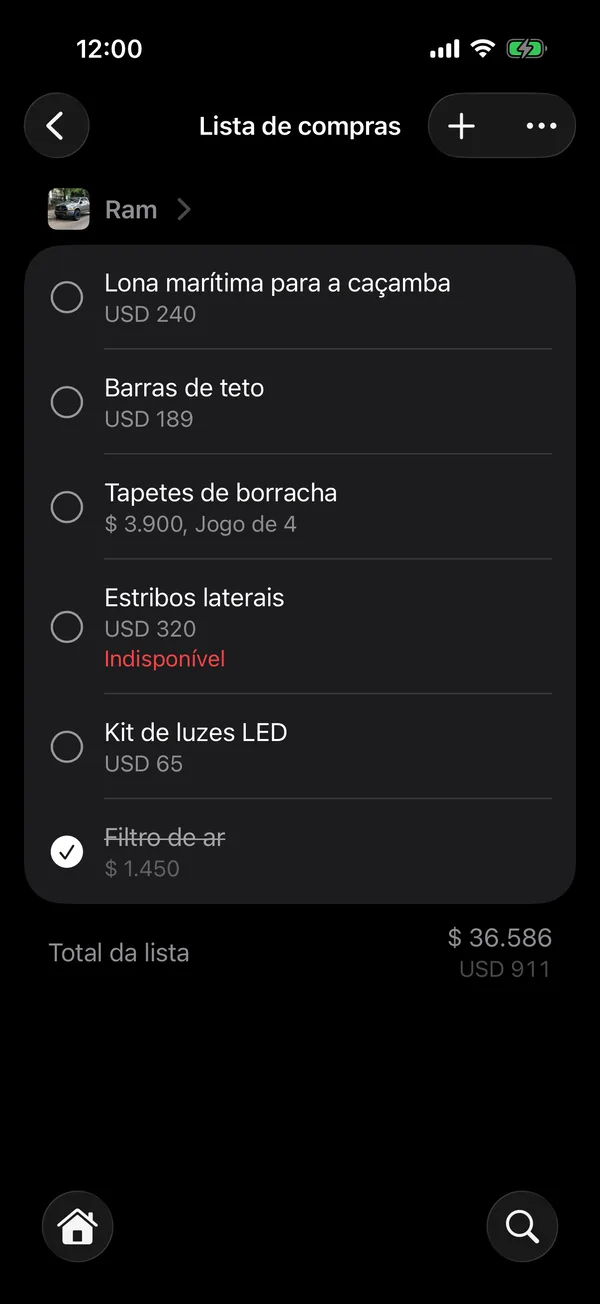
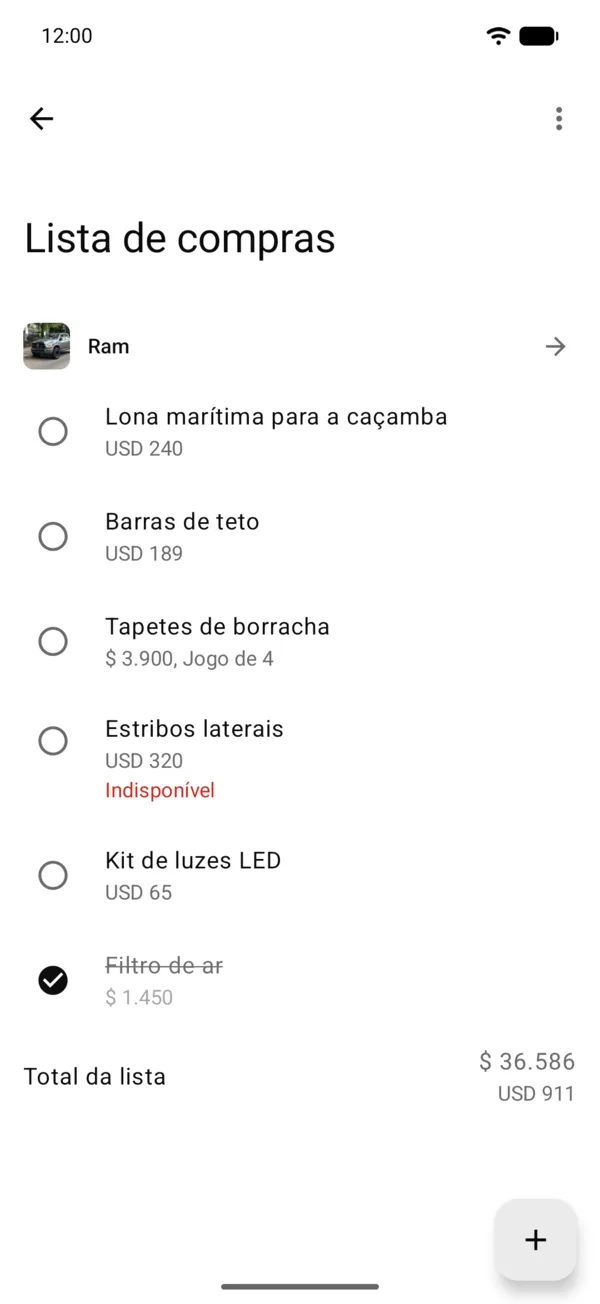
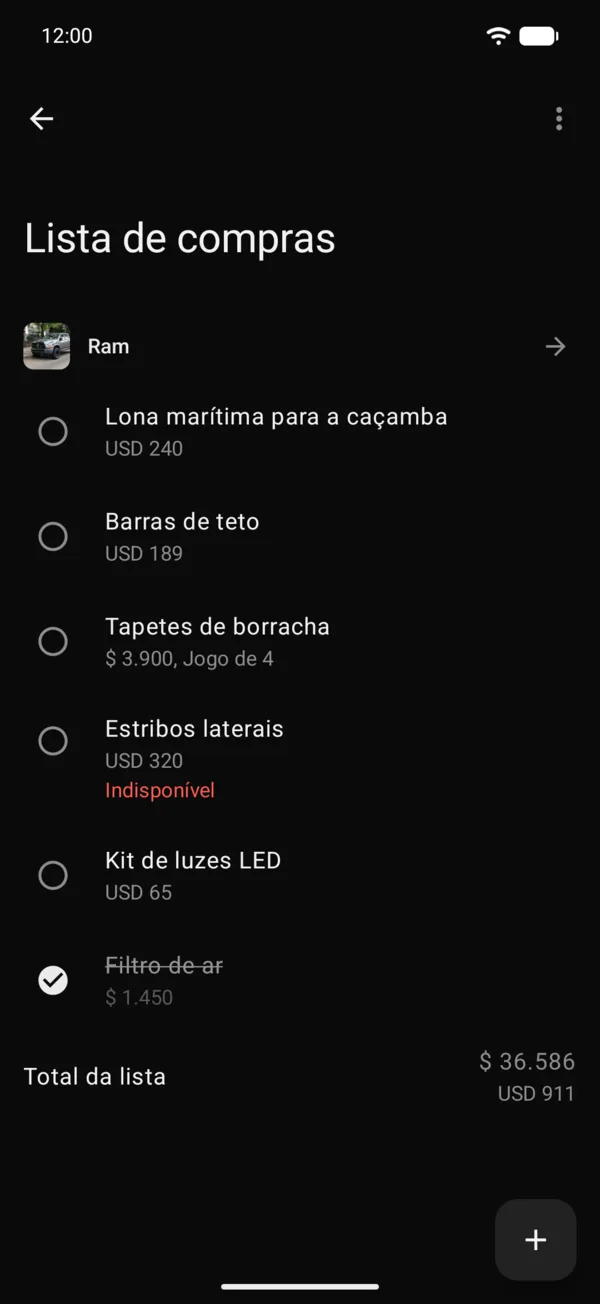
Para enviá-las juntas, toque em Mais (⋯) e depois em Compartilhar todas as listas. Quem recebe o link vê o que falta comprar de cada veículo, sem o app e sem conta. Entram os veículos dos quais você é proprietário ou admin.
A lista de compras está em todos os planos: no Starter, até 3 itens por veículo e 3 novos a cada 12 horas; no Pro, sem teto por veículo e até 5 novos a cada 12 horas; no Fleet e no Dealership, sem limites. Ao chegar ao limite, o app oferece mudar de plano. Todos que têm acesso ao veículo a veem; o proprietário e os admins a editam.
Na web
A lista de compras da web é a mesma, com + e depois Novo item ou Buscar nas lojas. No computador, Lista de compras no menu lateral junta os itens de todos os seus veículos, com o total de cada veículo e o da lista inteira. No canto superior direito ficam Pesquisar, Buscar nas lojas e Novo item, e ao lado da lista você vê o Total da lista, o que ainda está A comprar e os Indisponíveis; se você ocultou algo, também o Total visível, que é o que o link mostra, e os Ocultos. No telefone, a mesma página abre a partir de Início, com Compartilhar todas as listas no menu (⋮) de cima. Num computador, Compartilhar todas as listas é o botão de compartilhar da barra.
Mais em Manutenção e lista de compras
Não encontrou o que procurava? Escreva para [email protected] e respondemos.