
O documento do veículo
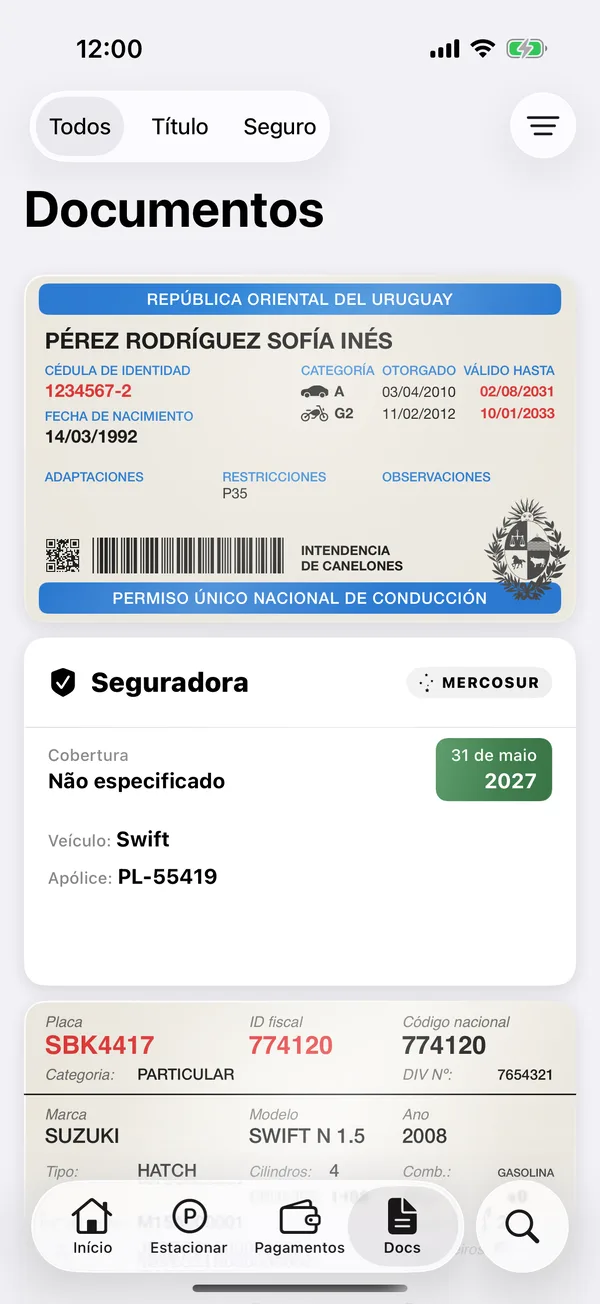
Seu documento do veículo (libreta de propiedad) fica no app como o real, com cada dado à mão.
O documento de cada veículo é salvo quando você o adiciona digitalizando. Veja Adicionar um veículo.
- Na página do veículo, toque em qualquer dado do documento para copiar.
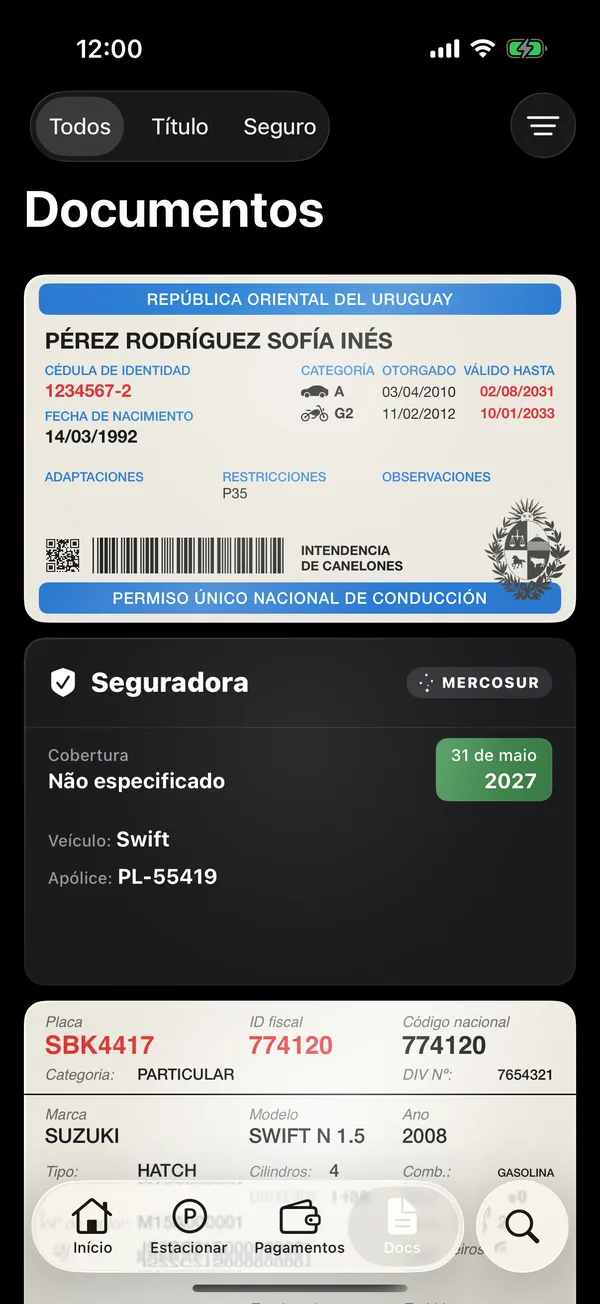
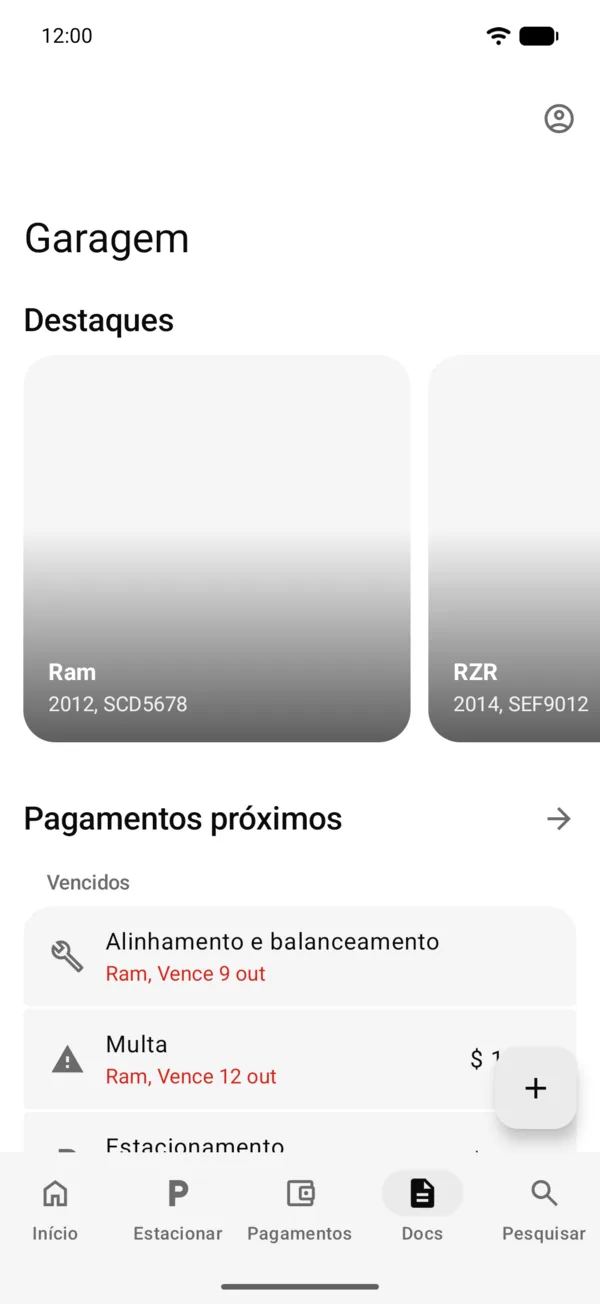
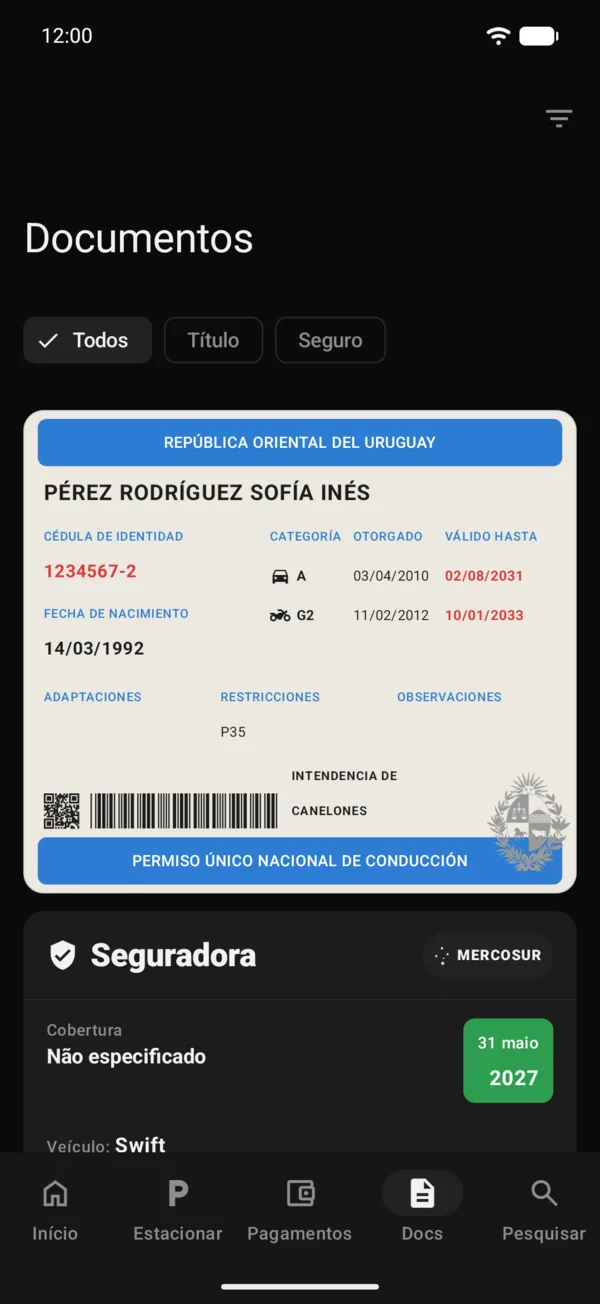
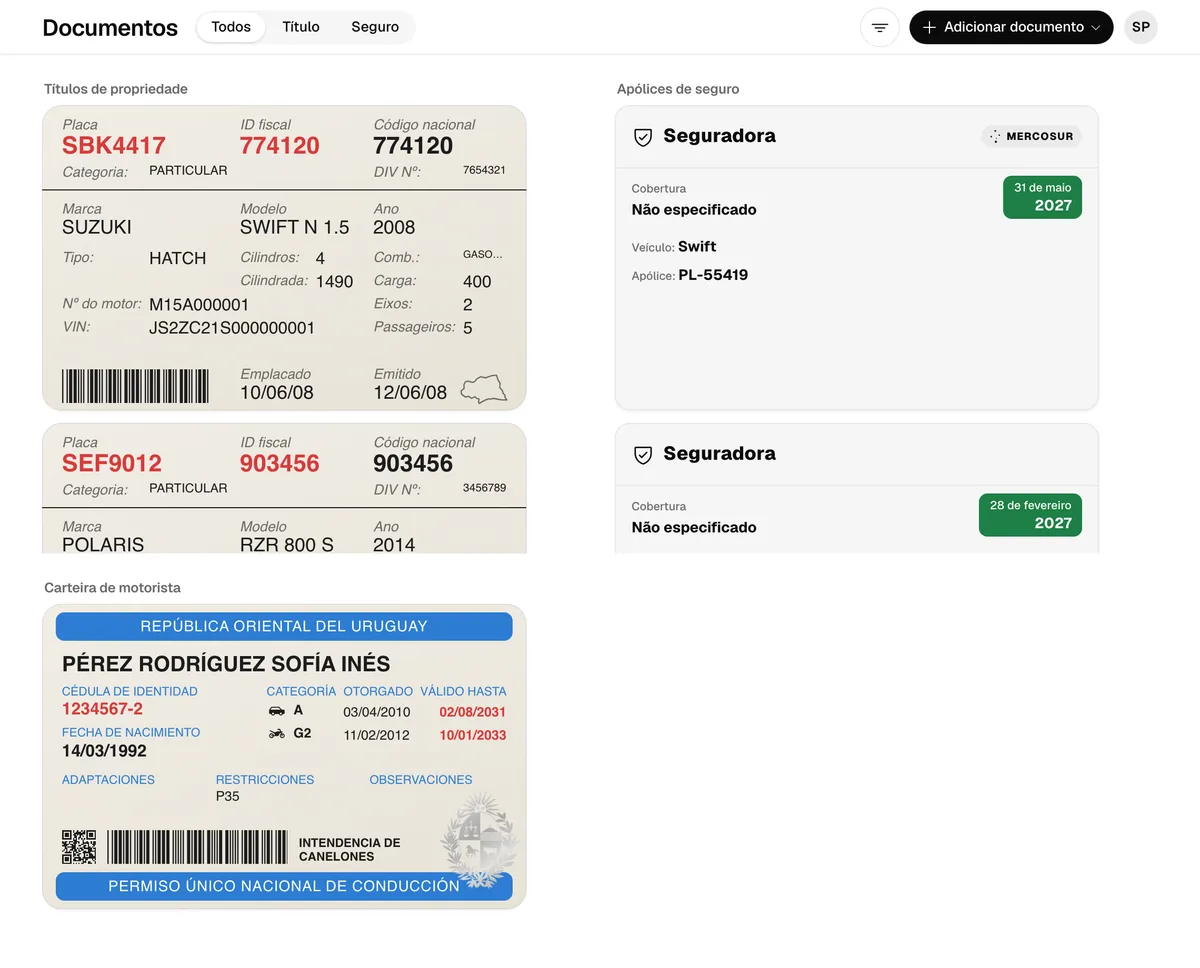
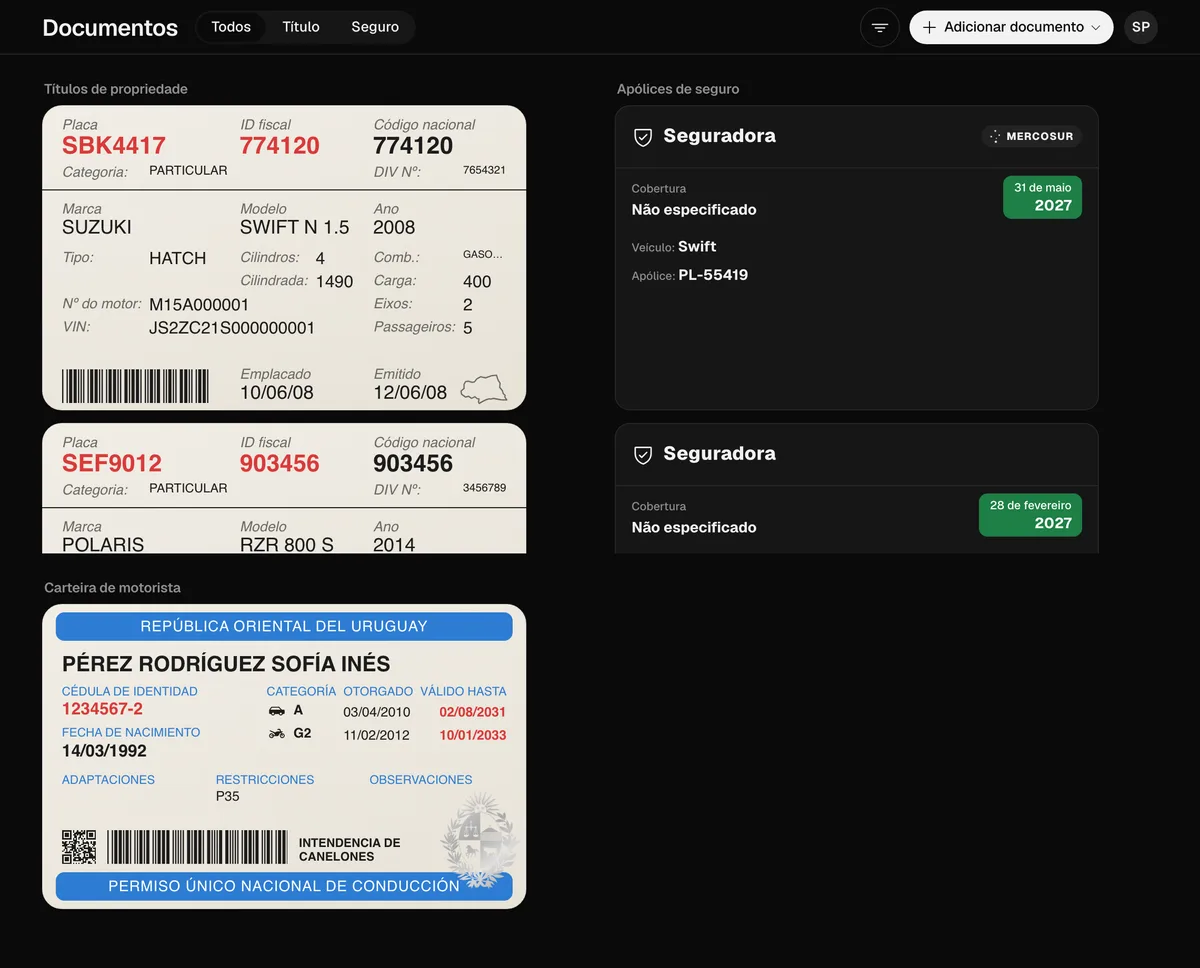
- A aba Documentos tem todos os seus documentos e apólices, e a sua carteira de motorista. Para ver um só tipo, no iPhone toque em Filtrar e ordenar e escolha em Tipos; no Android, escolha no topo Todos, Título ou Seguro.
- Para ver a imagem digitalizada, toque no documento: no iPhone ele abre direto, e no Android toque em Ver no menu dele.
Atualizar a foto do documento
- Em Documentos, mantenha o documento pressionado no iPhone, ou toque nele no Android.
- Toque em Atualizar foto do documento e digitalize de novo.
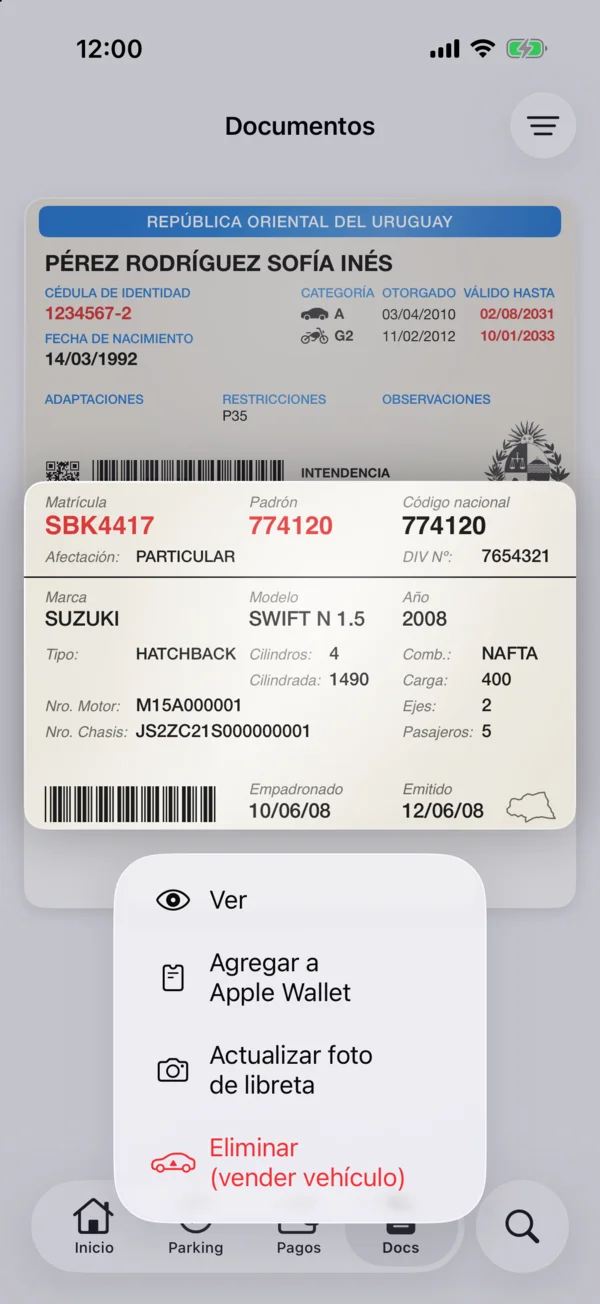
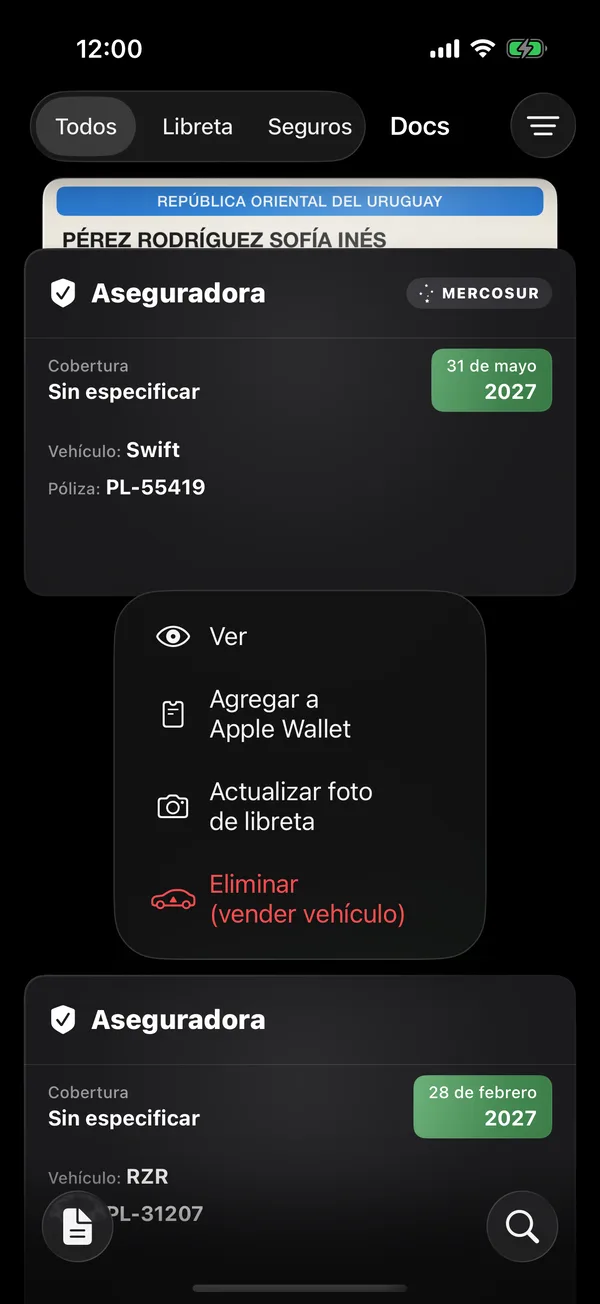
Numa captura ou gravação de tela, o documento do veículo esconde o padrón, o código nacional, o DIV, o número do motor, o chassi e os códigos de barras; a placa e os dados do veículo aparecem. Na carteira de motorista ficam escondidos o nome, a C.I., a data de nascimento, os dados impressos, o QR e o código de barras.
Enquanto a imagem digitalizada de um documento ou a tela da sua carteira de motorista está aberta, o Android não deixa capturar nem gravar a tela.
A web não pode impedir as capturas de tela.
O menu de cada cartão
Em Documentos, tocar num cartão o abre. Mantenha-o pressionado para ver as ações dele, com Ver primeiro:
Em Documentos, tocar num cartão abre o menu dele, com Ver primeiro:
- Num documento do veículo: Ver, Adicionar à Apple Wallet (no Android, Adicionar à Carteira do Google), Atualizar foto do documento e Remover (vender veículo).
- Numa apólice: Ver, Atualizar apólice e Excluir apólice.
- Na sua carteira de motorista: Ver, Adicionar à Apple Wallet (no Android, Adicionar à Carteira do Google), Editar e Escanear novamente.
Atualizar e excluir só aparecem se você é dono ou admin do veículo.
Filtrar e ordenar tem Veículos, no iPhone também Tipos, e Ordenar por: Mais recente, Por vencimento, Por placa, Por marca, Ano mais novo e Ano mais antigo.
Na web
Tocar num cartão abre o menu dele, como no Android, sem a Wallet. No computador, cada tipo de documento fica na sua coluna, e Adicionar documento, no canto superior direito, oferece Apólice, Carteira de motorista e Título de propriedade.
Ferramentas relacionadas
Mais em Documentos
Não encontrou o que procurava? Escreva para [email protected] e respondemos.