
Ver ou mudar seu plano
Starter, Pro, Fleet e Dealership: o que cada um inclui, como fazer upgrade no iPhone, no Android ou na web e como cancelar.
- Em Início, toque no botão da sua conta.
- Toque em Assinatura.
- Escolha Mensal ou Anual e deslize para ver cada plano.
- Toque em Upgrade para e o plano, e confirme a compra com a Apple no iPhone ou com o Google Play no Android.
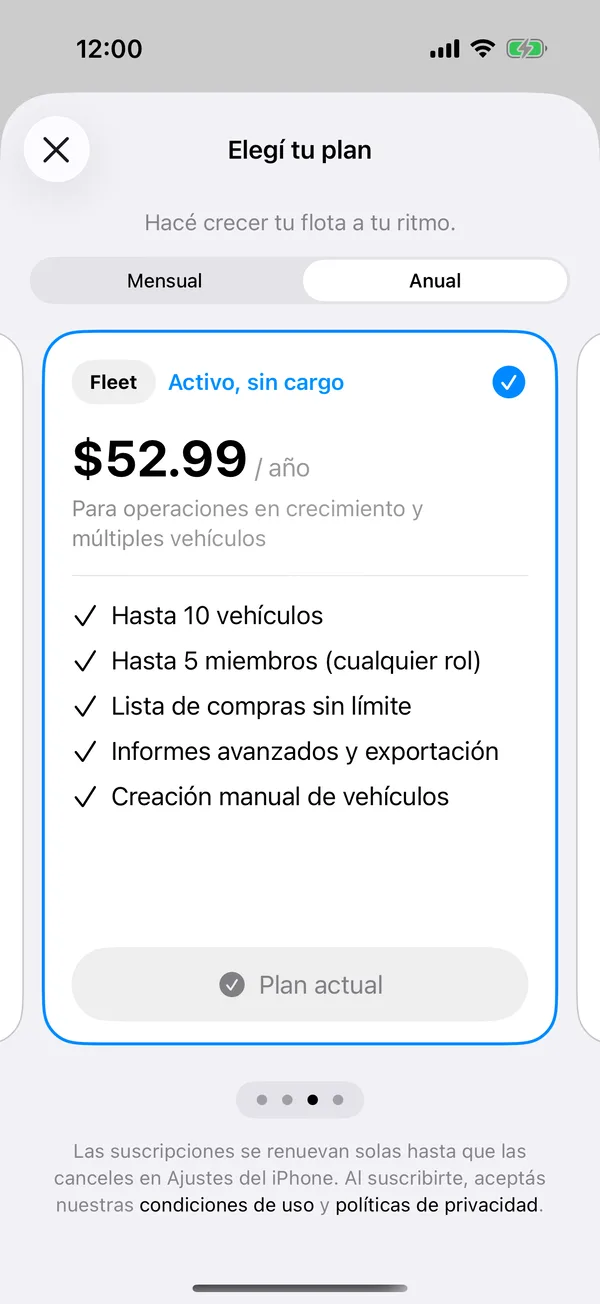
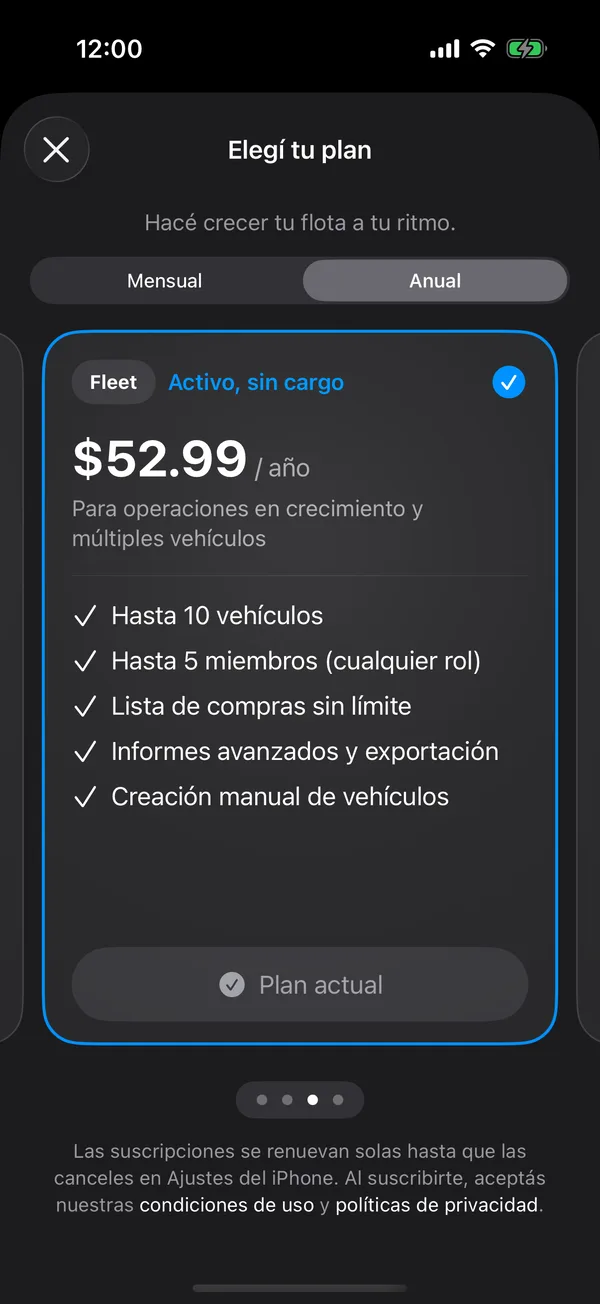
Seu plano atual diz Plano atual. A mudança pode levar alguns segundos.
Gerenciar ou cancelar
No cartão do seu plano, toque em Gerenciar assinatura. Abre a folha de assinaturas da Apple, onde você pode mudar ou cancelar.
No cartão do seu plano, toque em Gerenciar assinatura. Abrem suas assinaturas do Google Play, onde você pode mudar ou cancelar.
Restaurar compras ou resgatar um código
Na sua conta, toque em Restaurar compras se trocou de celular, ou em Resgatar código se tem um código de oferta. Os dois estão nos apps de iPhone e Android, não na web.
Na web
- Na web, abra sua conta e toque em Assinatura.
- Escolha Mensal ou Anual e toque no botão de upgrade do plano.
- Pague com cartão na página da Polar, que processa o pagamento e envia a fatura por e-mail.
- Ao voltar você vê Confirmando seu pagamento. O plano ativa em alguns segundos.
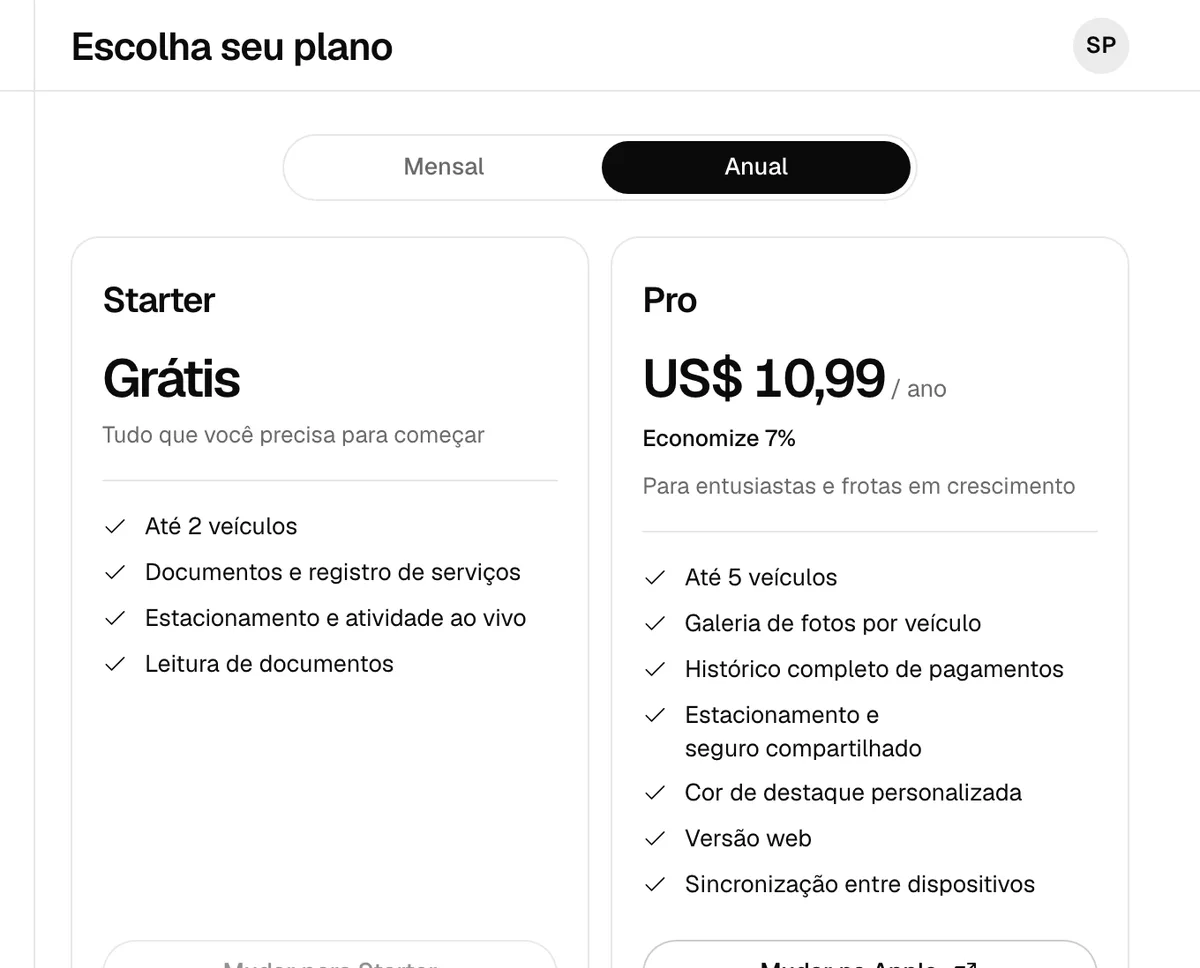
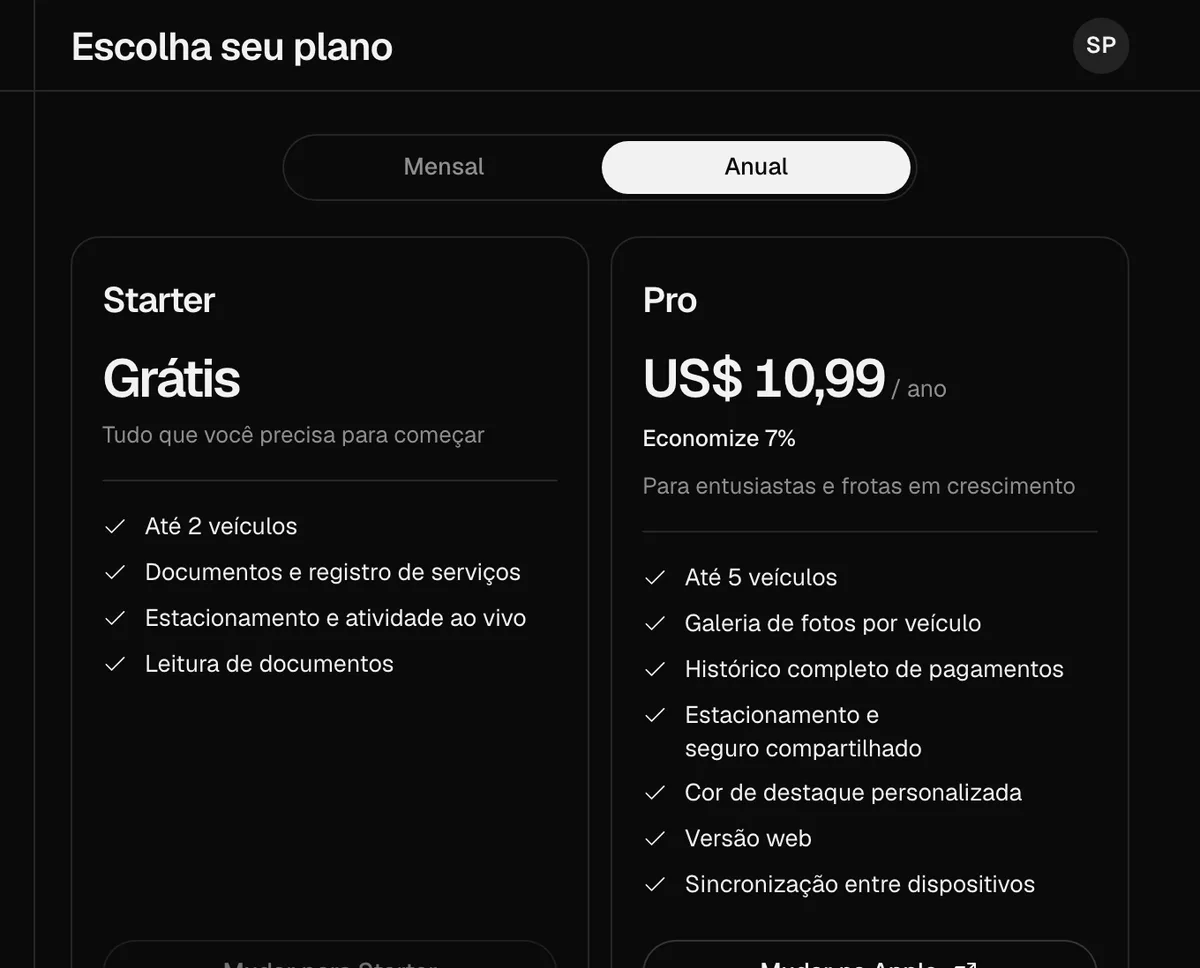
Para mudar ou cancelar um plano pago na web, toque em Gerenciar assinatura. Se o seu plano é da App Store, a web leva você à Apple com Gerenciar na App Store ou Mudar na Apple, e nunca cobra duas vezes. Um plano pago na web aparece no celular como Assinatura na web e é mudado pela web.
O plano é da sua conta: vale no app e na web, e a web está no Pro, Fleet e Dealership. Veja Usar o GarageApp na web.
Os preços e o que cada plano inclui também estão na página do GarageApp.
Mais em Conta e ajustes
Não encontrou o que procurava? Escreva para [email protected] e respondemos.