
Usar o GarageApp na web
Em app.garageapp.dev, com a mesma conta, no computador ou no celular. Está no Pro, Fleet e Dealership.
A web é o GarageApp no navegador. Ela tem os mesmos veículos, pagamentos, documentos, manutenção e estacionamento, e os botões têm os mesmos nomes do app do celular: os passos de cada guia valem também na web.
- Abra app.garageapp.dev no navegador.
- Entre como no app: Continuar com a Apple, Continuar com uma chave de acesso ou seu e-mail e Enviar código.
- Digite o código de 6 dígitos que você recebe e toque em Verificar.
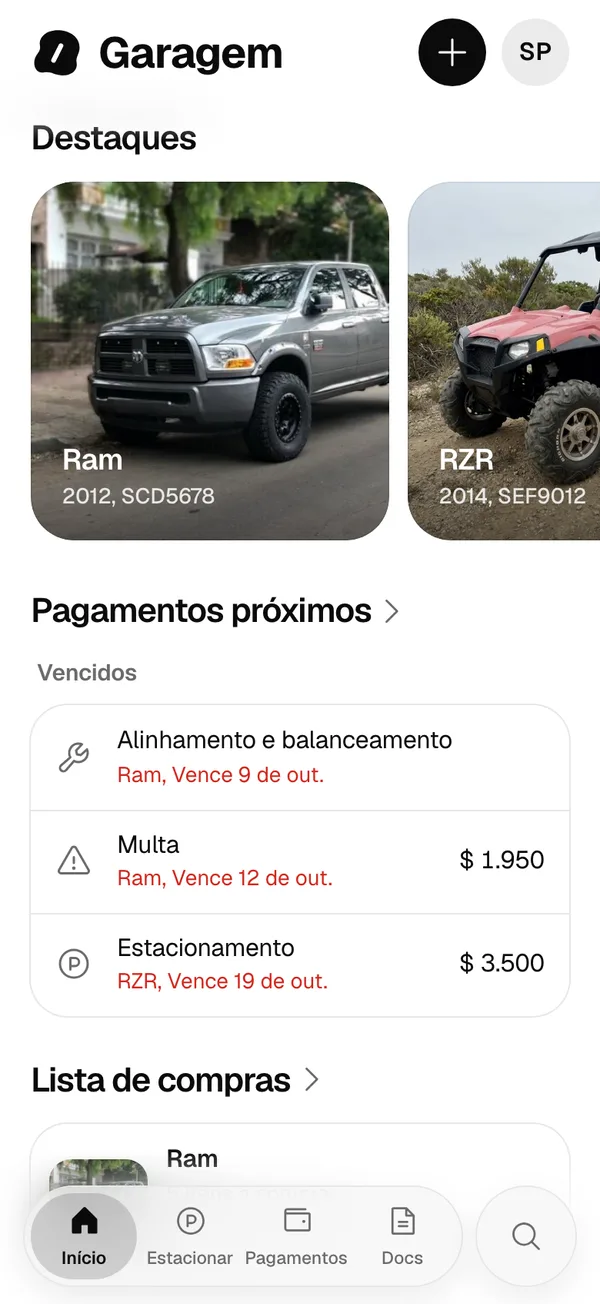
Na primeira vez que você entra com uma conta nova aparece Antes de começar, com os Termos de uso e a Política de privacidade.
Com qual plano
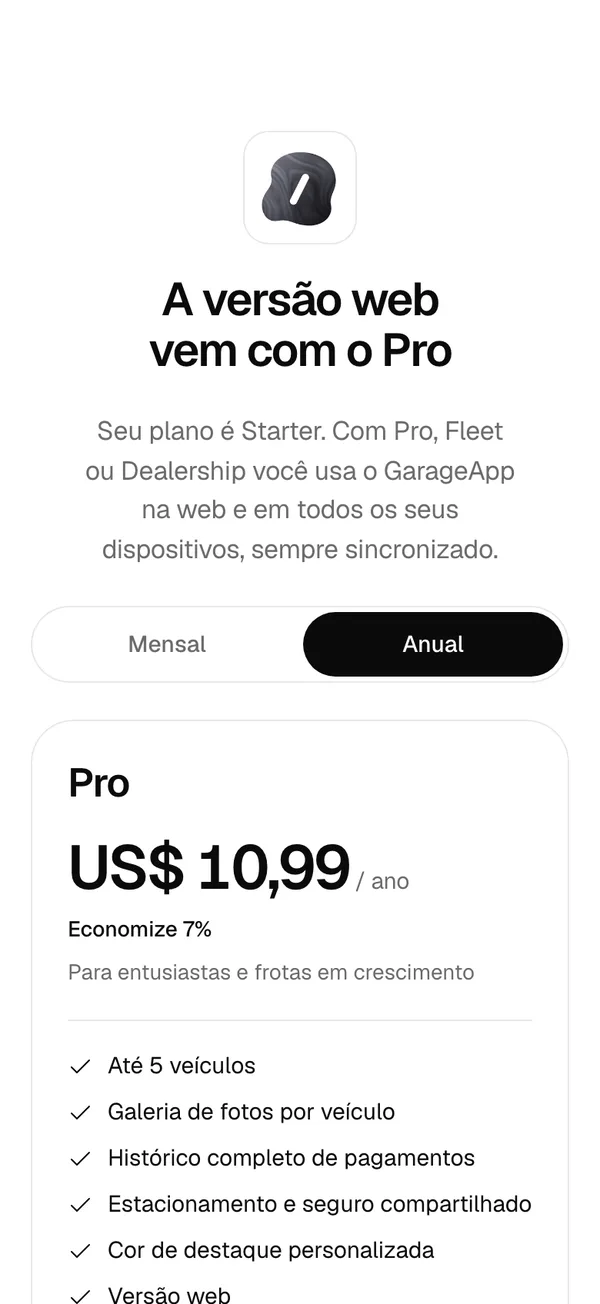
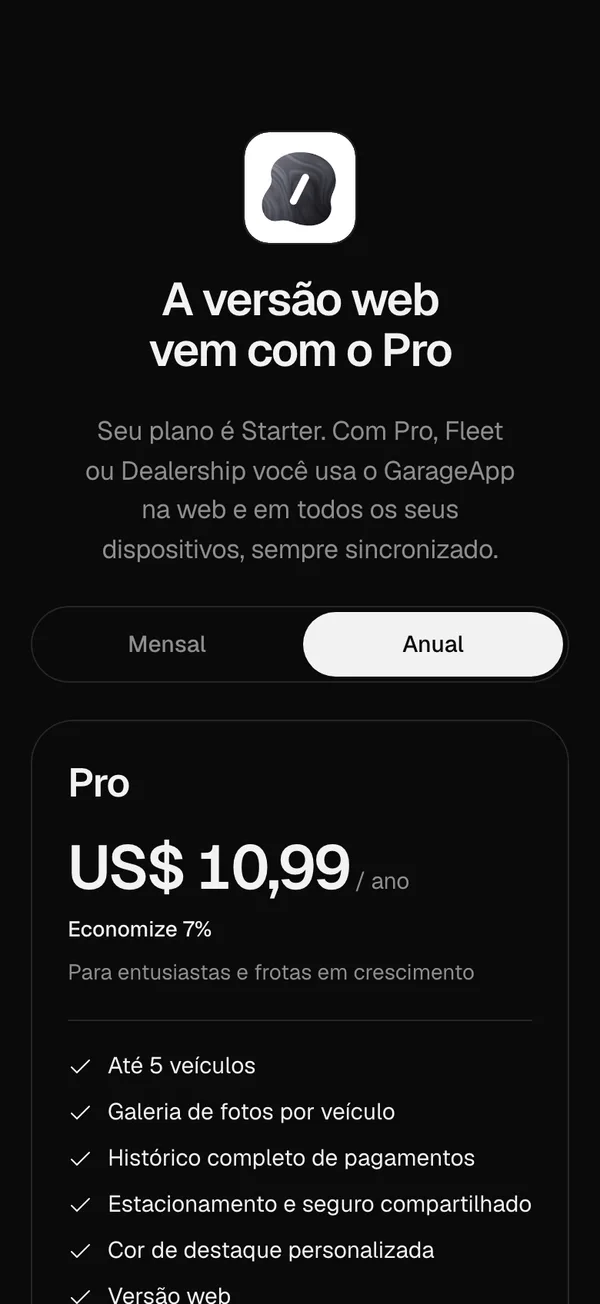
A web está no Pro, Fleet e Dealership. Com Starter, ao entrar você vê A versão web vem com o Pro com os planos: pode fazer upgrade ali mesmo, ou tocar em Ir para o app para continuar no celular. Veja Ver ou mudar seu plano.
No computador
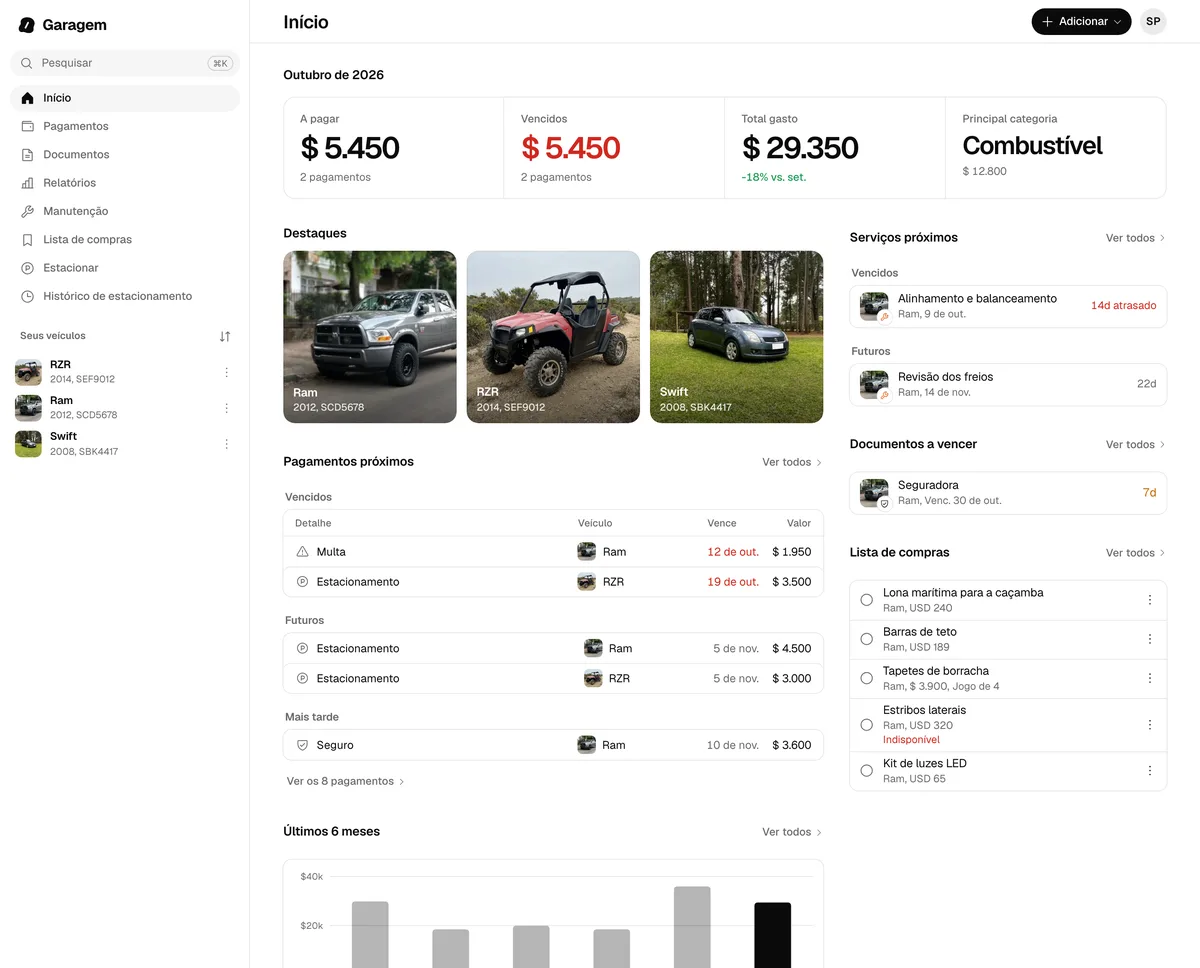
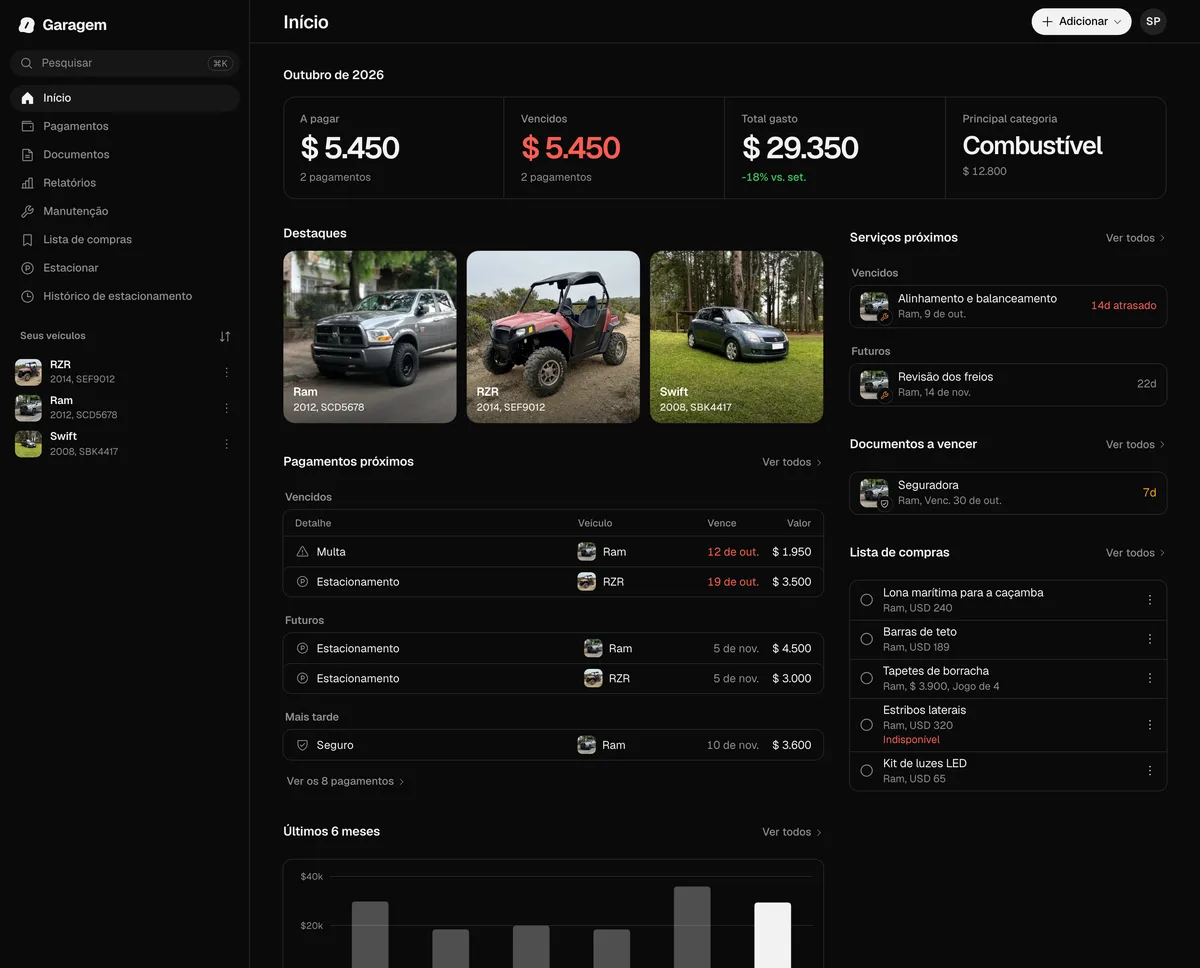
Numa janela larga, as abas passam para um menu lateral com seus veículos, e Pagamentos, Manutenção e Documentos mostram a lista e o detalhe lado a lado. Cada página mostra o título no topo e, à direita, sempre na mesma ordem: seus botões, como Pesquisar, Filtrar e ordenar e Mais, depois a ação principal com o nome, como Registrar pagamento, Adicionar documento, Novo item ou Adicionar, e por último a sua foto, que abre a sua conta. Com Cmd+K (Ctrl+K no Windows) você pesquisa em qualquer página, e o clique direito abre o menu de uma linha.
O que a web faz do seu jeito
- Escanear: o documento do veículo, a apólice e a carteira de motorista são lidos no navegador, com a câmera ou a partir de uma foto. O QR do verso da carteira é lido nos navegadores que leem códigos, como o Chrome.
- Estacionamento: Enviar abre o Mensagens com o SMS pronto, então você usa pelo celular. Como o navegador não sabe se a mensagem saiu, a web pergunta Você enviou o SMS?. Toque em Sim, enviei para começar a contagem.
- Lista de compras: Buscar nas lojas abre cada loja em outra aba. Copie o link do produto e cole em Novo item.
- Bloqueio: a web usa o que o seu dispositivo tem, como Touch ID, Windows Hello ou sua digital, ou um código de 6 dígitos. Veja Bloquear o app com Face ID.
- Apólices: no visualizador você pode Baixar o documento de uma apólice, e Compartilhar se o navegador permitir.
- Deslizar: em vez de deslizar uma linha, abra o menu ⋯ dela.
- Versões novas: quando publicamos uma versão nova, a web mostra Há uma versão nova. Toque em Atualizar para carregá-la, ou em Novidades para ver o que mudou. Ela nunca recarrega sozinha.
O que fica no celular
Apple Wallet e Google Wallet, a contagem regressiva na Tela Bloqueada, adicionar produtos pelo menu Compartilhar de outros apps, a proteção dos seus documentos nas capturas de tela, Resgatar código e Restaurar compras são dos apps de iPhone e Android e não estão na web.
Para continuar no celular a partir da web, toque em Ir para o app: no celular abre o GarageApp, e no computador mostra um QR para escanear com a câmera do celular.
Mais em A web e a sincronização
Não encontrou o que procurava? Escreva para [email protected] e respondemos.