
Estacionar desde el auto
Con CarPlay o Android Auto elegís el tiempo en la pantalla del auto y mandás el SMS desde el teléfono. Al terminar el viaje, el auto queda estacionado donde lo dejaste.
Con Android Auto, la pantalla del auto trae Estacionar, Cochera, Documentos y Kilómetros, y tu vehículo con la fecha de su próximo service. El tarifado se paga por SMS, y ese paso lo hacés siempre en el teléfono.
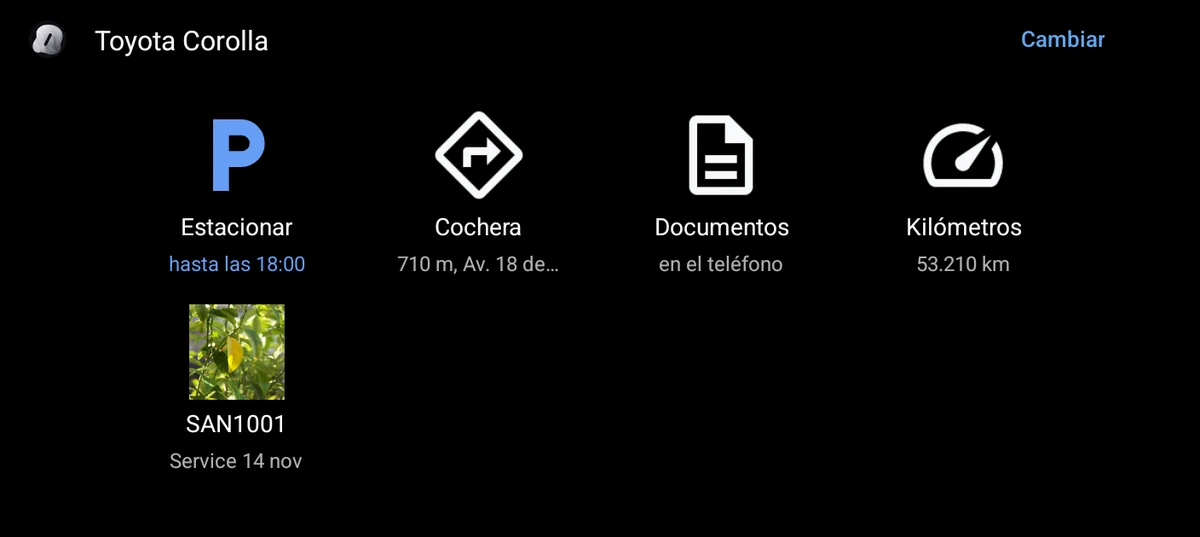
Estacionar con tarifado
- En la pantalla del auto, tocá Estacionar. Si tenés más de un vehículo, primero pregunta ¿Con cuál vas?.
- Elegí la duración. Menos 30 min y Más 30 min la ajustan, y debajo están 1 h, 2 h y Hasta el fin del horario, cada una con la hora en que termina.
- Tocá la duración que querés. La pantalla dice Seguí en el teléfono y el número al que va el SMS.
- En el teléfono, tocá el aviso Mandá el SMS del tarifado. Se abre el SMS ya escrito.
- Enviá el SMS.
- Volvé a GarageApp: te pregunta si enviaste el SMS. Confirmalo y empieza la cuenta.
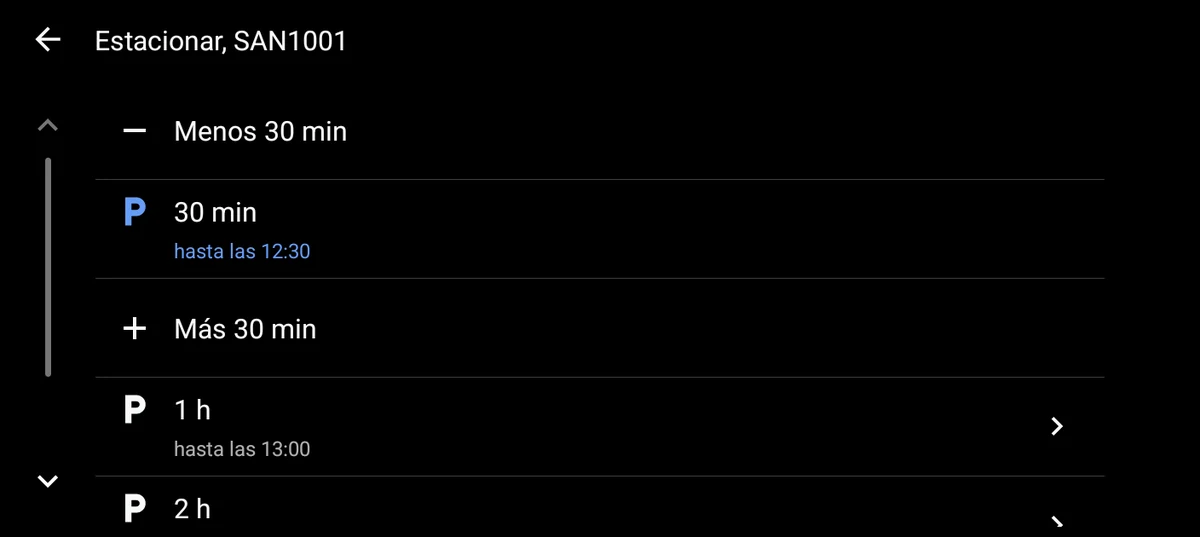
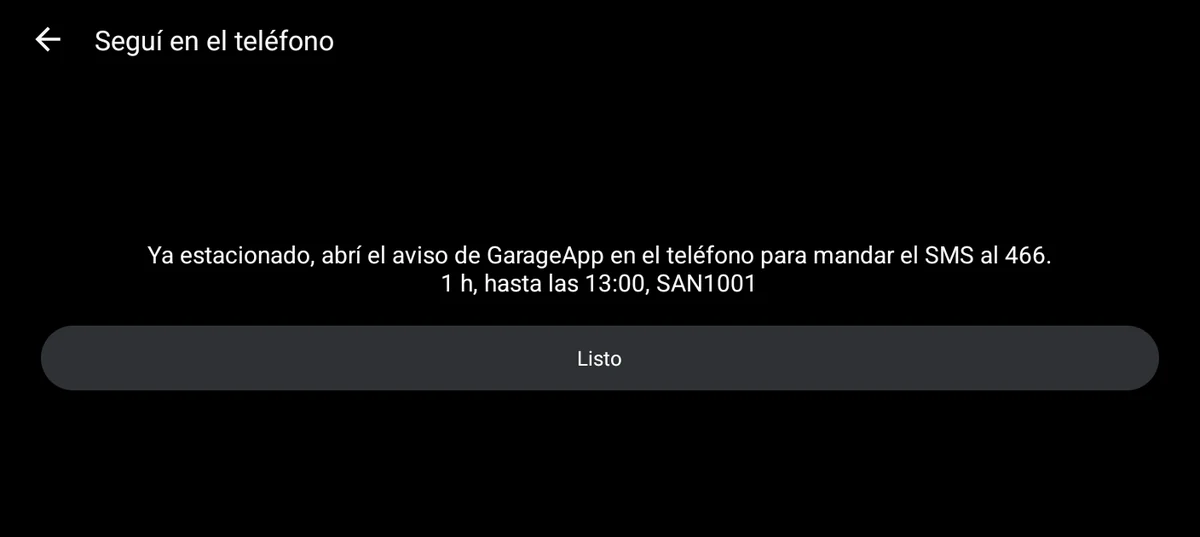
Android Auto solo deja abrir el SMS en el teléfono con el auto estacionado. Por eso el último paso es en el teléfono.
Después de estacionar
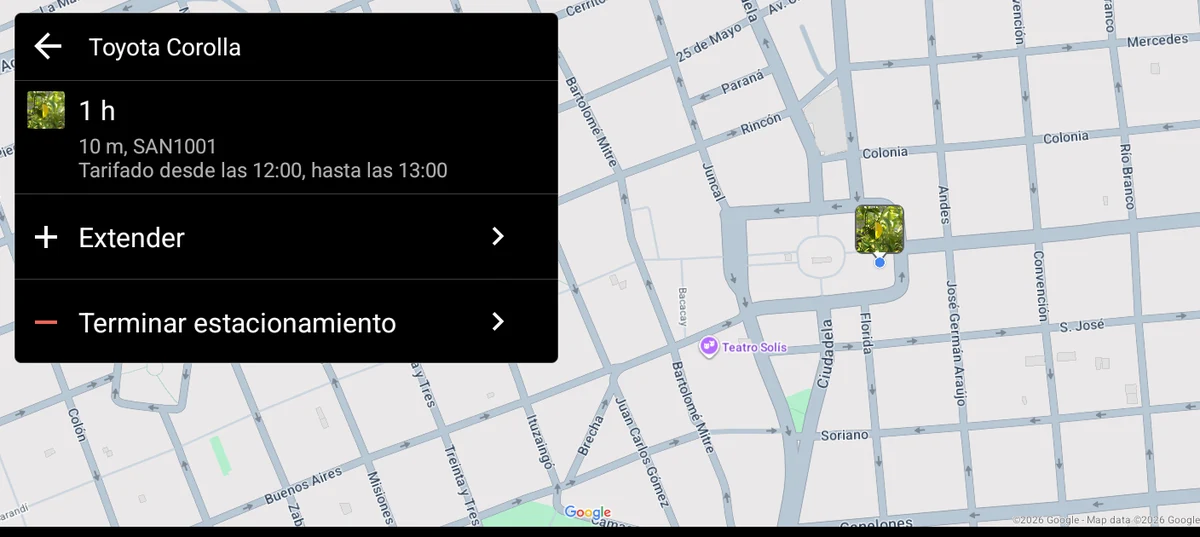
En el inicio, la P muestra con un anillo el tiempo que pasó, y arriba a la derecha + extiende y ✕ termina. La pantalla del auto muestra el tiempo que queda, con Extender y Terminar estacionamiento, y el mapa con dónde dejaste el auto. Extender o terminar un tarifado con SMS también continúa en el teléfono, igual que al empezar.
Kilómetros
Tocá Kilómetros, escribí la lectura del odómetro (con el auto estacionado) o dictala, y tocá Guardar con tu número. Queda en el vehículo, en la unidad de tu perfil.
Fuera de las zonas
Cada zona de tarifado tiene su número y su horario, los de Empezar a estacionar en la calle. Fuera de las zonas no hay nada que pagar por SMS: Estacionar deja el auto estacionado con un toque en la pantalla del auto.
En el iPhone
Con CarPlay es igual: Estacionar, la P, está abajo a la derecha del mapa y en Utilidades, elegís la duración y mandás el SMS desde el iPhone con el aviso de GarageApp. Sin CarPlay, Estacionar está en Modo manejo y en el widget, y abre el mismo formulario de siempre: mirá Empezar a estacionar en la calle.
Al terminar el viaje
Cuando te desconectás de CarPlay o de Android Auto (en Android, también del Bluetooth del auto), GarageApp deja el vehículo estacionado donde quedó el teléfono, sin pagar nada. No lo hace si ya estaba estacionado o si quedó a menos de 100 metros de su cochera.
- Te llega un aviso con el vehículo, como Corolla estacionado. Al tocarlo, Modo manejo te guía caminando hasta el auto; en Android, con el Mapa de Uruguay descargado (mirá El mapa del Modo manejo y sus avisos).
- En una zona de tarifado, en su horario, la P del vehículo se pone roja y el aviso trae Pagar estacionamiento, que abre el formulario de Empezar a estacionar en la calle con el lugar ya marcado. Cuando confirmás el SMS, empieza la cuenta.
- Fuera del tarifado, el aviso se va a los 30 minutos y el auto sigue estacionado en el mapa de Parking.
- Cuando lo volvés a manejar, deja de figurar estacionado.
En el iPhone, el aviso de Modo manejo en la pantalla bloqueada pasa a mostrar el auto estacionado, con Pagar estacionamiento en el tarifado, Cómo llegar caminando, Compartir ubicación y Terminar estacionamiento.
Más en Modo manejo
¿No encontraste lo que buscabas? Escribinos a [email protected] y te respondemos.