Modo manejo: qué es y cómo abrirlo
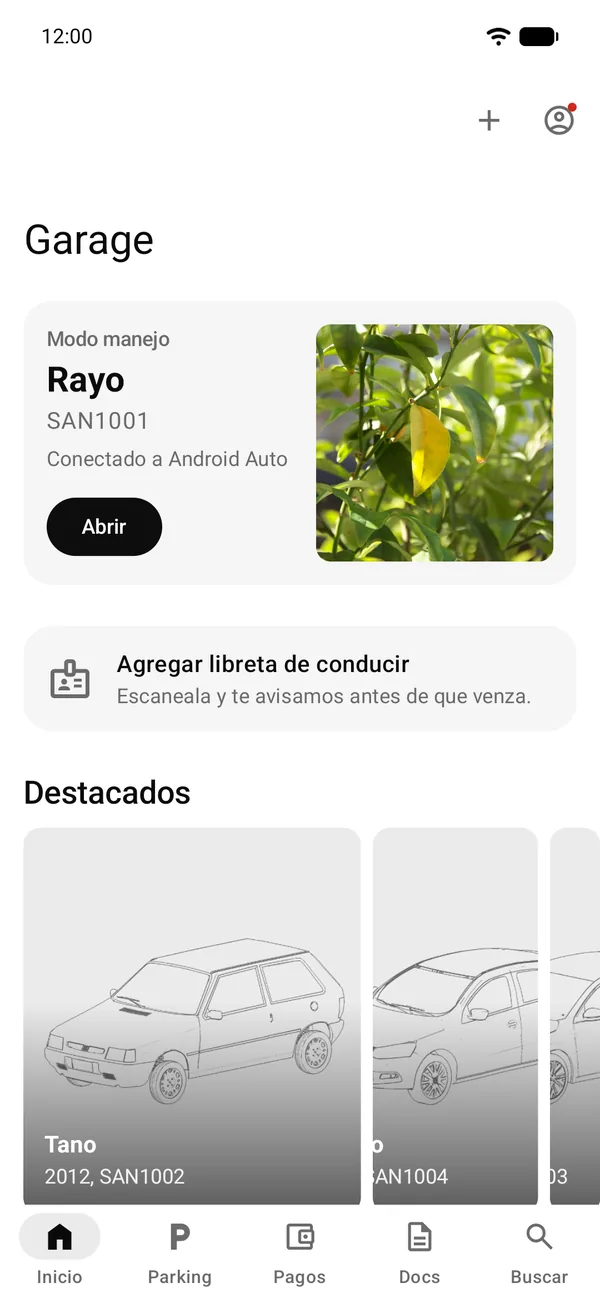
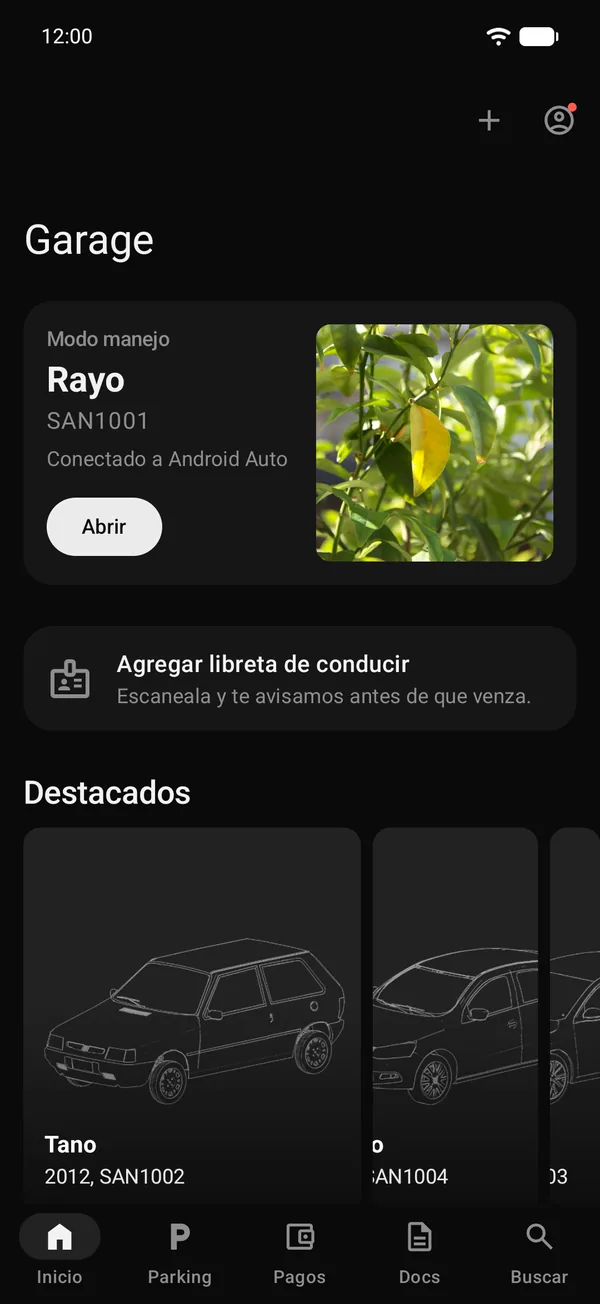
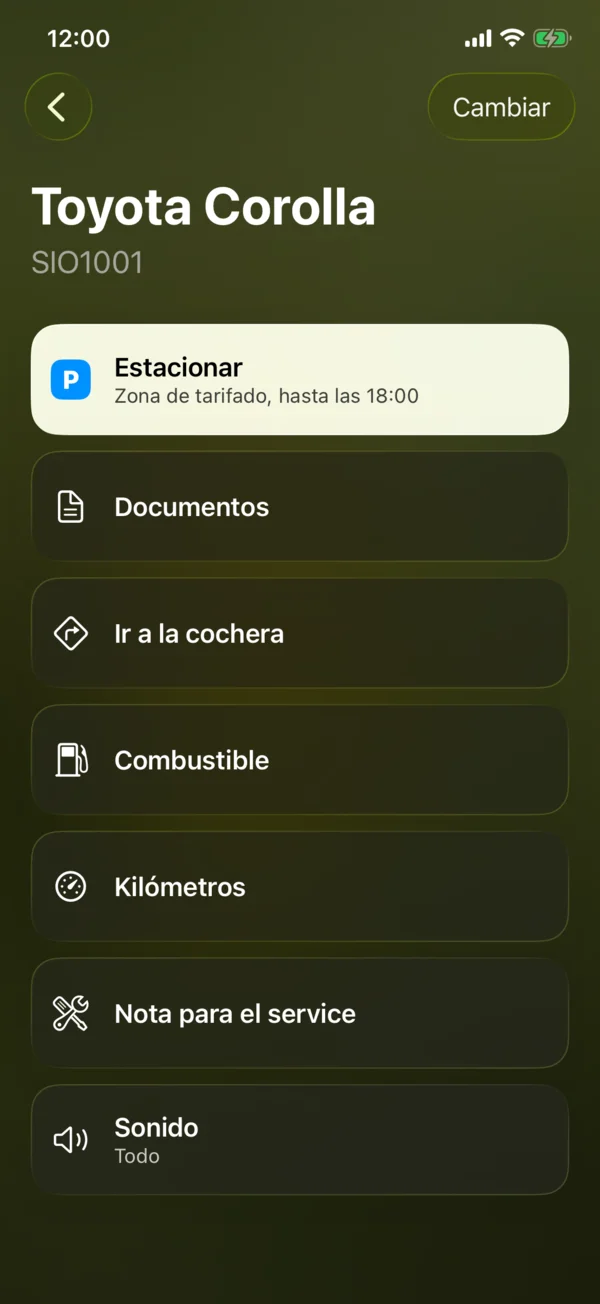
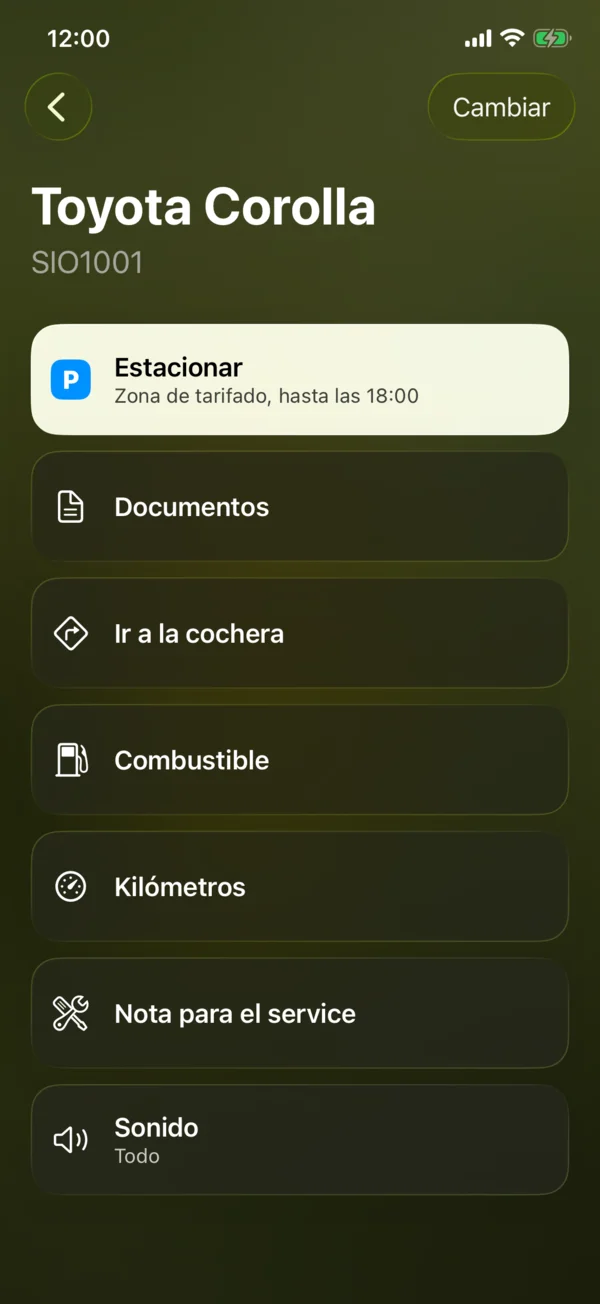
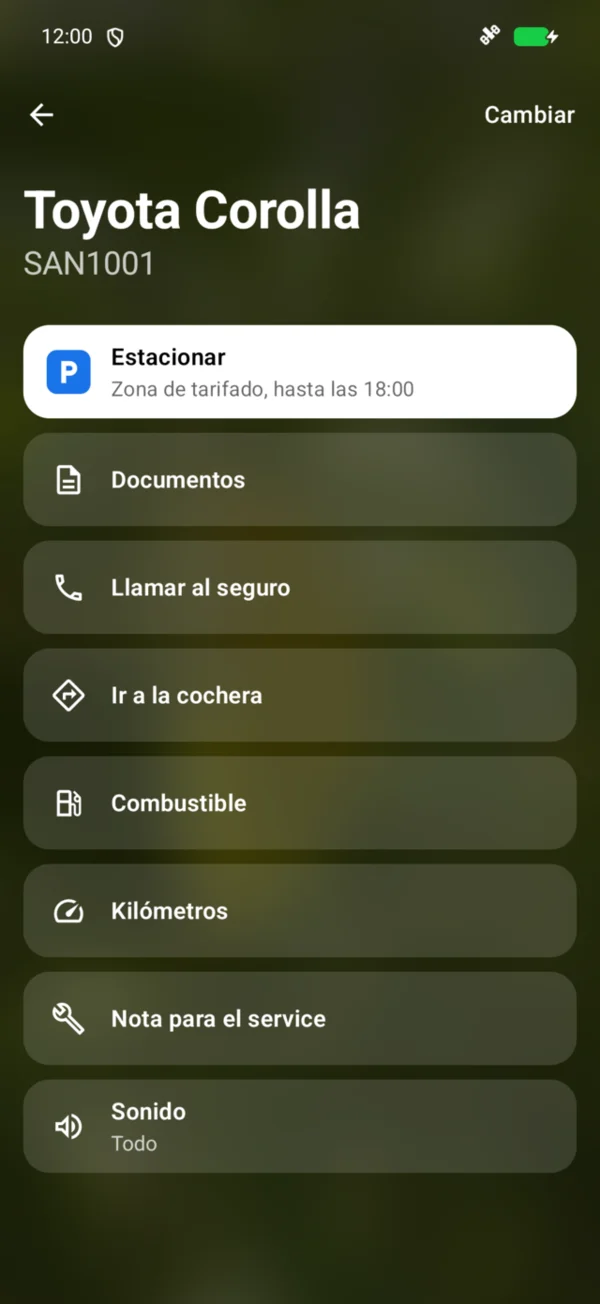
Una tarjeta en Inicio con el auto conectado, y una pantalla con botones grandes para estacionar, los documentos y más.
Modo manejo es una pantalla con botones grandes para lo que usás al manejar o estacionar. La abrís desde una tarjeta que aparece en Inicio cuando el teléfono está conectado al auto. Está en el iPhone y en Android; la web no sabe si estás en el auto y no la tiene.
Cuándo aparece la tarjeta
- En Android: cuando el teléfono se conecta a Android Auto o al Bluetooth del auto.
- En el iPhone: con GarageApp abierta y el sonido del teléfono saliendo por el auto, por CarPlay o por el Bluetooth de su equipo. Si es un Bluetooth que GarageApp no reconoce como un auto, Inicio te pregunta una vez ¿«nombre» es el equipo de tu auto?: Sí, es mi auto lo toma como tu auto, y con No no vuelve a preguntar.
Abrirlo
- En Inicio, tocá la tarjeta Modo manejo, con tu vehículo y su matrícula.
- Si tenés más de un vehículo, la primera vez GarageApp pregunta ¿Con cuál vas?. Activá Recordar para ese auto y no vuelve a preguntar.
- Para cambiar de vehículo, tocá Cambiar, arriba a la derecha.
El mapa
Si el auto no tiene CarPlay ni Android Auto, el Modo manejo es un mapa con los radares y los reportes del camino, y sus botones quedan en un panel. Mirá El mapa del Modo manejo y sus avisos.
Los botones
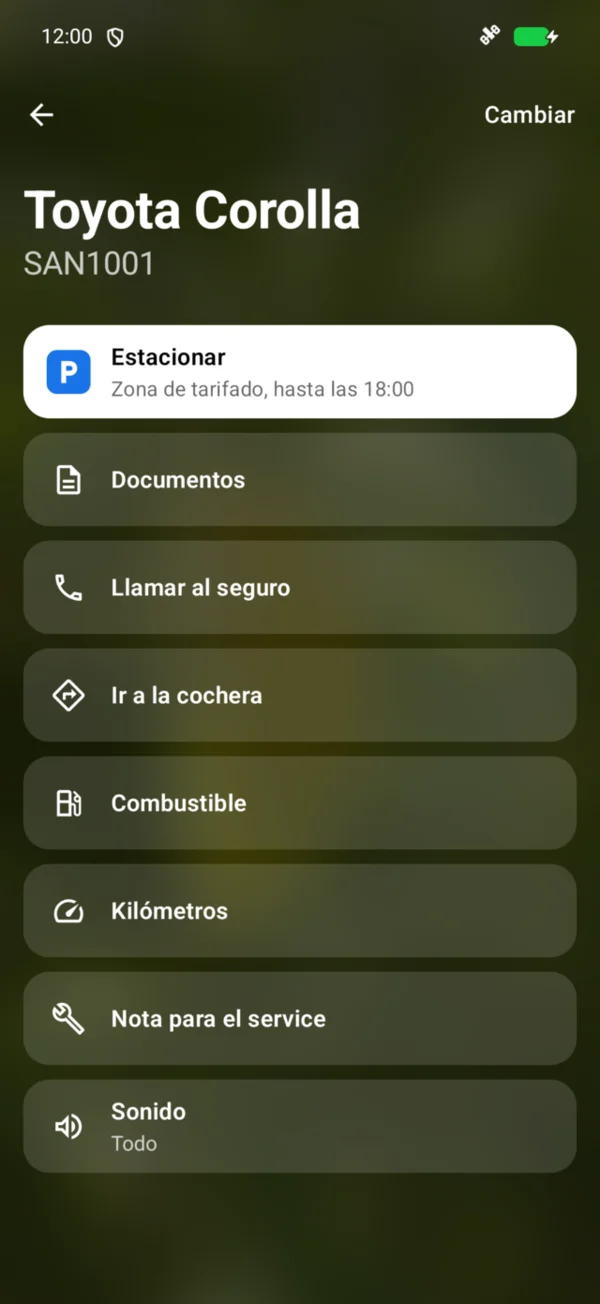
- Estacionar: abre el formulario para estacionar ese vehículo en la calle. Dentro de una zona de tarifado dice hasta qué hora se paga. Mirá Estacionar desde el auto.
- Documentos: la libreta del vehículo, el seguro y tu libreta de conducir, listos para mostrar.
- Llamar al seguro: llama a la aseguradora de la póliza del vehículo. No aparece si el vehículo no tiene póliza o si no tenemos el teléfono de su aseguradora.
- Ir a la cochera: en el iPhone te guía hasta la cochera la navegación de GarageApp, en el teléfono o en CarPlay; si no encuentra una ruta, abre la última app de mapas que usaste o, si no, Waze, Google Maps o Mapas. En Android abre la navegación del teléfono. No aparece si el vehículo no tiene cochera.
- Combustible: abre un pago nuevo de combustible para el vehículo.
- Kilómetros: anota la lectura del odómetro. Mirá Anotar los kilómetros del auto. Solo lo ven quienes pueden editar el vehículo.
- Nota para el service: deja una línea para revisar en el próximo service. Mirá Anotar algo para el próximo service.
- Sonido: qué se oye mientras manejás. Mirá Ajustes de Modo manejo.
El widget
El iPhone tiene el widget Garage, que crece: el chico trae los accesos a GarageApp, a Parking, a Docs y a Pagos; el mediano y el grande muestran un vehículo, con su próximo service, el botón para estacionar y los accesos a la cochera, los documentos y más, y ya estacionado, cuánto tiempo queda con Extender y Terminar; el grande agrega lo Próximo. En la pantalla bloqueada hay dos más chicos. Al editarlo elegís el Vehículo: El que manejo sigue al de Modo manejo.
Android tiene un widget que también crece, con el vehículo, su estacionamiento y lo que viene. Al agregarlo elegís el vehículo, y lo cambiás manteniéndolo presionado.
Se agregan como cualquier widget, desde la pantalla de inicio.
Apagarlo
En Ajustes de Modo manejo apagás el modo, y también la pregunta de la cochera.
Más en Modo manejo
¿No encontraste lo que buscabas? Escribinos a [email protected] y te respondemos.