
Die Fahrzeugseite
Alles zu einem Fahrzeug an einem Ort: Fahrzeugschein, Steuer, Bußgelder, Versicherung, Parken, Kraftstoff, Service, Zahlungen und sein öffentlicher Link.
Tippe in Home auf ein Fahrzeug, um seine Seite zu öffnen.
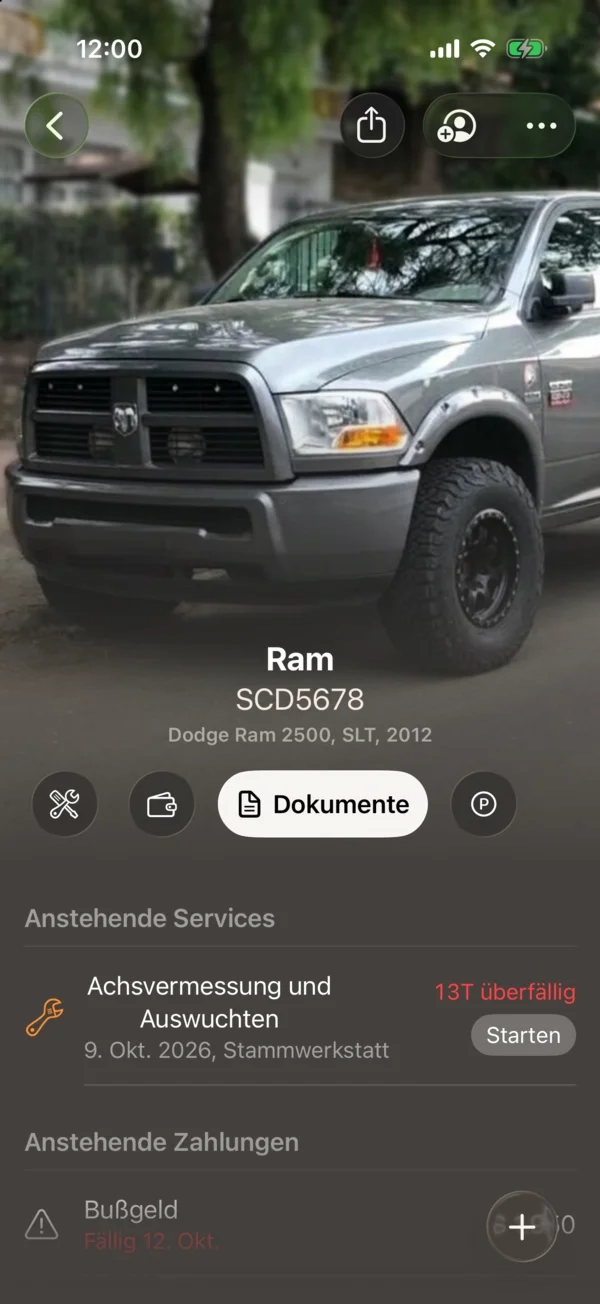
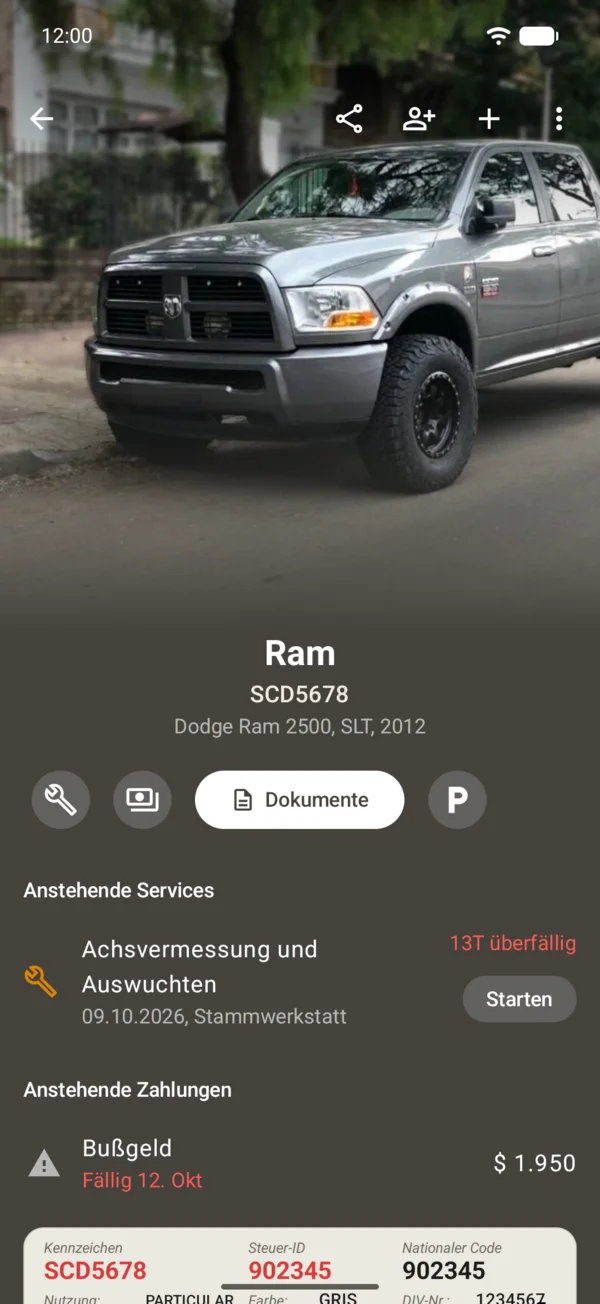
Oben
- Foto, Name, Kennzeichen und eine Zeile mit Baujahr, Typ und Kraftstoff. Bei mehreren Fotos tippst du links oder rechts auf das Foto, um weiterzublättern.
- Eine Reihe Buttons: Service, Zahlungen, Dokumente und der fürs Parken. Solange das Fahrzeug geparkt ist, zeigt dieser die verbleibende Zeit.
- Oben rechts Fahrzeug teilen mit seinem öffentlichen Link, der Button für die Personen, mit denen du es teilst, und Mehr (⋯ auf dem iPhone, ⋮ auf Android) mit Bearbeiten, Eigentum übertragen und Zu Apple Wallet hinzufügen (auf Android Zu Google Wallet hinzufügen).
Hast du mehr als ein Fahrzeug, wische die Seite nach links zum nächsten in Deine Fahrzeuge oder nach rechts zurück zum vorherigen. Vom letzten geht es zum ersten.
Weiter unten
- Anstehende Services: der Service, der in der Werkstatt ist, dann die überfälligen und die bald fälligen, höchstens drei; ist keiner bald fällig, der nächste. Starten bringt ihn in die Werkstatt, Abschließen öffnet Als erledigt markieren. Tippe auf einen Service, der noch nicht in der Werkstatt ist, um die Werkstatt anzurufen oder ihr zu schreiben, die Route zu öffnen oder ihn zu bearbeiten. Siehe Den nächsten Service planen und als erledigt markieren.
- Anstehende Zahlungen: die Zahlungen, die bei diesem Fahrzeug bald fällig sind.
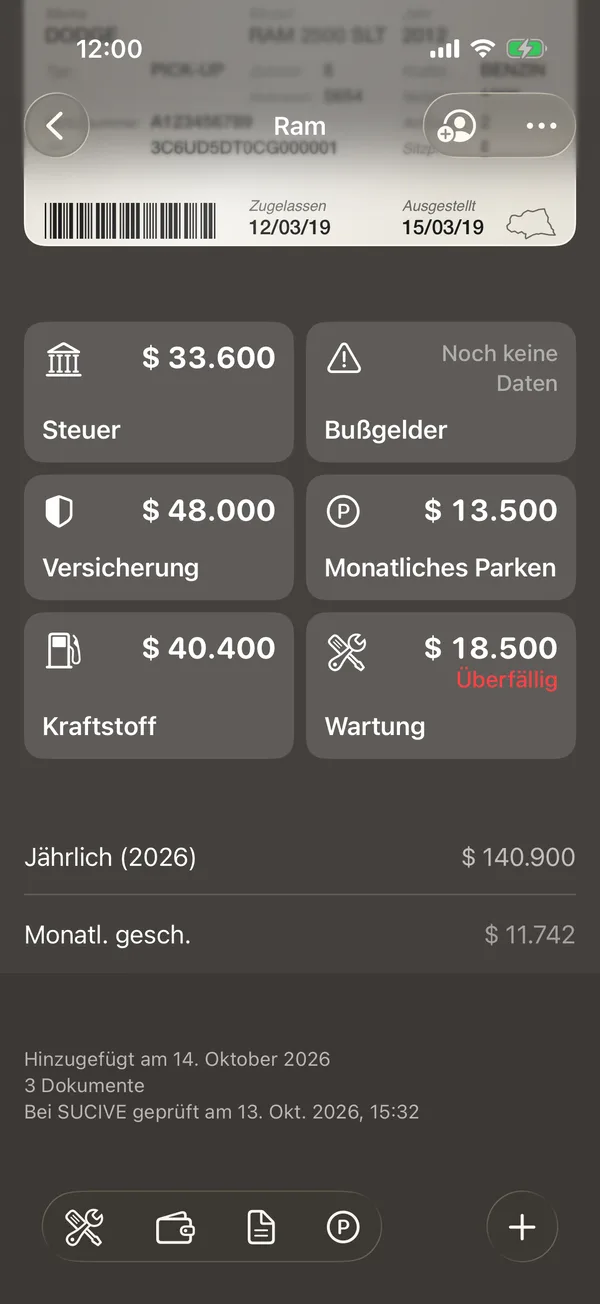
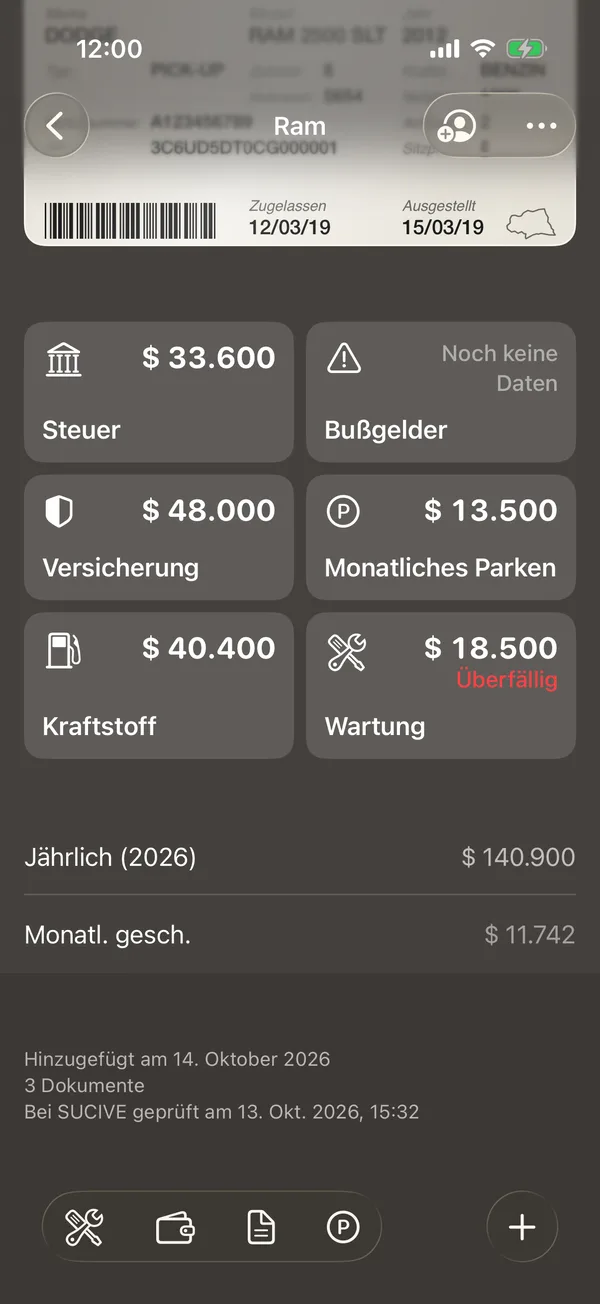
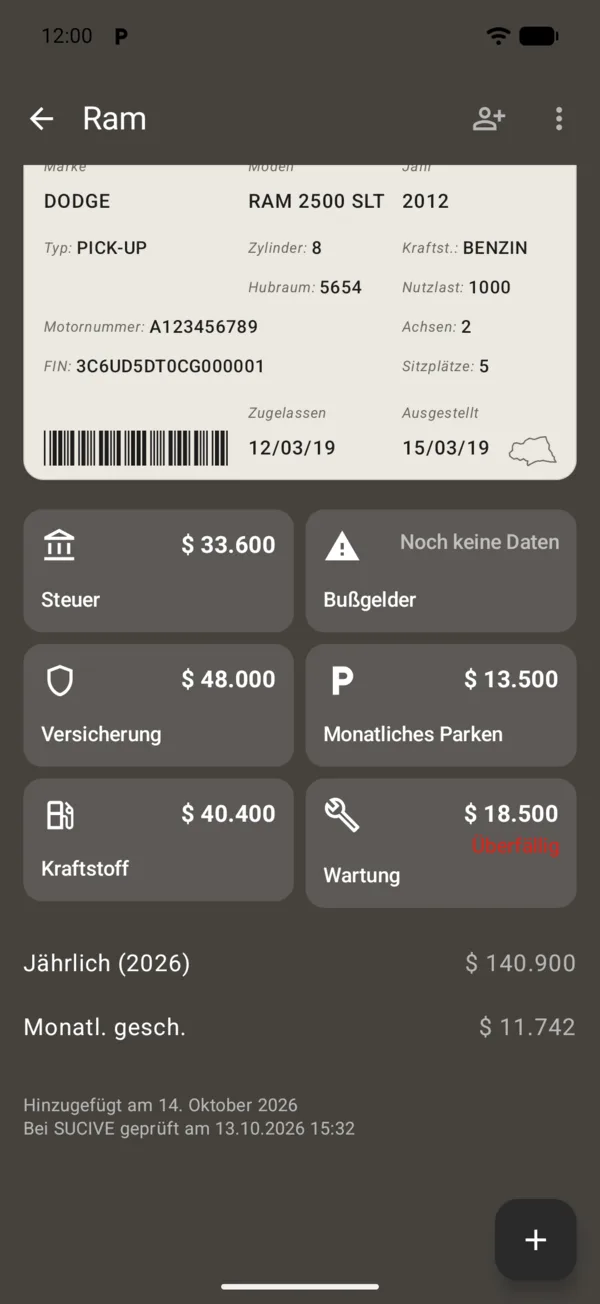
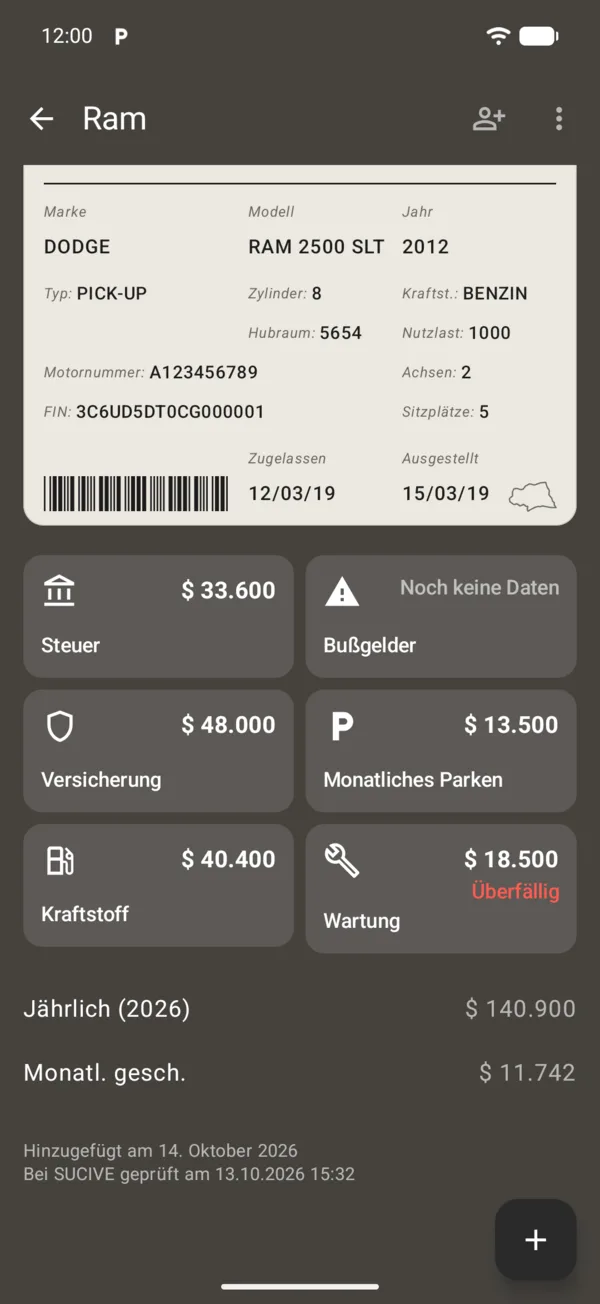
- Der Fahrzeugschein. Tippe auf einen Wert, um ihn zu kopieren.
- Die Kacheln Steuer, Bußgelder, Versicherung, Monatliches Parken, Kraftstoff und Services. Jede öffnet ihren Bereich; leer steht dort Hinzufügen.
- Jährlich und Monatl. gesch.: was das Fahrzeug dich dieses Jahr und pro Monat kostet.
Die untere Leiste
Auf der Fahrzeugseite ersetzt die untere Leiste die Tableiste: Beim Scrollen erscheinen Abkürzungen zu jedem Bereich, und + bietet Zahlung erfassen, Service planen, Police, Foto aufnehmen und Fotos auswählen.
Beim Scrollen erscheinen unten Abkürzungen zu jedem Bereich. + oben rechts bietet Zahlung erfassen, Service planen, Police, Foto aufnehmen und Fotos auswählen.
Der öffentliche Link
Mit dem öffentlichen Link sieht jeder im Browser die Fotos des Fahrzeugs, seinen Alias, Marke, Modell, Version und Baujahr und dein Foto, ohne App und ohne Konto. Er zeigt nie das Kennzeichen, den Padrón, das Fahrgestell, den Motor oder Namen.
- Öffne das Fahrzeug und tippe oben rechts auf Fahrzeug teilen.
- Tippe auf Öffentlicher Link, um ihn einzuschalten.
- Tippe auf Link teilen und wähle, wie du ihn schickst.
Zum Ausschalten tippst du erneut auf Öffentlicher Link: Der Link funktioniert sofort nicht mehr, und schaltest du ihn wieder ein, ist es ein neuer. Einschalten können der Besitzer und die Admins; die anderen Personen des Fahrzeugs können ihn teilen, solange er an ist. Im Web ist es genauso.
Alle deine Links stehen in deinem Konto unter Datenschutz & Zugriff, Öffentliche Links. Dort wählst du auch mit Mein Foto auf öffentlichen Links zeigen, ob dein Foto erscheint.
Was du siehst, hängt von deiner Rolle beim Fahrzeug ab. Siehe Was jede Person tun kann.
Mehr zu Erste Schritte
Nicht gefunden, was du gesucht hast? Schreib an [email protected], wir antworten dir.