
Mit einem Passkey anmelden
Melde dich ohne Code an, mit Face ID, Touch ID oder deinem Fingerabdruck, in der App und im Web.
Ein Passkey ersetzt den Code per E-Mail: Dein Gerät bestätigt, dass du es bist. Er wird in deinem Passwortmanager gespeichert, auf dem iPhone in der App Passwörter.
Einen Passkey erstellen
- Tippe in Home auf deinen Konto-Button.
- Tippe auf Datenschutz & Zugriff. Es steht auch unter Konto, wenn du auf deinen Namen tippst.
- Tippe unter Passkeys auf Passkey erstellen und bestätige mit Face ID oder Touch ID.
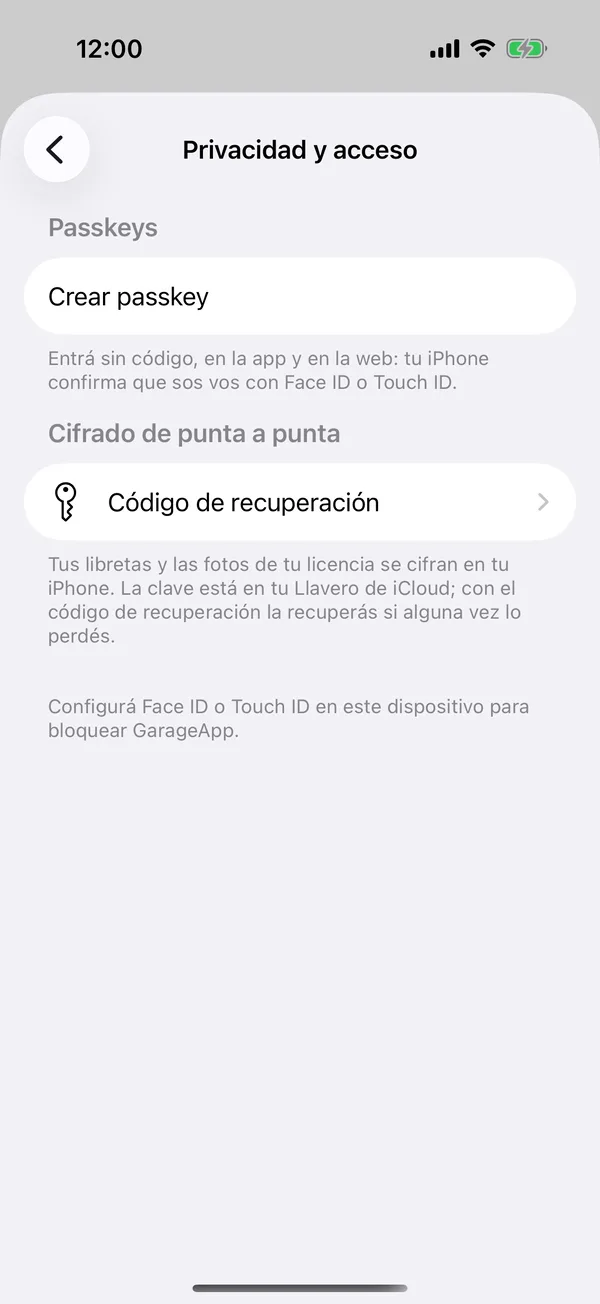
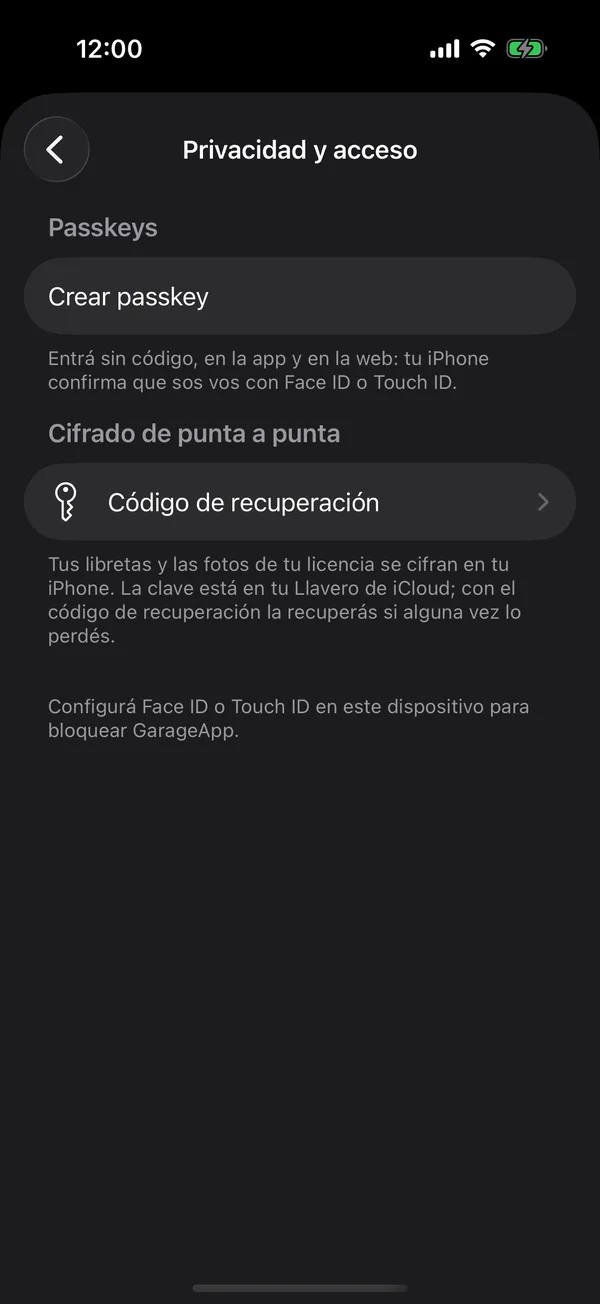
Jeder Passkey steht mit seinem Namen, Erstellt am und dem Datum und mit der letzten Nutzung da.
Mit dem Passkey anmelden
Tippe auf dem Anmeldebildschirm auf Mit einem Passkey fortfahren und bestätige. Sagt die App, dass der Passkey noch mit keinem Konto verknüpft ist, melde dich mit deiner E-Mail an und erstelle ihn in deinem Konto.
Umbenennen oder löschen
- Tippe in der Liste auf den Passkey.
- Wähle Umbenennen, oder Löschen und bestätige.
Danach kannst du dich nicht mehr mit ihm anmelden. Dein Gerät behält ihn, bis du ihn in der App Passwörter löschst.
Im Web
Tippe in Datenschutz & Zugriff auf Passkey erstellen. Meldest du dich mit einem Passkey an, bekommt das Web auch den Schlüssel zu deinen verschlüsselten Dokumenten, sodass du deine Fahrzeugscheine ohne den Wiederherstellungscode öffnest, wenn dein Browser das unterstützt. Siehe Ende-zu-Ende-Verschlüsselung.
Mehr zu Erste Schritte
Nicht gefunden, was du gesucht hast? Schreib an [email protected], wir antworten dir.