
Ende-zu-Ende-Verschlüsselung und dein Wiederherstellungscode
Deine Fahrzeugscheine und Führerscheinfotos werden auf deinem Telefon verschlüsselt. Bewahre den Code für ein neues Telefon auf.
Du musst nichts einschalten: Sie ist immer an. Die Bilder deiner Fahrzeugscheine und die Fotos deines Führerscheins werden auf deinem iPhone verschlüsselt, bevor sie hochgeladen werden. Wir können sie nicht sehen. Der Schlüssel liegt in deinem iCloud-Schlüsselbund.
Du musst nichts einschalten: Sie ist immer an. Die Bilder deiner Fahrzeugscheine und die Fotos deines Führerscheins werden auf deinem Telefon verschlüsselt, bevor sie hochgeladen werden. Wir können sie nicht sehen. Der Schlüssel wird mit deinem Google-Konto gesichert.
Deinen Wiederherstellungscode sichern
- Tippe in Home auf deinen Konto-Button.
- Tippe auf Datenschutz & Zugriff und dann auf Wiederherstellungscode.
- Tippe auf Code anzeigen und bestätige mit Face ID oder dem iPhone-Code.
- Schreib ihn auf, oder tippe auf Code kopieren und bewahre ihn in einem Passwortmanager auf.
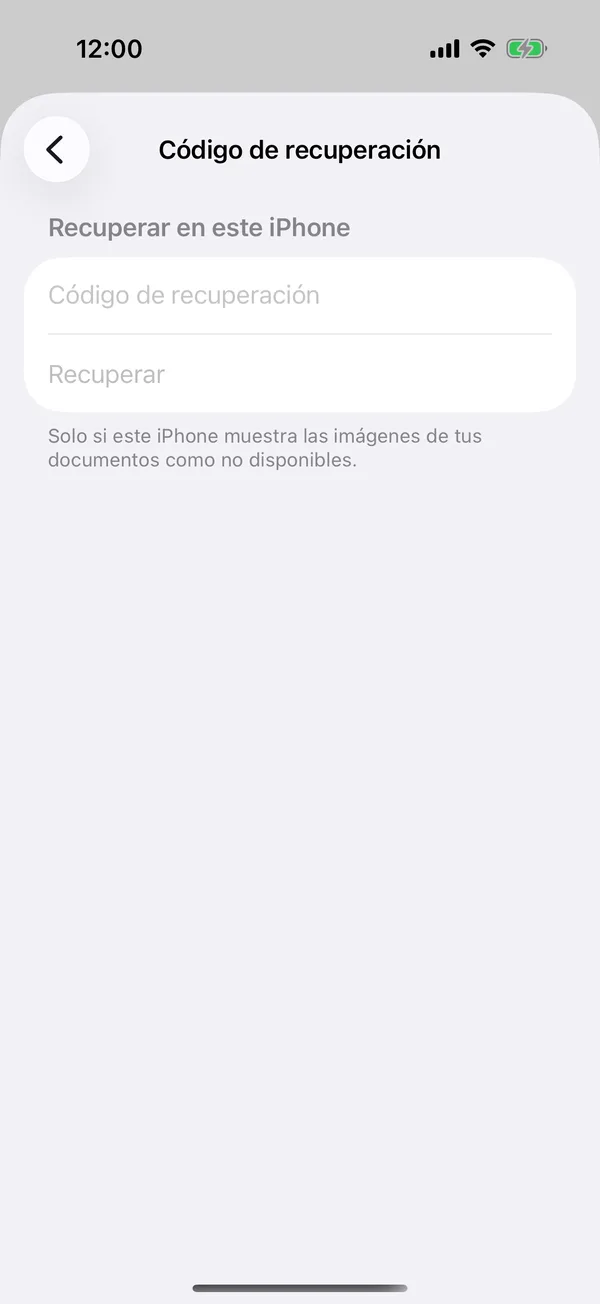
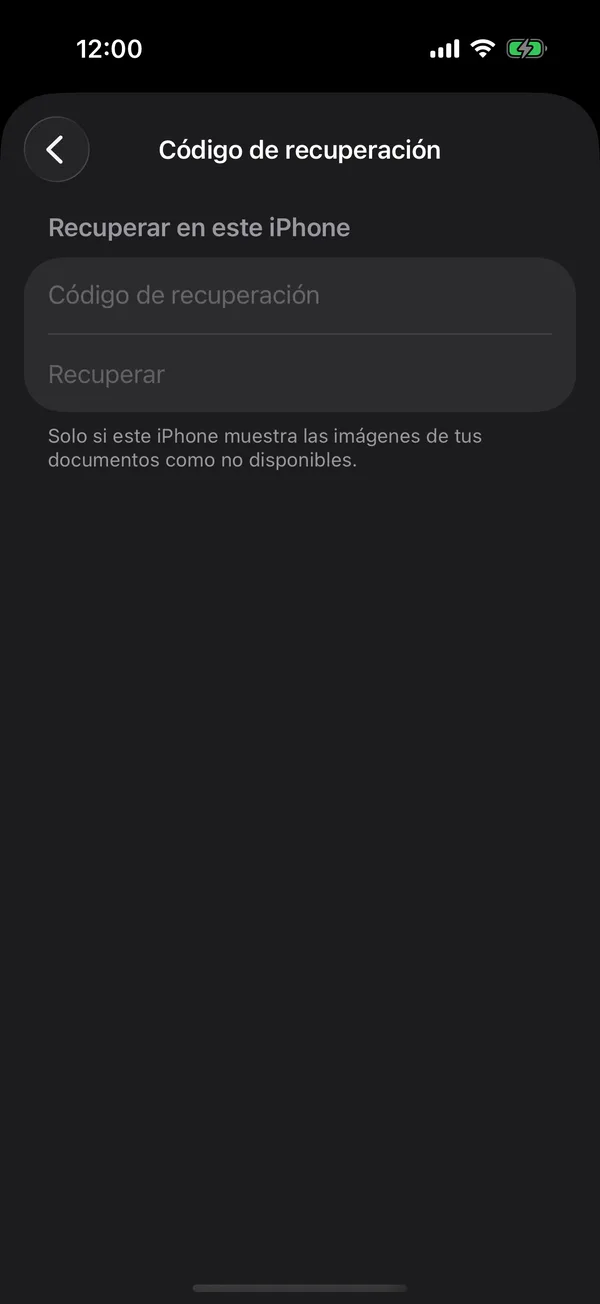
Mit diesem Code und deinem Konto lassen sich deine Dokumente öffnen. Wir haben ihn nicht.
Auf einem neuen Telefon
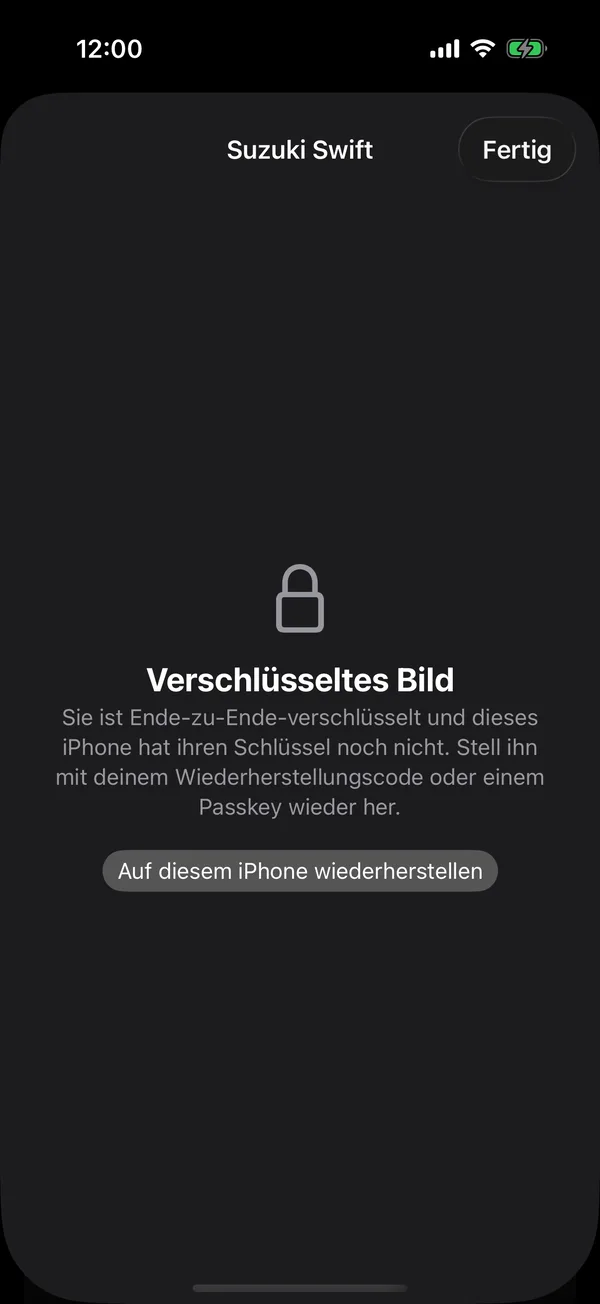
Meist bringt der iCloud-Schlüsselbund den Schlüssel mit, und du musst nichts tun. Steht beim Öffnen eines Bildes Verschlüsseltes Bild, hat dieses iPhone den Schlüssel noch nicht:
Meist bringt dein Google-Konto den Schlüssel mit, und du musst nichts tun. Steht beim Öffnen eines Bildes Verschlüsseltes Bild, hat dieses Telefon den Schlüssel noch nicht:
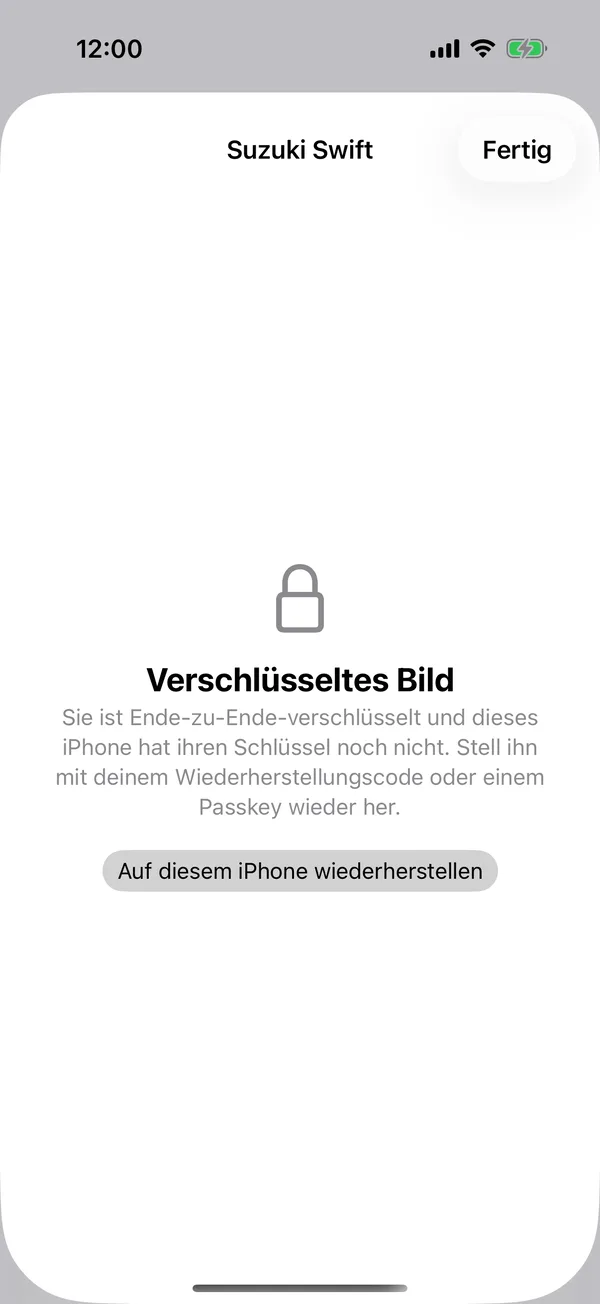
- Tippe direkt dort auf Auf diesem iPhone wiederherstellen, oder öffne Datenschutz & Zugriff, Wiederherstellungscode.
- Nimm deinen Passkey mit Mit einem Passkey wiederherstellen, oder gib deinen Wiederherstellungscode ein.
- Tippe auf Wiederherstellen. Das Bild öffnet sich von selbst.
- Tippe direkt dort auf Auf diesem Handy wiederherstellen, oder öffne Datenschutz & Zugriff, Wiederherstellungscode.
- Gib unter Auf diesem Handy wiederherstellen deinen Wiederherstellungscode ein.
- Tippe auf Wiederherstellen. Das Bild öffnet sich von selbst.
Das Bild ist nicht verloren: Es bleibt verschlüsselt, bis das Telefon den Schlüssel hat. Hast du weder Passkey noch Code, scanne den Schein erneut, um ihn wieder zu speichern.
Im Web
Steht bei einem Bild im Web Verschlüsseltes Bild, tippe auf In diesem Browser wiederherstellen oder öffne Datenschutz & Zugriff, Wiederherstellungscode und wähle unter In diesem Browser wiederherstellen Mit einem Passkey wiederherstellen oder Wiederherstellungscode eingeben. Meldest du dich mit einem Passkey an, kommt der Schlüssel meist von selbst. Siehe Mit einem Passkey anmelden.
Mehr zu Dokumente
Nicht gefunden, was du gesucht hast? Schreib an [email protected], wir antworten dir.