
Deinen Führerschein hinzufügen
Scanne Vorder- und Rückseite. Jede Klasse behält ihr Ablaufdatum, und wir erinnern dich vorher.
- Tippe in Home auf Führerschein hinzufügen. Du findest es auch unter Dokumente und in deinem Konto bei Führerschein.
- Tippe auf Führerschein scannen und scanne die Vorderseite. Danach fragt die App nach der Rückseite. Du kannst jede Seite auch unter Vorderseite und Rückseite hinzufügen, mit Foto aufnehmen oder Aus Fotobibliothek hochladen.
- Prüfe unter Überprüfen Ausweisnummer, Vollständiger Name, Geburtsdatum und Ablaufdatum.
- Prüfe unter Kategorien jede Klasse mit ihrem Datum. Fehlt eine, tippe auf Klasse hinzufügen.
- Fülle bei Bedarf Departamento, Einschränkungen, Anpassungen und Bemerkungen aus.
- Tippe auf Speichern.
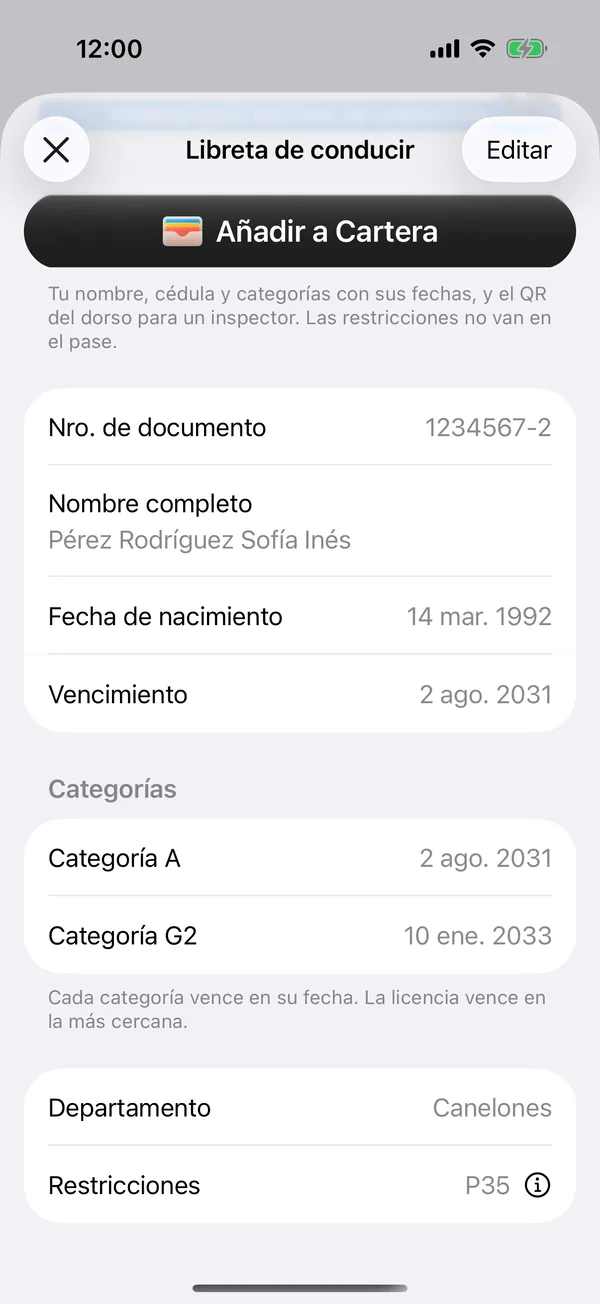
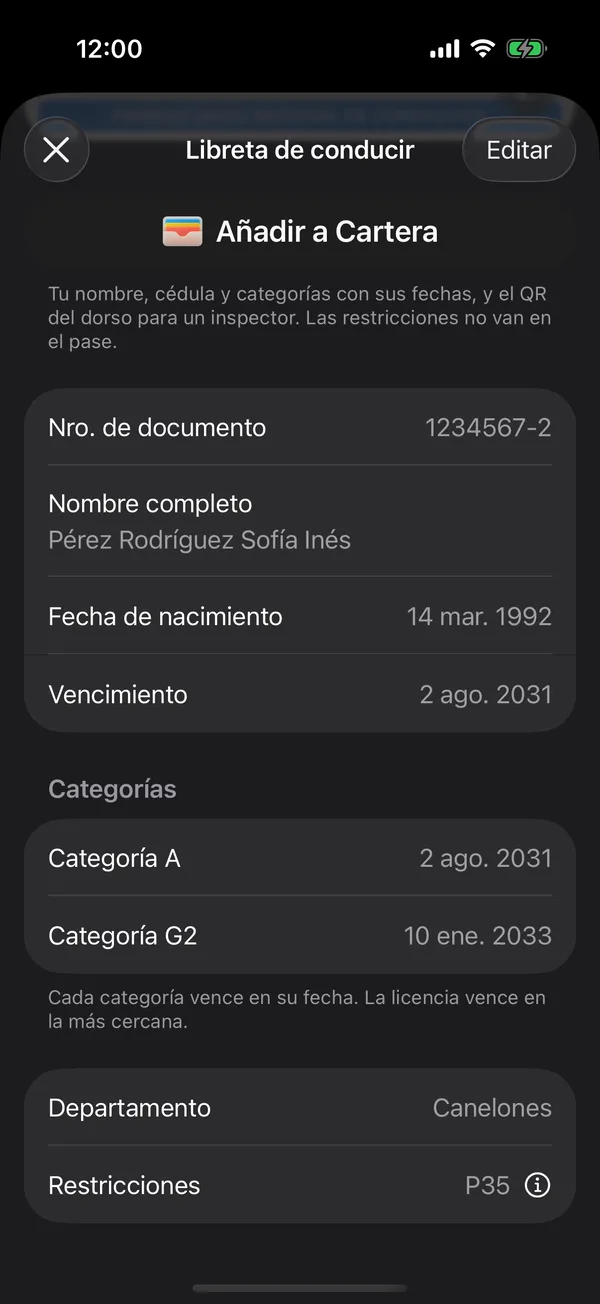
Dein Führerschein steht unter Dokumente ganz oben. Jede Klasse gilt bis zu ihrem eigenen Datum, und der Führerschein läuft am frühesten davon ab.
Die Codes und der QR-Code
- Stehen unter Einschränkungen Codes wie P35, tippe auf (i), um Was die Codes bedeuten zu sehen.
- Wurde der QR-Code der Rückseite gelesen, erscheint ein kleiner QR-Code auf der Karte. Tippe darauf, um den QR-Code des Führerscheins groß und mit voller Helligkeit zu öffnen, zum Scannen bei einer Kontrolle.
Die Fotos deines Führerscheins werden auf deinem Handy verschlüsselt, bevor sie hochgeladen werden: Nur du kannst sie sehen. Siehe Ende-zu-Ende-Verschlüsselung.
Wir erinnern dich vor dem Ablauf. Diesen Hinweis schaltest du mit Ablauf des Führerscheins unter Benachrichtigungen ein.
Im Web
Im Web steht der Führerschein in deinem Konto. Führerschein scannen fragt nach der Vorderseite und dann der Rückseite, mit der Kamera oder aus einem Foto, und sie werden im Browser gelesen. Den QR-Code der Rückseite lesen Browser, die Codes lesen, wie Chrome.
Passende Werkzeuge
Mehr zu Dokumente
Nicht gefunden, was du gesucht hast? Schreib an [email protected], wir antworten dir.