
Deinen Führerschein zu Apple Wallet oder Google Wallet hinzufügen
Name, Ausweisnummer, Klassen mit ihren Daten und der QR-Code der Rückseite, in Wallet.
- Öffne deinen Führerschein: Tippe unter Dokumente darauf.
- Tippe unter der Karte auf den Button Zu Apple Wallet hinzufügen.
- Tippe auf Apples Blatt auf Hinzufügen.
- Öffne deinen Führerschein: Tippe unter Dokumente darauf und dann auf Ansehen.
- Tippe unter der Karte auf den Button Zu Google Wallet hinzufügen.
- Bestätige auf dem Blatt von Google Wallet.
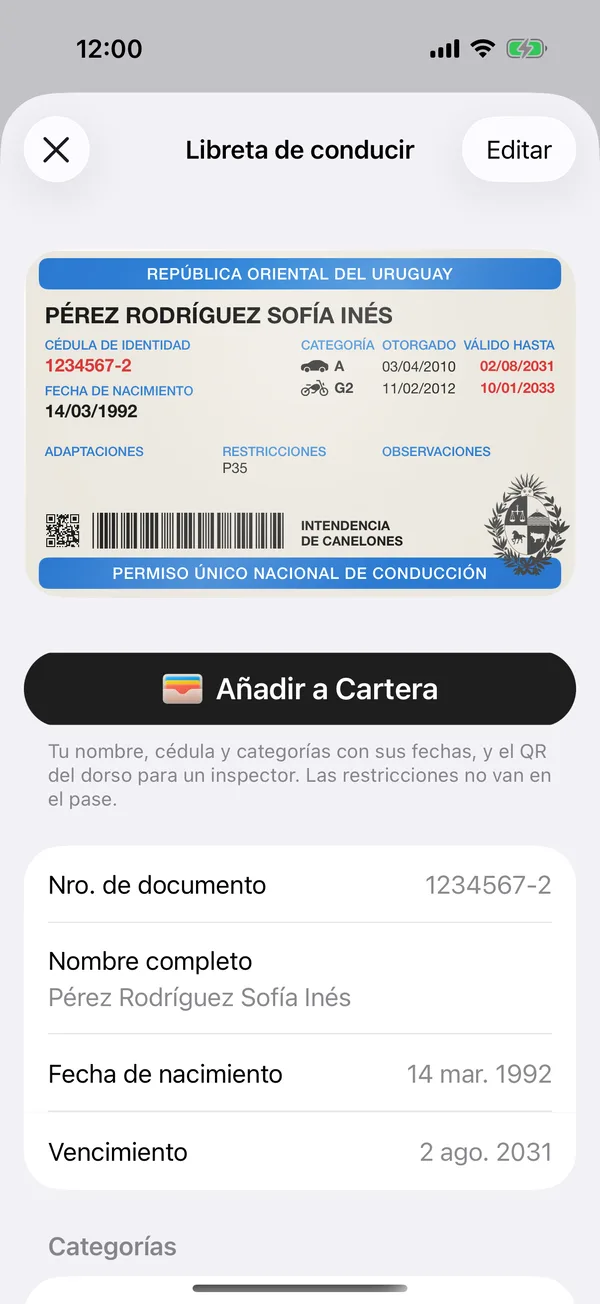
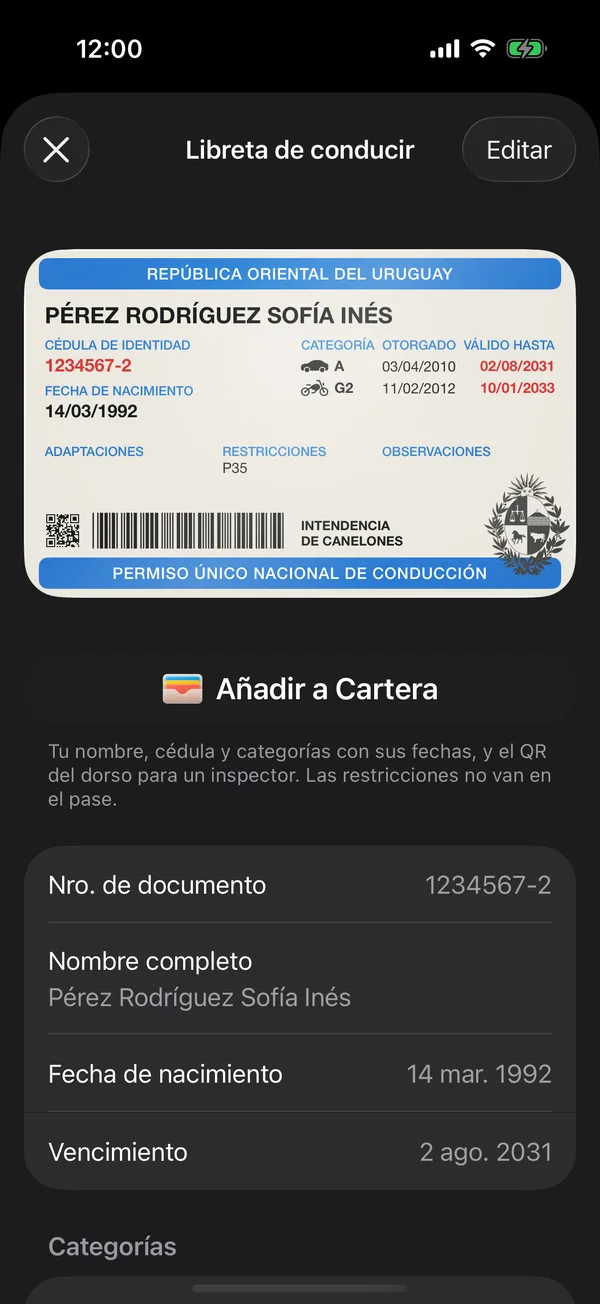
Es steht auch im Menü der Karte unter Dokumente: Halte sie auf dem iPhone gedrückt oder tippe auf Android darauf.
Der Pass enthält deinen Namen, deine Ausweisnummer, die Klassen mit ihren Daten und den QR-Code der Rückseite für eine Kontrolle. Die Auflagen kommen nicht in den Pass.
Der QR-Code der Rückseite
Ohne den QR-Code der Rückseite ist der Pass nicht gültig, deshalb öffnet die App zuerst den QR-Code deines Führerscheins auf dem Handy und erstellt erst dann den Pass.
- Steht dort Stelle den Schlüssel deiner Dokumente wieder her, hat dieses iPhone den Schlüssel deiner verschlüsselten Dokumente noch nicht. Stelle ihn mit deinem Wiederherstellungscode oder einem Passkey wieder her, dann wird der Führerschein von selbst hinzugefügt. Siehe Ende-zu-Ende-Verschlüsselung.
- Steht dort Dein Führerschein hat keinen QR-Code, tippe auf Erneut scannen und scanne die Rückseite.
- Steht dort Stelle den Schlüssel deiner Dokumente wieder her, hat dieses Handy den Schlüssel deiner verschlüsselten Dokumente noch nicht. Stelle ihn mit deinem Wiederherstellungscode oder einem Passkey wieder her und tippe erneut auf Zu Google Wallet hinzufügen. Siehe Ende-zu-Ende-Verschlüsselung.
- Steht dort Dein Führerschein hat keinen QR-Code, tippe auf Erneut scannen und scanne die Rückseite.
Danach heißt der Button In Wallet anzeigen.
Wallet gibt es in den Apps für iPhone und Android; im Web erscheint es nicht.
Passende Werkzeuge
Mehr zu Dokumente
Nicht gefunden, was du gesucht hast? Schreib an [email protected], wir antworten dir.