
Der Fahrzeugschein
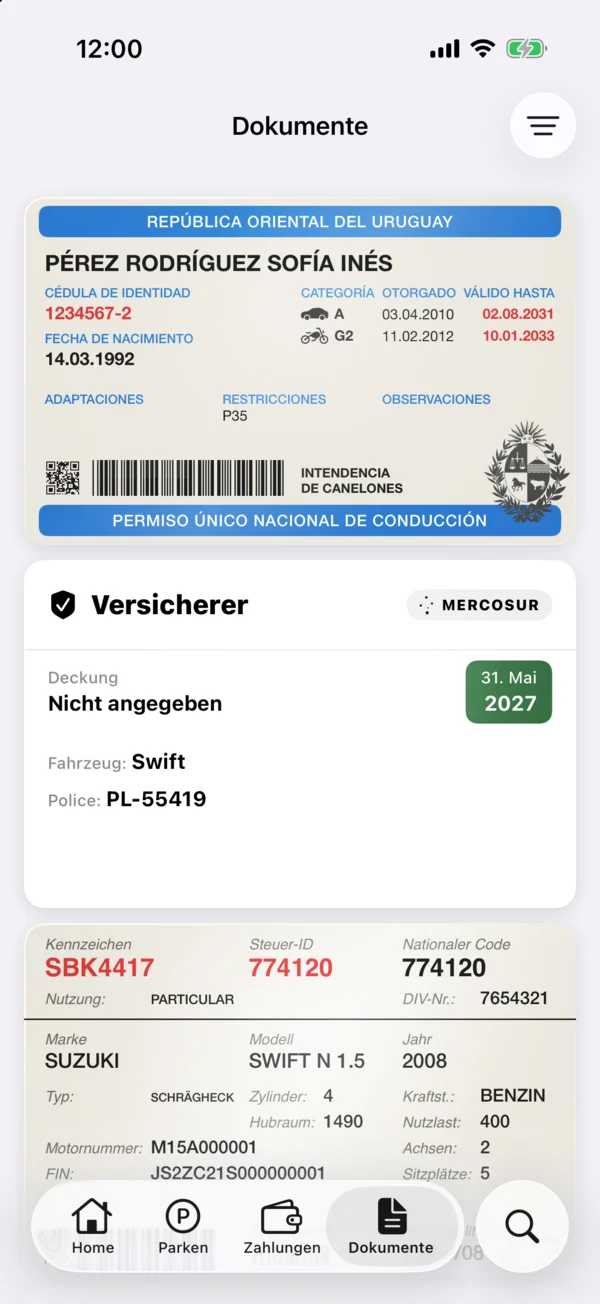
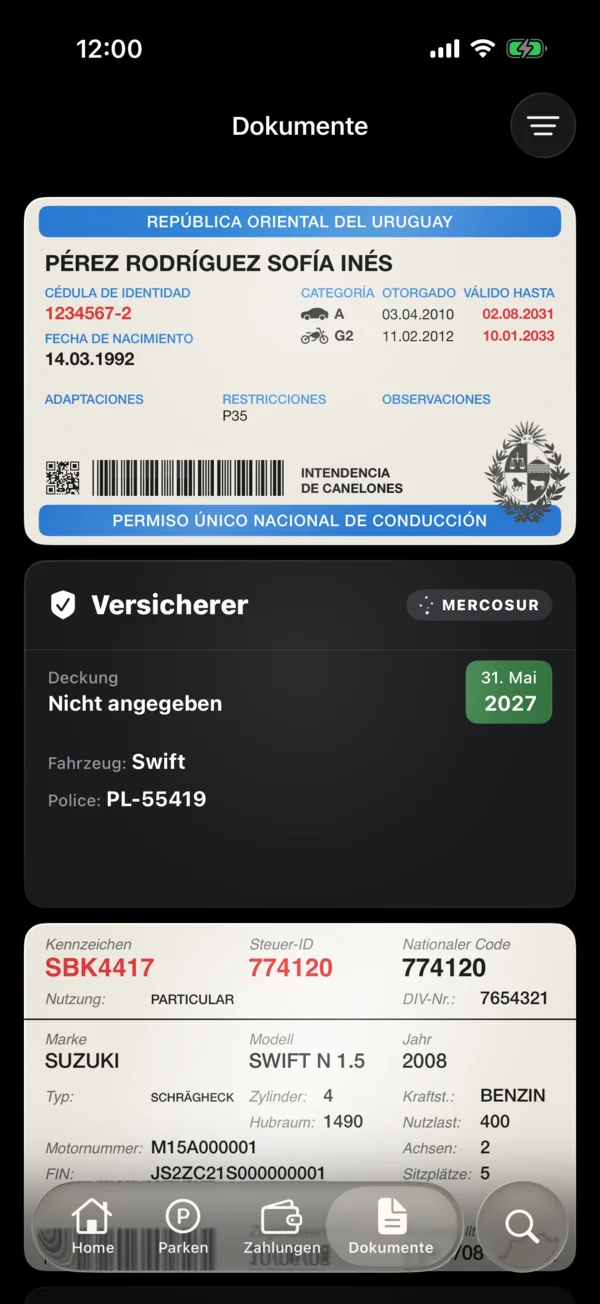
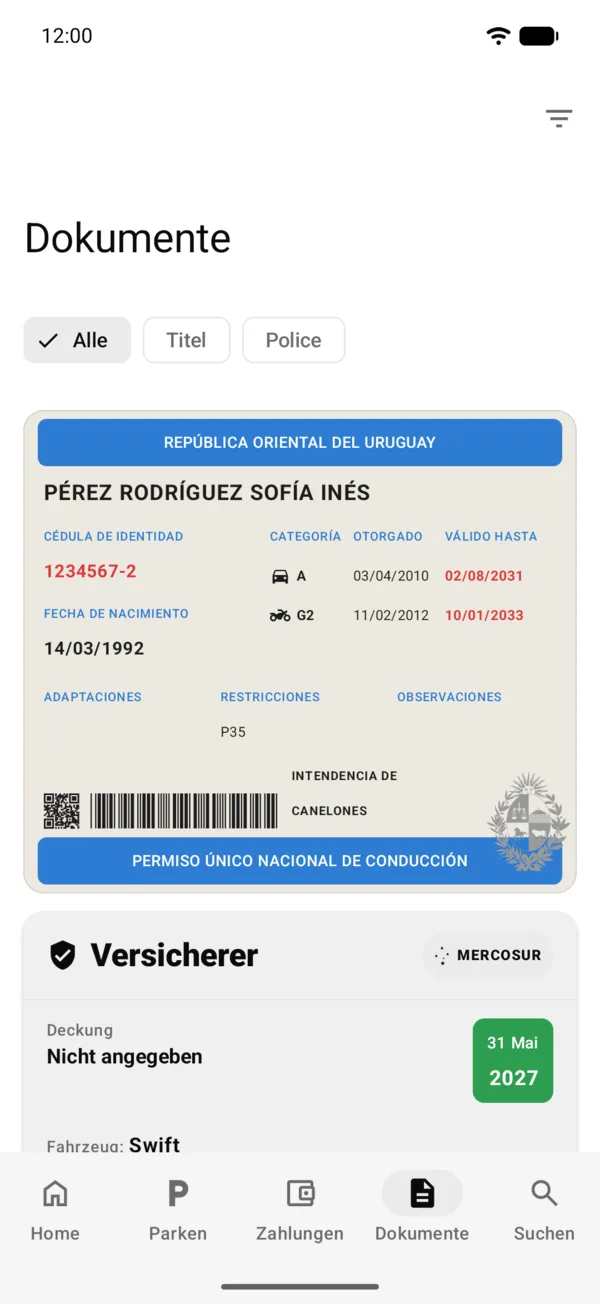
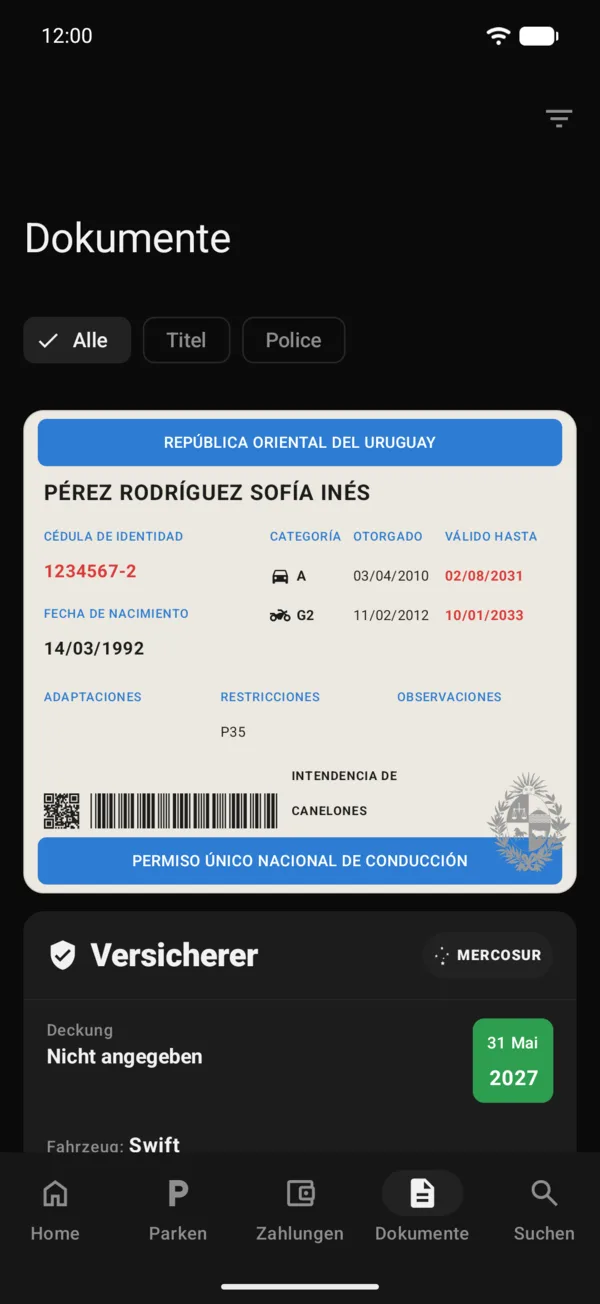
Dein Fahrzeugschein (Libreta de propiedad) steht in der App wie der echte, mit jedem Wert griffbereit.
Der Fahrzeugschein jedes Fahrzeugs wird gespeichert, wenn du es per Scan hinzufügst. Siehe Ein Fahrzeug hinzufügen.
- Tippe auf der Fahrzeugseite auf einen Wert des Scheins, um ihn zu kopieren.
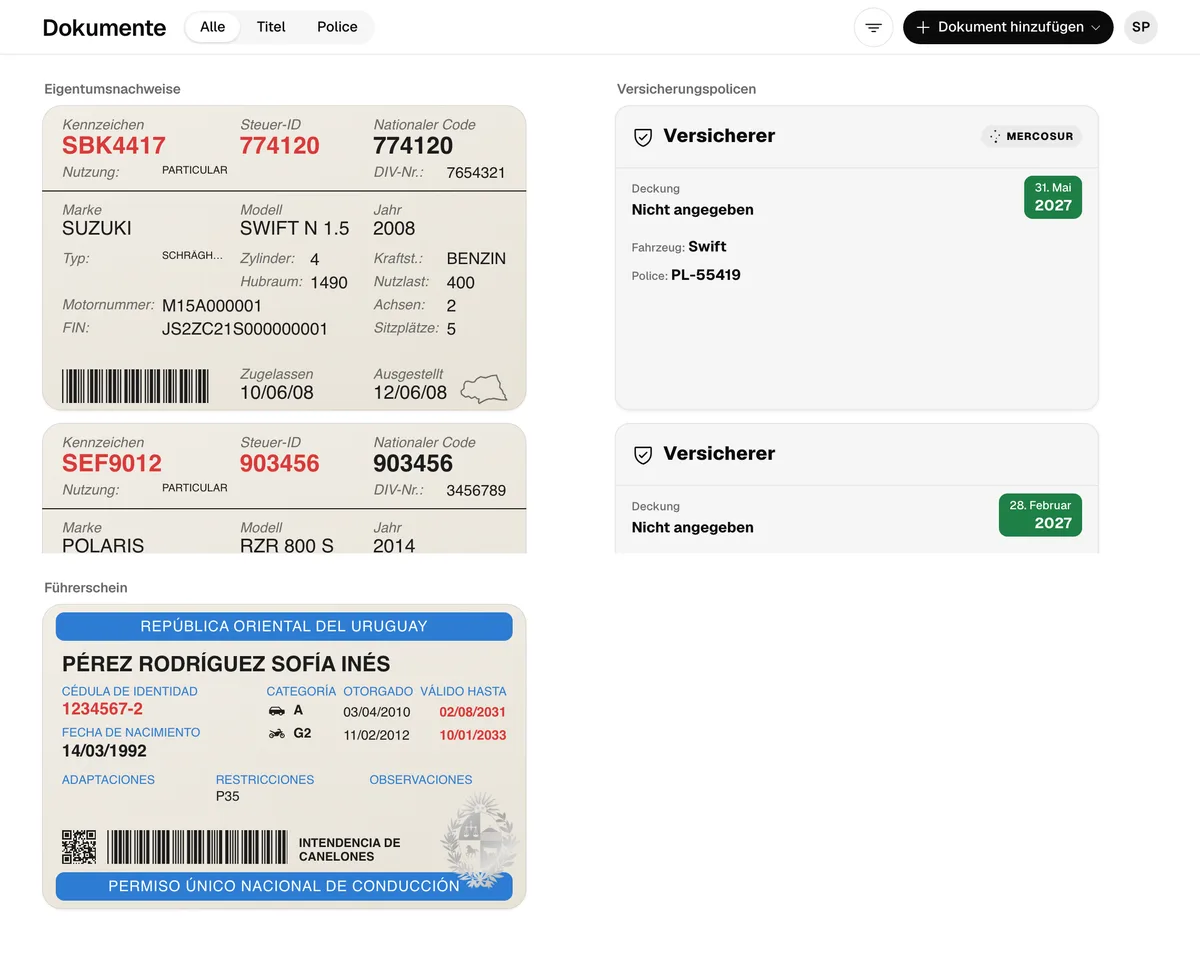
- Im Tab Dokumente sind alle deine Scheine und Policen und dein Führerschein. Für nur eine Art tippst du auf dem iPhone auf Filtern & sortieren und wählst sie unter Arten; auf Android wählst du oben Alle, Titel oder Police.
- Um das gescannte Bild zu sehen, tippe auf den Schein: Auf dem iPhone öffnet es sich direkt, auf Android tippst du in seinem Menü auf Ansehen.
Das Foto des Scheins aktualisieren
- Halte unter Dokumente den Schein auf dem iPhone gedrückt, oder tippe auf Android darauf.
- Tippe auf Registrierungsfoto aktualisieren und scanne ihn erneut.
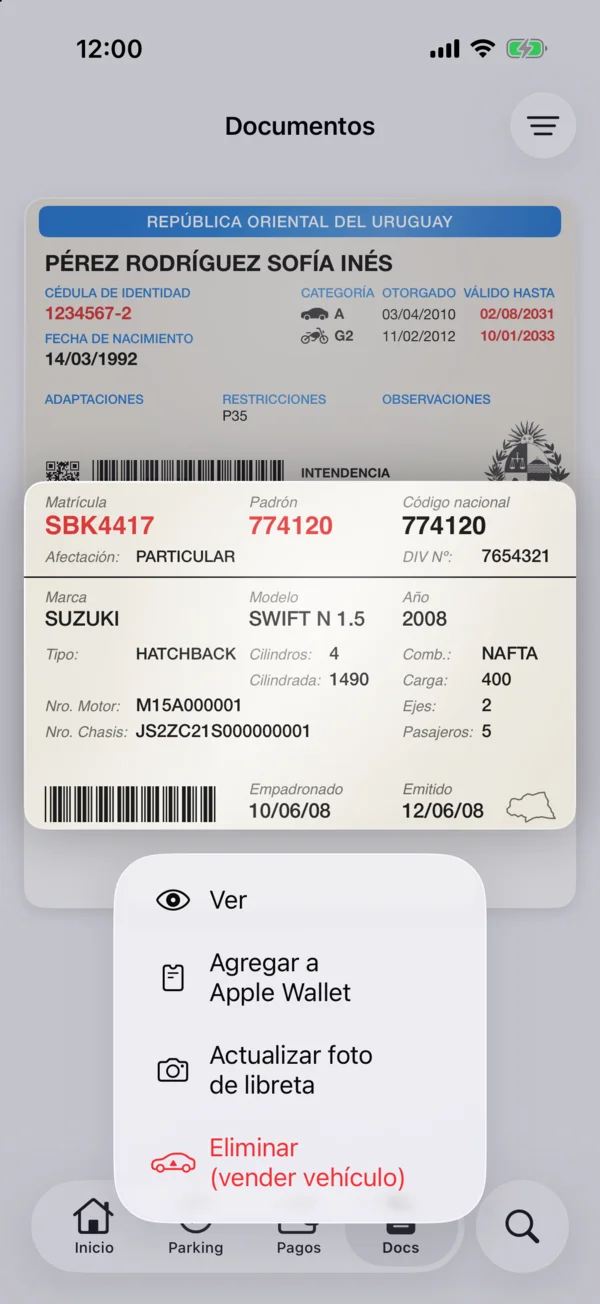
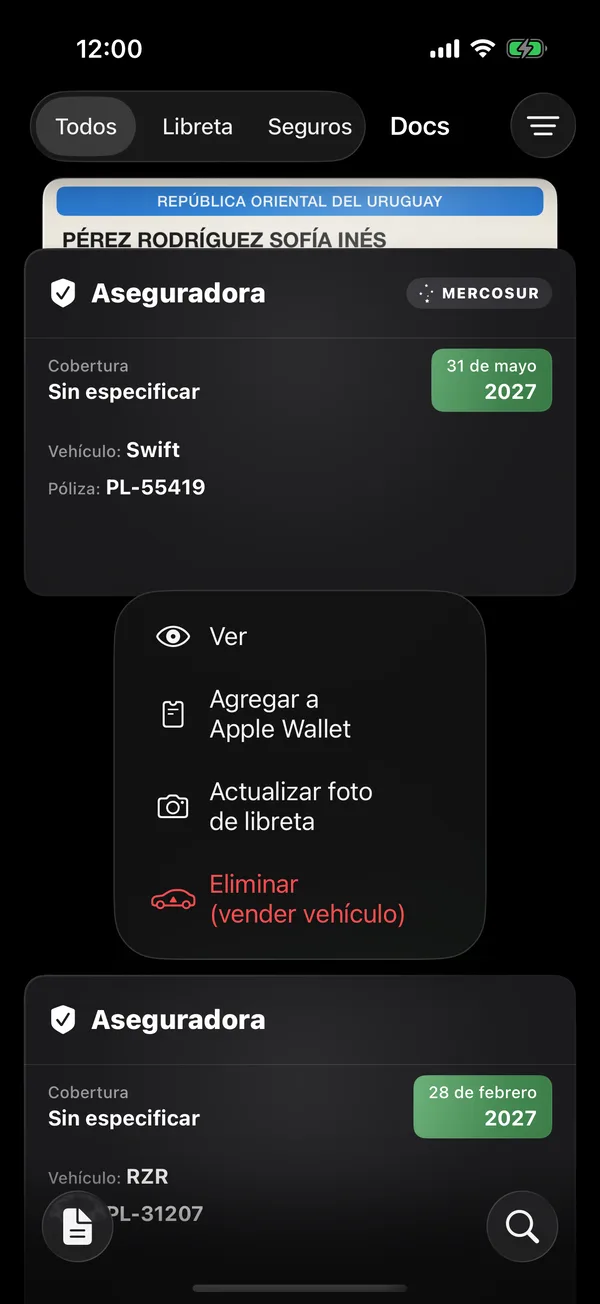
Auf einem Bildschirmfoto oder einer Aufnahme verdeckt der Fahrzeugschein Padrón, nationalen Code, DIV, Motornummer, Fahrgestell und Barcodes; Kennzeichen und Fahrzeugdaten bleiben sichtbar. Beim Führerschein bleiben Name, Ausweisnummer, Geburtsdatum, die gedruckten Angaben, der QR-Code und der Barcode verdeckt.
Solange das gescannte Bild eines Scheins oder der Bildschirm deines Führerscheins offen ist, lässt Android keine Bildschirmfotos oder -aufnahmen zu.
Das Web kann Bildschirmfotos nicht verhindern.
Das Menü jeder Karte
Unter Dokumente öffnet ein Tipp auf eine Karte die Karte. Halte sie gedrückt für ihre Aktionen, mit Ansehen zuerst:
Unter Dokumente öffnet ein Tipp auf eine Karte ihr Menü, mit Ansehen zuerst:
- Bei einem Fahrzeugschein: Ansehen, Zu Apple Wallet hinzufügen (auf Android Zu Google Wallet hinzufügen), Registrierungsfoto aktualisieren und Entfernen (Fahrzeug verkaufen).
- Bei einer Police: Ansehen, Police aktualisieren und Police löschen.
- Bei deinem Führerschein: Ansehen, Zu Apple Wallet hinzufügen (auf Android Zu Google Wallet hinzufügen), Bearbeiten und Erneut scannen.
Aktualisieren und Löschen erscheinen nur, wenn du Besitzer oder Admin des Fahrzeugs bist.
Filtern & sortieren hat Fahrzeuge, auf dem iPhone auch Arten, und Sortieren nach: Neueste zuerst, Nach Ablaufdatum, Nach Kennzeichen, Nach Marke, Neuestes Baujahr und Ältestes Baujahr.
Im Web
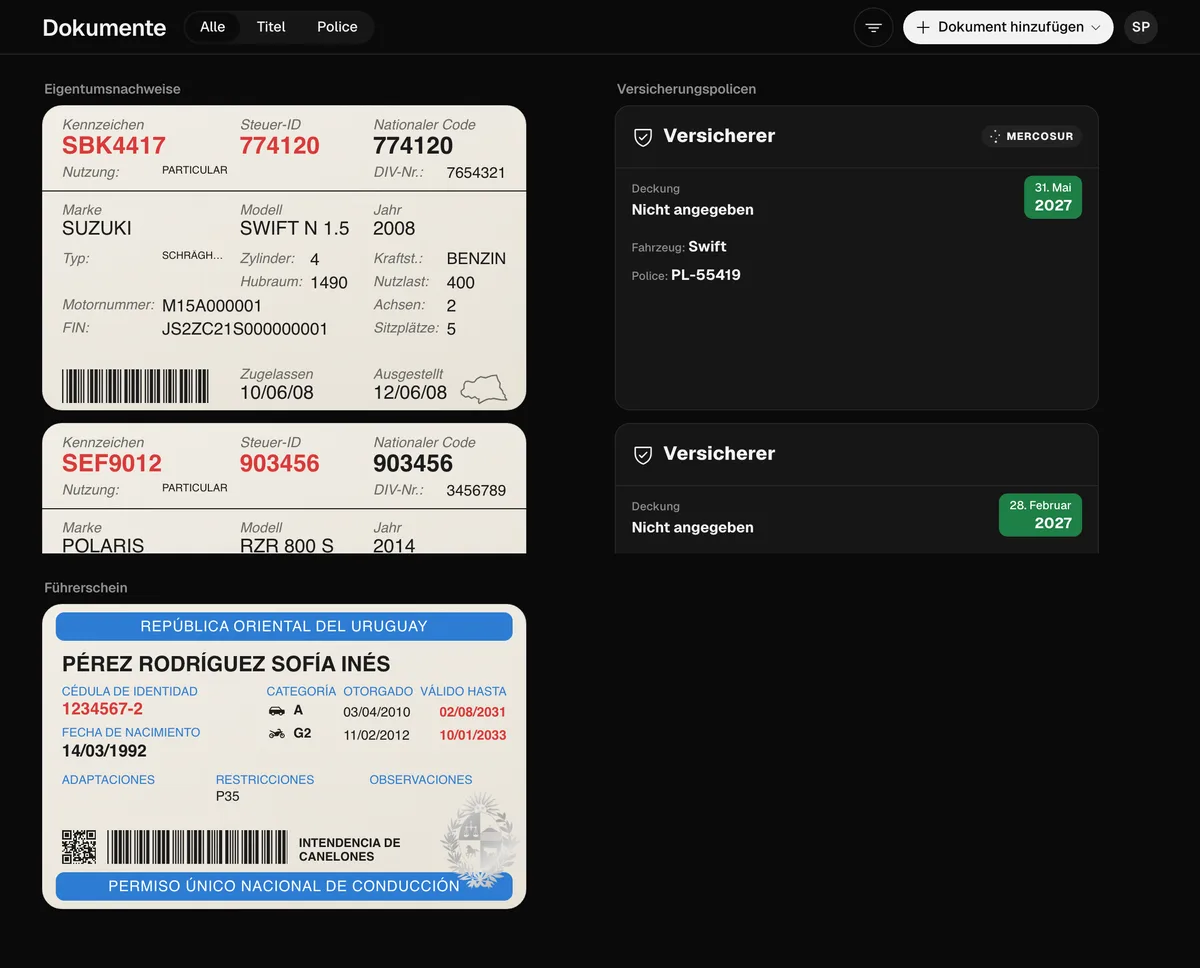
Ein Tipp auf eine Karte öffnet ihr Menü, wie auf Android, ohne Wallet. Am Computer hat jede Dokumentart ihre eigene Spalte, und Dokument hinzufügen oben rechts bietet Police, Führerschein und Eigentumsnachweis.
Passende Werkzeuge
Mehr zu Dokumente
- Den Fahrzeugschein zu Apple Wallet oder Google Wallet hinzufügen
- Deine Versicherungspolice hinzufügen
- Prüfen, ob deine Versicherung Mercosur einschließt
- Deinen Führerschein hinzufügen
- Deinen Führerschein zu Apple Wallet oder Google Wallet hinzufügen
- Ende-zu-Ende-Verschlüsselung und dein Wiederherstellungscode
Nicht gefunden, was du gesucht hast? Schreib an [email protected], wir antworten dir.